
Network User's Guide
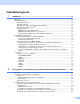
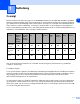
Table Of Contents
- NETVÆRKSBRUGSANVISNING
- Indholdsfortegnelse
- 1 Indledning
- Oversigt
- Netværksfunktioner
- Netværksforbindelsestyper
- Eksempel på kabelbaseret netværksforbindelse
- Eksempel på trådløs netværksforbindelse
- Forbundet med en computer, der kan bruges i et trådløst netværk, med et adgangspunkt i netværket (Infrastructure-mode)
- Forbundet med en computer, der kan bruges i et trådløst netværk, uden et adgangspunkt i netværket (Ad-hoc-mode)
- Der er et adgangspunkt i netværket, men computeren kan ikke bruges i et trådløst netværk
- Protokoller
- 2 Konfiguration af maskinen til et netværk med Ethernet-kabelforbindelse
- Oversigt
- IP-adresser, undernetmasker og gateways
- Indstilling af IP-adresse og undernetmaske
- Ændring af printernetkortets indstillinger
- 3 Konfiguration af maskinen til et trådløst netværk
- Oversigt
- Termer og begreber inden for trådløst netværk
- Konfiguration af maskinen i et trådløst netværk
- Ændring af printernetkortets indstillinger
- Ændring af printernetkortets indstillinger vha. BRAdmin Professional (kun Windows®)
- Ændring af printernetkortets indstillinger ved hjælp af Fjernindstilling (Windows® og Mac OS® X 10.2.4 eller højere) (ikke muligt for DCP-340CW)
- Ændring af printernetkortets indstillinger vha. kontrolpanelets LAN-menu
- Konfiguration af maskinen til brug i et trådløst netværk vha. andre metoder
- 4 Indstilling ved hjælp af kontrolpanelet
- 5 Netværksudskrivning i Windows®: grundlæggende TCP/IP Peer to Peer-udskrivning
- 6 Netværksudskrivning i Macintosh®
- 7 Fejlfinding
- 8 Trådløs installation for Windows®
- 9 Trådløs installation for Macintosh®
- Appendiks A
- Andre måder at angive IP-adressen på (for meget øvede brugere og administratorer)
- Konfiguration af IP-adresse ved hjælp af DHCP
- Konfiguration af IP-adresse ved hjælp af BOOTP
- Konfiguration af IP-adresse ved hjælp af RARP
- Konfiguration af IP-adresse ved hjælp af APIPA
- Konfiguration af IP-adresse ved hjælp af ARP
- Konfiguration af IP-adresse ved hjælp af TELNET
- Konfiguration af IP-adresse ved hjælp af Brother Web BRAdmin-serversoftwaren til IIS*
- Opdatering af andre maskiner via netværket (kun Windows®)
- Installation ved brug af en netværksudskriftskø eller deling (kun printerdriver)
- Andre måder at angive IP-adressen på (for meget øvede brugere og administratorer)
- Appendiks B
- Indeks

1
1 - 1
1
Indledning
Oversigt
Brother-maskinen kan deles af brugere på et 10/100 Mb kabelbaseret eller IEEE 802.11b/802.11g trådløst
Ethernet-netværk ved hjælp af det interne printernetkort. Printernetkortet understøtter forskellige funktioner
og forbindelsesmetoder afhængigt af det operativsystem, du bruger, på et netværk, der understøtter TCP/IP.
Disse funktioner omfatter udskrivning, scanning, pc-fax-afsendelse, pc-fax-modtagelse, PhotoCapture
TM
Center, Fjernindstilling og statusmonitor. I det nedenstående skema kan du se, hvilke netværksfunktioner og
forbindelser, der understøttes af de forskellige operativsystemer.
Hvis du vil bruge Brother-maskinen via et netværk, skal du konfigurere printernetkortet og opsætte de
computere, du vil bruge.
For trådløse brugere:
For at opnå de bedste resultater ved udskrivning af almindelige hverdagsdokumenter skal Brother-maskinen
anbringes så tæt som muligt på netværksadgangspunktet (router) med færrest mulige forhindringer. Store
ting og vægge mellem de to enheder samt interferens fra andre elektroniske enheder kan påvirke
dataoverførselshastigheden for dine dokumenter.
På grund af disse faktorer er trådløse forbindelser måske ikke den bedste løsning for alle typer dokumenter
og programmer. Hvis du udskriver store filer, f.eks. billeder på blankt papir eller dokumenter med blandet
tekst og stor grafik, kan du overveje at vælge kabelført Ethernet for at få hurtigere dataoverførsel eller USB
for at få den hurtigste dataoverførsel.
Operativ-
systemer
10/100
BASE-TX
kabelba-
seret
Ethernet
(TCP/IP)
IEEE
802.11b/g
trådløst
Ethernet
(TCP/IP)
Udskriv-
ning
Scanning Pc-fax-
afsendel-
se
Pc-fax-
modta-
gelse
Photo
Capture
Center
TM
Fjernind-
stilling
Status-
monitor
Windows
®
98/98SE/Me/
2000/XP
✔✔✔✔✔✔✔✔✔
Mac OS
®
X
10.2.4 eller
nyere
✔✔✔✔✔ ✔✔
✔
Mac OS
®
9.1-9.2
✔✔✔