
Network User's Guide
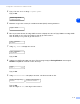
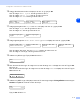
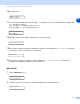
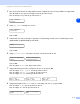
Table Of Contents
- NETVÆRKSBRUGSANVISNING
- Indholdsfortegnelse
- 1 Indledning
- Oversigt
- Netværksfunktioner
- Netværksforbindelsestyper
- Eksempel på kabelbaseret netværksforbindelse
- Eksempel på trådløs netværksforbindelse
- Forbundet med en computer, der kan bruges i et trådløst netværk, med et adgangspunkt i netværket (Infrastructure-mode)
- Forbundet med en computer, der kan bruges i et trådløst netværk, uden et adgangspunkt i netværket (Ad-hoc-mode)
- Der er et adgangspunkt i netværket, men computeren kan ikke bruges i et trådløst netværk
- Protokoller
- 2 Konfiguration af maskinen til et netværk med Ethernet-kabelforbindelse
- Oversigt
- IP-adresser, undernetmasker og gateways
- Indstilling af IP-adresse og undernetmaske
- Ændring af printernetkortets indstillinger
- 3 Konfiguration af maskinen til et trådløst netværk
- Oversigt
- Termer og begreber inden for trådløst netværk
- Konfiguration af maskinen i et trådløst netværk
- Ændring af printernetkortets indstillinger
- Ændring af printernetkortets indstillinger vha. BRAdmin Professional (kun Windows®)
- Ændring af printernetkortets indstillinger ved hjælp af Fjernindstilling (Windows® og Mac OS® X 10.2.4 eller højere) (ikke muligt for DCP-340CW)
- Ændring af printernetkortets indstillinger vha. kontrolpanelets LAN-menu
- Konfiguration af maskinen til brug i et trådløst netværk vha. andre metoder
- 4 Indstilling ved hjælp af kontrolpanelet
- 5 Netværksudskrivning i Windows®: grundlæggende TCP/IP Peer to Peer-udskrivning
- 6 Netværksudskrivning i Macintosh®
- 7 Fejlfinding
- 8 Trådløs installation for Windows®
- 9 Trådløs installation for Macintosh®
- Appendiks A
- Andre måder at angive IP-adressen på (for meget øvede brugere og administratorer)
- Konfiguration af IP-adresse ved hjælp af DHCP
- Konfiguration af IP-adresse ved hjælp af BOOTP
- Konfiguration af IP-adresse ved hjælp af RARP
- Konfiguration af IP-adresse ved hjælp af APIPA
- Konfiguration af IP-adresse ved hjælp af ARP
- Konfiguration af IP-adresse ved hjælp af TELNET
- Konfiguration af IP-adresse ved hjælp af Brother Web BRAdmin-serversoftwaren til IIS*
- Opdatering af andre maskiner via netværket (kun Windows®)
- Installation ved brug af en netværksudskriftskø eller deling (kun printerdriver)
- Andre måder at angive IP-adressen på (for meget øvede brugere og administratorer)
- Appendiks B
- Indeks

Konfiguration af maskinen til et trådløst netværk
3 - 5
3
10
Vælg godkendelsesmetoden ved hjælp af ▲ eller ▼, og tryk på Set.
Hvis du vælger Åbent system, skal du gå videre til trin 11.
Hvis du vælger Fælles tast, skal du gå videre til trin 12.
Hvis du vælger WPA-PSK, skal du gå videre til trin 13.
11
Vælg krypteringsmetoden Ingen eller WEP ved hjælp af ▲ eller ▼, og tryk på Set.
Hvis du vælger Ingen, skal du gå videre til trin 17.
Hvis du vælger WEP, skal du gå videre til trin 12.
12
Vælg nøglemuligheden TAST1, TAST2, TAST3 og TAST4 ved hjælp af ▲ eller ▼, og tryk på Set.
Hvis du vælger den nøgle, der viser **********, skal du gå videre til trin 14.
Hvis du vælge en tom nøgle, skal du gå videre til trin 15.
13
Indtast en ny WPA-nøgle. Tryk på Set. Gå til trin 17.
14
Hvis du vil ændre den nøgle, du valgte i trin 12, skal du vælge Ændr ved hjælp af ▲ eller ▼. Tryk på Set.
Gå til trin 15.
Hvis du vil beholde den nøgle, du valgte i trin 12, skal du vælge Behold ved hjælp af
▲ eller ▼. Tryk på
Set. Gå til trin 16.
15
Indtast en ny WEP-nøgle ved hjælp af ▲ eller ▼. Du kan bruge knappen Enlarge/Reduce eller knappen
Number of copies til at rulle til venstre eller højre.
Tryk på Set. Gå til trin 17.
Aut. Valg
Åbent system
Aut. Valg
Fælles tast
Aut. Valg
WPA-PSK
Krypteringstype?
Ingen
Krypteringstype?
WEP
Indstil WEP KEY
TAST1:**********
Indstil WEP KEY
TAST2:
Indstil WEP KEY
TAST3:
Indstil WEP KEY
TAST4:
WPA
[I] [J]
TAST1:**********
▲ Ændr ▼ Behold
WEP
[I] [J]