
Network User's Guide


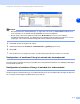
Table Of Contents
- NETVÆRKSBRUGSANVISNING
- Indholdsfortegnelse
- 1 Indledning
- Oversigt
- Netværksfunktioner
- Netværksforbindelsestyper
- Eksempel på kabelbaseret netværksforbindelse
- Eksempel på trådløs netværksforbindelse
- Forbundet med en computer, der kan bruges i et trådløst netværk, med et adgangspunkt i netværket (Infrastructure-mode)
- Forbundet med en computer, der kan bruges i et trådløst netværk, uden et adgangspunkt i netværket (Ad-hoc-mode)
- Der er et adgangspunkt i netværket, men computeren kan ikke bruges i et trådløst netværk
- Protokoller
- 2 Konfiguration af maskinen til et netværk med Ethernet-kabelforbindelse
- Oversigt
- IP-adresser, undernetmasker og gateways
- Indstilling af IP-adresse og undernetmaske
- Ændring af printernetkortets indstillinger
- 3 Konfiguration af maskinen til et trådløst netværk
- Oversigt
- Termer og begreber inden for trådløst netværk
- Konfiguration af maskinen i et trådløst netværk
- Ændring af printernetkortets indstillinger
- Ændring af printernetkortets indstillinger vha. BRAdmin Professional (kun Windows®)
- Ændring af printernetkortets indstillinger ved hjælp af Fjernindstilling (Windows® og Mac OS® X 10.2.4 eller højere) (ikke muligt for DCP-340CW)
- Ændring af printernetkortets indstillinger vha. kontrolpanelets LAN-menu
- Konfiguration af maskinen til brug i et trådløst netværk vha. andre metoder
- 4 Indstilling ved hjælp af kontrolpanelet
- 5 Netværksudskrivning i Windows®: grundlæggende TCP/IP Peer to Peer-udskrivning
- 6 Netværksudskrivning i Macintosh®
- 7 Fejlfinding
- 8 Trådløs installation for Windows®
- 9 Trådløs installation for Macintosh®
- Appendiks A
- Andre måder at angive IP-adressen på (for meget øvede brugere og administratorer)
- Konfiguration af IP-adresse ved hjælp af DHCP
- Konfiguration af IP-adresse ved hjælp af BOOTP
- Konfiguration af IP-adresse ved hjælp af RARP
- Konfiguration af IP-adresse ved hjælp af APIPA
- Konfiguration af IP-adresse ved hjælp af ARP
- Konfiguration af IP-adresse ved hjælp af TELNET
- Konfiguration af IP-adresse ved hjælp af Brother Web BRAdmin-serversoftwaren til IIS*
- Opdatering af andre maskiner via netværket (kun Windows®)
- Installation ved brug af en netværksudskriftskø eller deling (kun printerdriver)
- Andre måder at angive IP-adressen på (for meget øvede brugere og administratorer)
- Appendiks B
- Indeks

Konfiguration af maskinen til et netværk med Ethernet-kabelforbindelse
2 - 3
2
Gateway (og router)
En gateway er et netværkspunkt, der fungerer som indgang til andre netværk og sender data, der overføres
via netværket, til en præcis destination. Routeren ved, hvor den sende data, der ankommer til gateway'en,
hen. Hvis destinationen er på et eksternt netværk, overfører routeren data til det eksterne netværk. Hvis dit
netværk kommunikerer med andre netværk, skal du muligvis konfigurere gateway'ens IP-adresse. Hvis du
ikke kender gateway'ens IP-adresse, skal du spørge din netværksadministrator.
Indstilling af IP-adresse og undernetmaske
Konfiguration af maskinen til brug i et netværk vha. BRAdmin Professional
(kun Windows
®
)
BRAdmin Professional
BRAdmin Professional er beregnet til styring af de Brother-maskiner, der er tilsluttet netværket i et
TCP/IP-miljø.
Konfiguration af maskinen vha. BRAdmin Professional
Bemærk!
• Brug den version af BRAdmin, der blev leveret på cd-rom'en sammen med Brother-produktet. Du kan
også hente den nyeste version af Brother BRAdmin Professional på adressen
http://solutions.brother.com
. Dette hjælpeprogram kan kun anvendes af Windows
®
-brugere.
• Hvis du anvender personlig firewall-software (f.eks. Firewall til Internetforbindelse i Windows XP
®
),
skal du deaktivere den. Når du er sikker på, at du kan udskrive, skal du genstarte din personlige
firewall-software.
• Nodenavn: Nodenavnet vises i det aktuelle BRAdmin Professional-vindue. Standardnodenavnet er
"BRN_xxxxxx" ("xxxxxx" angiver de sidste seks cifre i Ethernet-adressen).
1
Start BRAdmin Professional (fra Windows
®
98/98SE/Me/2000/XP) ved at klikke på Start / Programmer
/ Brother Administrator Utilities / Brother BRAdmin Professional Utilities / BRAdmin
Professional.
2
Vælg TCP/IP i den venstre ramme i BRAdmin-hovedvinduet.
3
Vælg Søg efter aktive enheder i menuen Enheder. BRAdmin Professional søger nu automatisk efter
nye enheder.