
Network User's Guide
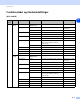

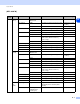
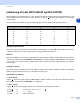
Table Of Contents
- NETVÆRKSBRUGSANVISNING
- Indholdsfortegnelse
- 1 Indledning
- Oversigt
- Netværksfunktioner
- Netværksforbindelsestyper
- Eksempel på kabelbaseret netværksforbindelse
- Eksempel på trådløs netværksforbindelse
- Forbundet med en computer, der kan bruges i et trådløst netværk, med et adgangspunkt i netværket (Infrastructure-mode)
- Forbundet med en computer, der kan bruges i et trådløst netværk, uden et adgangspunkt i netværket (Ad-hoc-mode)
- Der er et adgangspunkt i netværket, men computeren kan ikke bruges i et trådløst netværk
- Protokoller
- 2 Konfiguration af maskinen til et netværk med Ethernet-kabelforbindelse
- Oversigt
- IP-adresser, undernetmasker og gateways
- Indstilling af IP-adresse og undernetmaske
- Ændring af printernetkortets indstillinger
- 3 Konfiguration af maskinen til et trådløst netværk
- Oversigt
- Termer og begreber inden for trådløst netværk
- Konfiguration af maskinen i et trådløst netværk
- Ændring af printernetkortets indstillinger
- Ændring af printernetkortets indstillinger vha. BRAdmin Professional (kun Windows®)
- Ændring af printernetkortets indstillinger ved hjælp af Fjernindstilling (Windows® og Mac OS® X 10.2.4 eller højere) (ikke muligt for DCP-340CW)
- Ændring af printernetkortets indstillinger vha. kontrolpanelets LAN-menu
- Konfiguration af maskinen til brug i et trådløst netværk vha. andre metoder
- 4 Indstilling ved hjælp af kontrolpanelet
- 5 Netværksudskrivning i Windows®: grundlæggende TCP/IP Peer to Peer-udskrivning
- 6 Netværksudskrivning i Macintosh®
- 7 Fejlfinding
- 8 Trådløs installation for Windows®
- 9 Trådløs installation for Macintosh®
- Appendiks A
- Andre måder at angive IP-adressen på (for meget øvede brugere og administratorer)
- Konfiguration af IP-adresse ved hjælp af DHCP
- Konfiguration af IP-adresse ved hjælp af BOOTP
- Konfiguration af IP-adresse ved hjælp af RARP
- Konfiguration af IP-adresse ved hjælp af APIPA
- Konfiguration af IP-adresse ved hjælp af ARP
- Konfiguration af IP-adresse ved hjælp af TELNET
- Konfiguration af IP-adresse ved hjælp af Brother Web BRAdmin-serversoftwaren til IIS*
- Opdatering af andre maskiner via netværket (kun Windows®)
- Installation ved brug af en netværksudskriftskø eller deling (kun printerdriver)
- Andre måder at angive IP-adressen på (for meget øvede brugere og administratorer)
- Appendiks B
- Indeks

Appendiks B
B - 10
B
Indtastning af tekst (MFC-640CW og MFC-820CW)
Når du indstiller visse menufunktioner, f.eks. Afsender ID, skal du muligvis indtaste tekst på maskinen. På de
fleste nummertaster er der tre eller fire tegn. Tasterne for 0, # og har ikke nogen bogstaver, da de bruges
til specialtegn.
Du kan indtaste det ønskede tegn ved at trykke på den relevante nummertast gentagne gange.
Indsætning af mellemrum
Hvis du vil indtaste et mellemrum i et faxnummer, skal du trykke én gang på X mellem tallene. Hvis du vil
indtaste et mellemrum i et navn, skal du trykke to gange på X mellem tegnene.
Rettelser
Hvis du har indtastet et forkert tegn og vil ændre det, skal du trykke på W for at flytte markøren hen under det
forkerte tegn. Tryk derefter på Stop/Exit for MFC-640CW, eller tryk på Clear for MFC-820CW. Alle bogstaver
over og til højre for markøren slettes. Indtast derefter det korrekte tegn. Du kan også gå tilbage og overskrive
forkerte tegn.
Gentagelse af tegn
Hvis du har brug for at indtaste et tegn, der sidder på samme tast som det foregående bogstav, skal du trykke
på X for at flytte markøren til højre, før du trykker på tasten igen.
Specialtegn og symboler
For MFC-640CW
Tryk på , # eller 0, og tryk derefter på W eller X for at flytte markøren hen under det ønskede specialtegn
eller symbol. Tryk derefter på Menu/Set for at vælge det.
For MFC-820CW
Tryk på , # eller 0 flere gange, indtil du ser det ønskede specialtegn eller symbol.
Tryk på tast én gang to gange tre gange fire gange
2 ABC2
3 DEF3
4 GH I 4
5 JKL5
6 MNO6
7 PQRS
8 TUV8
9 WX Y Z
Tryk på
for
(mellemrum) ! " # $ % & ' ( )
∗ + , - . /
Tryk på # for : ; < = > ? @ [ ] ^ _
Tryk på 0 for Ä Ë Ö Ü Æ Ø Å Ñ 0