
Network User's Guide
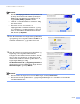
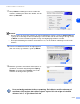
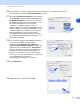


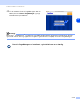
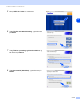
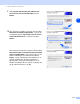
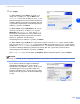
Table Of Contents
- NETVÆRKSBRUGSANVISNING
- Indholdsfortegnelse
- 1 Indledning
- Oversigt
- Netværksfunktioner
- Netværksforbindelsestyper
- Eksempel på kabelbaseret netværksforbindelse
- Eksempel på trådløs netværksforbindelse
- Forbundet med en computer, der kan bruges i et trådløst netværk, med et adgangspunkt i netværket (Infrastructure-mode)
- Forbundet med en computer, der kan bruges i et trådløst netværk, uden et adgangspunkt i netværket (Ad-hoc-mode)
- Der er et adgangspunkt i netværket, men computeren kan ikke bruges i et trådløst netværk
- Protokoller
- 2 Konfiguration af maskinen til et netværk med Ethernet-kabelforbindelse
- Oversigt
- IP-adresser, undernetmasker og gateways
- Indstilling af IP-adresse og undernetmaske
- Ændring af printernetkortets indstillinger
- 3 Konfiguration af maskinen til et trådløst netværk
- Oversigt
- Termer og begreber inden for trådløst netværk
- Konfiguration af maskinen i et trådløst netværk
- Ændring af printernetkortets indstillinger
- Ændring af printernetkortets indstillinger vha. BRAdmin Professional (kun Windows®)
- Ændring af printernetkortets indstillinger ved hjælp af Fjernindstilling (Windows® og Mac OS® X 10.2.4 eller højere) (ikke muligt for DCP-340CW)
- Ændring af printernetkortets indstillinger vha. kontrolpanelets LAN-menu
- Konfiguration af maskinen til brug i et trådløst netværk vha. andre metoder
- 4 Indstilling ved hjælp af kontrolpanelet
- 5 Netværksudskrivning i Windows®: grundlæggende TCP/IP Peer to Peer-udskrivning
- 6 Netværksudskrivning i Macintosh®
- 7 Fejlfinding
- 8 Trådløs installation for Windows®
- 9 Trådløs installation for Macintosh®
- Appendiks A
- Andre måder at angive IP-adressen på (for meget øvede brugere og administratorer)
- Konfiguration af IP-adresse ved hjælp af DHCP
- Konfiguration af IP-adresse ved hjælp af BOOTP
- Konfiguration af IP-adresse ved hjælp af RARP
- Konfiguration af IP-adresse ved hjælp af APIPA
- Konfiguration af IP-adresse ved hjælp af ARP
- Konfiguration af IP-adresse ved hjælp af TELNET
- Konfiguration af IP-adresse ved hjælp af Brother Web BRAdmin-serversoftwaren til IIS*
- Opdatering af andre maskiner via netværket (kun Windows®)
- Installation ved brug af en netværksudskriftskø eller deling (kun printerdriver)
- Andre måder at angive IP-adressen på (for meget øvede brugere og administratorer)
- Appendiks B
- Indeks

Trådløs installation for Macintosh
®
9 - 19
9
Bemærk!
• Hvis dit måladgangspunkt ikke vises på listen, kan
du tilføje det manuelt ved at klikke på knappen
Tilføj. Følg vejledningerne på skærmen for at
angive Navn (SSID) og Kanal-nummer.
• “SETUP” er standard-SSID for maskinen. Vælg
ikke denne SSID.
• Hvis listen er tom, så kontrollér, at
adgangspunktet er tilsluttet strømmen, og sørg
for, at maskinen og adgangspunktet er placeret
inden for det trådløse kommunikationsområde.
Klik derefter på Opdater.
15
Hvis dit netværk ikke er konfigureret til godkendelse
og kryptering, vises følgende skærm. Klik OK for at
fortsætte installationen, og gå videre til trin 17.
16
Hvis dit netværk er konfigureret til godkendelse og
kryptering, vises følgende skærm. Når du
konfigurerer din trådløse Brother-maskine, skal du
sikre, at den er konfigureret, så den passer til dit
eksisterende trådløse netværks godkendelses- og
krypteringsindstillinger. Vælg
Godkendelsesmetode og Krypteringsmetode fra
rullemenuerne i hvert indstillingsfelt. Angiv derefter
Netværksnøglen, og klik på Næste.
Bemærk!
• Hvis du ønsker at angive mere end en WEP-nøgle, så klik på Avanceret.
• Hvis du ikke kender godkendelses- og krypteringsindstillingerne for netværket, så kontakt din
netværksadministrator.