
Network User's Guide
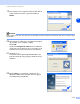
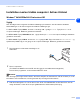
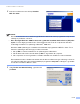
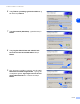
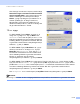
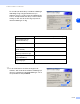


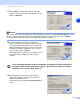
Table Of Contents
- NETVÆRKSBRUGSANVISNING
- Indholdsfortegnelse
- 1 Indledning
- Oversigt
- Netværksfunktioner
- Netværksforbindelsestyper
- Eksempel på kabelbaseret netværksforbindelse
- Eksempel på trådløs netværksforbindelse
- Forbundet med en computer, der kan bruges i et trådløst netværk, med et adgangspunkt i netværket (Infrastructure-mode)
- Forbundet med en computer, der kan bruges i et trådløst netværk, uden et adgangspunkt i netværket (Ad-hoc-mode)
- Der er et adgangspunkt i netværket, men computeren kan ikke bruges i et trådløst netværk
- Protokoller
- 2 Konfiguration af maskinen til et netværk med Ethernet-kabelforbindelse
- Oversigt
- IP-adresser, undernetmasker og gateways
- Indstilling af IP-adresse og undernetmaske
- Ændring af printernetkortets indstillinger
- 3 Konfiguration af maskinen til et trådløst netværk
- Oversigt
- Termer og begreber inden for trådløst netværk
- Konfiguration af maskinen i et trådløst netværk
- Ændring af printernetkortets indstillinger
- Ændring af printernetkortets indstillinger vha. BRAdmin Professional (kun Windows®)
- Ændring af printernetkortets indstillinger ved hjælp af Fjernindstilling (Windows® og Mac OS® X 10.2.4 eller højere) (ikke muligt for DCP-340CW)
- Ændring af printernetkortets indstillinger vha. kontrolpanelets LAN-menu
- Konfiguration af maskinen til brug i et trådløst netværk vha. andre metoder
- 4 Indstilling ved hjælp af kontrolpanelet
- 5 Netværksudskrivning i Windows®: grundlæggende TCP/IP Peer to Peer-udskrivning
- 6 Netværksudskrivning i Macintosh®
- 7 Fejlfinding
- 8 Trådløs installation for Windows®
- 9 Trådløs installation for Macintosh®
- Appendiks A
- Andre måder at angive IP-adressen på (for meget øvede brugere og administratorer)
- Konfiguration af IP-adresse ved hjælp af DHCP
- Konfiguration af IP-adresse ved hjælp af BOOTP
- Konfiguration af IP-adresse ved hjælp af RARP
- Konfiguration af IP-adresse ved hjælp af APIPA
- Konfiguration af IP-adresse ved hjælp af ARP
- Konfiguration af IP-adresse ved hjælp af TELNET
- Konfiguration af IP-adresse ved hjælp af Brother Web BRAdmin-serversoftwaren til IIS*
- Opdatering af andre maskiner via netværket (kun Windows®)
- Installation ved brug af en netværksudskriftskø eller deling (kun printerdriver)
- Andre måder at angive IP-adressen på (for meget øvede brugere og administratorer)
- Appendiks B
- Indeks

Trådløs installation for Windows
®
8 - 38
8
17
Klik på Næste. Indstillingerne bliver sendt til din
maskine. Indstillingerne bliver ikke ændret, hvis du
klikker på Annuller.
Bemærk!
Hvis du ønsker at angive din maskines IP-adresseindstillinger manuelt, så klik på Skift IP-adresse, og angiv
de nødvendige IP-adresseindstillinger for dit netværk. Når du har foretaget dit valg, så klik på Næste,
hvorefter installationsguiden vil søge efter tilgængelige trådløse netværk.
18
For at kommunikere med den konfigurerede
trådløse enhed skal du konfigurere din pc til at bruge
de samme trådløse indstillinger. Du skal ændre de
trådløse indstillinger på din pc manuelt, så de passer
til maskinens trådløse indstillinger, som er vist på
denne skærm. Klik på Næste.
(De indstillinger, der er vist på denne skærm, er kun
et eksempel. Dine indstillinger vil ikke være de
samme).
19
Driverinstallationen starter. Når du har læst og
godkendt licensaftalen til ScanSoft
®
PaperPort
®
9.0SE, skal du klikke på Ja.
(Ikke muligt, hvis du valgte Kun driverinstallation i
Trin 6).
Du er nu færdig med den trådløse opsætning. En indikator med fire niveauer på
maskinens LCD angiver det trådløse signals styrke. Hvis du valgte at installere
driverne i Trin 6, så gå videre til trin 19.