Internt Ethernet-printernetkort med flere funktioner til flere protokoller og trådløst (IEEE 802.11b/g) Ethernet-printernetkort med flere funktioner NETVÆRKSBRUGSANVISNING DCP-340CW MFC-640CW MFC-820CW Læs denne brugsanvisning grundigt igennem før brug af denne maskine på dit netværk. Du kan til enhver tid udskrive eller læse brugsanvisningen fra cd-rom'en. Opbevar cdrom'en på et let tilgængeligt sted, så du hurtigt kan finde den. Brother Solutions Center (http://solutions.brother.
Definitioner af advarsler, forholdsregler og bemærkninger Vi bruger følgende ikoner gennem hele brugsanvisningen: Bemærkninger fortæller dig, hvordan du skal reagere i en given situation, eller giver tip om, hvordan operationen fungerer med andre funktioner. Ikonerne Ukorrekt opsætning gør dig opmærksom på, at enheder og handlinger ikke er kompatible med printeren. Varemærker Brother og Brother-logoet er registrerede varemærker og BRAdmin Professional er et varemærke tilhørende Brother Industries, Ltd.
Dette produkt er kun godkendt til brug i det land, hvor det er købt. Brug ikke dette produkt uden for det land, hvor det er købt, da det eventuelt er en overtrædelse af reglerne om trådløs telekommunikation og strøm i det pågældende land. Windows® XP står i dette dokument for Windows® XP Professional, Windows® XP Professional x64 Edition og Windows® XP Home Edition. Besøg Brother Solutions Center (http://solutions.brother.
Indholdsfortegnelse 1 Indledning ..................................................................................................................1-1 Oversigt ............................................................................................................................................. 1-1 Netværksfunktioner............................................................................................................................ 1-2 Netværksudskrivning .....................................
Ændring af printernetkortets indstillinger ........................................................................................... 2-5 Ændring af printernetkortets indstillinger vha. BRAdmin Professional (kun Windows®).............. 2-5 Ændring af printernetkortets indstillinger vha. kontrolpanelet...................................................... 2-5 Ændring af printernetkortets indstillinger ved hjælp af Fjernindstilling (Windows® og Mac OS® X 10.2.4 eller højere) (ikke muligt for DCP-340CW) .....
4.Komm. Tilst......................................................................................................................... 4-21 5.Sikkerh.mode...................................................................................................................... 4-22 5.Opsætn. div. ........................................................................................................................... 4-23 1. Kablet LAN (kun kabelbaserede netværk).................................................
Fejlfinding i bestemte protokoller ....................................................................................................... 7-7 Fejlfinding i Windows® 98/98SE/Me og Peer to Peer-udskrivning (LPR) .................................... 7-7 Fejlfinding i trådløse netværk............................................................................................................. 7-8 Problemer ved installation af trådløs enhed ........................................................................
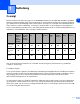
1 Indledning Oversigt Brother-maskinen kan deles af brugere på et 10/100 Mb kabelbaseret eller IEEE 802.11b/802.11g trådløst Ethernet-netværk ved hjælp af det interne printernetkort. Printernetkortet understøtter forskellige funktioner og forbindelsesmetoder afhængigt af det operativsystem, du bruger, på et netværk, der understøtter TCP/IP. Disse funktioner omfatter udskrivning, scanning, pc-fax-afsendelse, pc-fax-modtagelse, PhotoCaptureTM Center, Fjernindstilling og statusmonitor.
Indledning Netværksfunktioner Brother DCP-340CW, MFC-640CW og MFC-820CW har følgende grundlæggende netværksfunktioner. 1 Netværksudskrivning Printernetkortet leverer udskrivningsservice for Windows® 98/98SE/Me/2000/XP, der understøtter TCP/IP-protokollerne, og Macintosh®, der understøtter TCP/IP (Mac OS® 9.1-9.2 / Mac OS® X 10.2.4 eller højere for et kabelbaseret netværk og Mac OS® X 10.2.4 eller højere for et trådløst netværk).
Indledning Styringsprogram BRAdmin Professional (Windows®) BRAdmin Professional gør det nemt at arbejde med konfiguration og styring af indstillinger for fax og netværk. BRAdmin Light (Mac OS® X 10.2.4 eller nyere) BRAdmin Light er et hjælpeprogram til visning af maskinstatus og konfiguration af netværksindstillinger med en computer, der bruger Mac OS® X 10.2.4 eller nyere. Du kan hente dette hjælpeprogram på adressen http://solutions.brother.com.
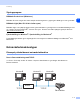
Indledning ■ I et mindre netværk med 2-3 computere anbefaler vi Peer to Peer-udskrivning, fordi det er nemmere at konfigurere end netværksdelt udskrivning, som er beskrevet på næste side. Se Netværksdelt udskrivning på side 1-4. ■ Alle computerne skal benytte TCP/IP-protokollen. ■ Brother-maskinen skal have en korrekt IP-adresse konfigureret. ■ Hvis du bruger en router, skal gateway-adressen konfigureres på computerne og Brother-maskinen.
Indledning ■ Brother-maskinen skal have en korrekt IP-adressekonfiguration, medmindre maskinen deles via det parallelle interface eller USB-interfacet på serveren. ■ Brother-maskinen kan også kommunikere med Macintosh®-enheder (TCP/IP-kompatible operativsystemer). 1 Eksempel på trådløs netværksforbindelse Forbundet med en computer, der kan bruges i et trådløst netværk, med et adgangspunkt i netværket (Infrastructure-mode) Denne type netværk har et centralt adgangspunkt i netværkets hjerte.
Indledning Forbundet med en computer, der kan bruges i et trådløst netværk, uden et adgangspunkt i netværket (Ad-hoc-mode) Denne type netværk har ikke et centralt adgangspunkt. Hver trådløs klient kommunikerer direkte med hinanden. Når Brothers trådløse maskine (din maskine) er en del af dette netværk, modtager den alle udskriftsjob direkte fra den computer, der sender udskriftsdataerne.
Indledning Protokoller TCP/IP-protokoller og funktioner 1 Protokoller er de standardiserede regelsæt for overførsel af data i et netværk. Protokollerne giver brugerne mulighed for at få adgang til netværksforbundne ressourcer. Det printernetkort, der anvendes i dette Brother-produkt, understøtter TCP/IP-protokollerne (Transmission Control Protocol/Internet Protocol). TCP/IP er det mest populære sæt af protokoller, der bruges til kommunikation såsom internet og e-mail.
Indledning mDNS mDNS betyder, at Brother-printernetkortet automatisk kan konfigurere sig selv til at arbejde i et Mac OS® X-system, der er konfigureret med funktionerne til en enkel netværkskonfiguration (Mac OS® X 10.2.4 eller nyere). TELNET Brother-printernetkortet understøtter TELNET-serveren til kommandolinjekonfiguration. SNMP SNMP (Simple Network Management Protocol) bruges til at styre netværksenheder, herunder computere, routere og netværksforberedte Brother-maskiner.
2 Konfiguration af maskinen til et netværk med Ethernet-kabelforbindelse Oversigt 2 Før du bruger Brother-maskinen i et netværk, skal du konfigurere TCP/IP-indstillingerne. I dette kapitel lærer du de grundlæggende trin med hensyn til udskrivning via netværket ved hjælp af TCP/IP-protokollen. Bemærk! Du kan konfigurere maskinens TCP/IP-indstillinger ved hjælp af kontrolpanelet på maskinens forside. Du kan få yderligere oplysninger ved at se Indstilling ved hjælp af kontrolpanelet på side 4-1.
Konfiguration af maskinen til et netværk med Ethernet-kabelforbindelse Sådan tildeles printernetkortet en IP-adresse: Hvis netværket er tilkoblet en DHCP/BOOTP/RARP-server (ofte et UNIX®-/Linux- eller Windows® 2000/XP-netværk), finder printernetkortet automatisk IP-adressen på DHCP-serveren 2 Bemærk! I mindre netværk er DHCP-serveren muligvis routeren.
Konfiguration af maskinen til et netværk med Ethernet-kabelforbindelse Gateway (og router) En gateway er et netværkspunkt, der fungerer som indgang til andre netværk og sender data, der overføres via netværket, til en præcis destination. Routeren ved, hvor den sende data, der ankommer til gateway'en, hen. Hvis destinationen er på et eksternt netværk, overfører routeren data til det eksterne netværk. Hvis dit netværk kommunikerer med andre netværk, skal du muligvis konfigurere gateway'ens IP-adresse.
Konfiguration af maskinen til et netværk med Ethernet-kabelforbindelse 2 Bemærk! • Hvis printernetkortets fabriksindstillinger er valgt uden at anvende en DHCP/BOOTP/RARP-server, vises enheden som en APIPA-enhed på BRAdmin Professional-skærmen. • Du kan finde nodenavnet og Ethernet-adressen (Node-adresse ovenfor) ved at udskrive netværkskonfigurationslisten.
Konfiguration af maskinen til et netværk med Ethernet-kabelforbindelse Ændring af printernetkortets indstillinger Ændring af printernetkortets indstillinger vha. BRAdmin Professional (kun Windows®) 2 1 Start BRAdmin Professional (fra Windows® 98/98SE/Me/2000/XP) ved at klikke på Start / Programmer / Brother Administrator Utilities / Brother BRAdmin Professional Utilities / BRAdmin Professional. 2 Vælg TCP/IP i den venstre ramme i BRAdmin-hovedvinduet.
Konfiguration af maskinen til et netværk med Ethernet-kabelforbindelse Ændring af printernetkortets indstillinger ved hjælp af Fjernindstilling (Windows® og Mac OS® X 10.2.4 eller højere) (ikke muligt for DCP-340CW) Fjernindstilling med Windows® 2 Fjernindstillingsprogrammet giver dig mulighed for at konfigurere netværksindstillinger med et Windows®-program. Når du åbner dette program, hentes indstillingerne på din maskine automatisk til pc'en og vises på pc-skærmen.
3 Konfiguration af maskinen til et trådløst netværk Oversigt 3 Følg trinene i Hurtig installationsanvisning for at slutte maskinen til dit trådløse netværk. Vi anbefaler, at du bruger guiden Installation fra maskinens kontrolpanel LAN-menu og installationsprogrammet på cd-rom'en, som følger med maskinen. Ved at benytte denne metode kan du nemt forbinde maskinen og trådløse netværk og installere netværkssoftwaren og printerdriveren. Følg instrukserne i den medfølgende Hurtig installationsanvisning.
Konfiguration af maskinen til et trådløst netværk Godkendelse og kryptering De fleste trådløse netværk har en form for sikkerhedsindstillinger. Disse sikkerhedsindstillinger bestemmer godkendelsen (hvordan enheden identificerer sig selv på netværket) og krypteringen (hvordan data krypteres, når de sendes på netværket). Hvis du ikke angiver disse indstillinger korrekt, når du konfigurer din trådløse Brother-enhed, kan den ikke opnå forbindelse til det trådløse netværk.
Konfiguration af maskinen til et trådløst netværk Netværksnøgle Der er visse regler for hver sikkerhedsmetode: ■ Åbent system/delt nøgle med WEP Denne nøgle er en 64 bit eller 128 bit værdi, der skal indtastes i ASCII- eller HEXADECIMAL-format. • 64 (40) bit ASCII: Bruger 5 teksttegn. f.eks. "WLLAN" (der skelnes mellem store og små bogstaver). • 64 (40) bit hexadecimal: Bruger 10 cifre af hexadecimale data. f.eks. "71f2234aba" • 128 (104) bit ASCII: Bruger 13 teksttegn. f.eks.
Konfiguration af maskinen til et trådløst netværk 4 Tryk på ▲ eller Tryk på Set. ▼ for at vælge 1.Opsæt.guide. Opsætning WLAN 1.Opsæt.guide 5 3 Maskinen søger efter et navn på et trådløst netværk (SSID) omkring maskinen. Søger SSID 6 Efter et par sekunder kan du vælge SSID fra listen ved hjælp af ▲ eller ▼. Tryk på Set for at vælge SSID. Hvis din SSID er vist, og du har valgt den, skal du gå videre til trin 11. Hvis du vil tilføje en ny, skal du gå videre til trin 7.
Konfiguration af maskinen til et trådløst netværk 10 Vælg godkendelsesmetoden ved hjælp af ▲ eller ▼, og tryk på Set. Hvis du vælger Åbent system, skal du gå videre til trin 11. Hvis du vælger Fælles tast, skal du gå videre til trin 12. Hvis du vælger WPA-PSK, skal du gå videre til trin 13. Aut. Valg Åbent system 11 Aut. Valg Fælles tast Vælg krypteringsmetoden Ingen eller WEP ved hjælp af Hvis du vælger Ingen, skal du gå videre til trin 17. Hvis du vælger WEP, skal du gå videre til trin 12.
Konfiguration af maskinen til et trådløst netværk 16 Følgende vises. TAST1 valgt uden ændring 3 17 For at anvende indstillingerne skal du vælge Ja ved hjælp af ▲ eller ▼ og derefter trykke på Set. Vælg Nej, hvis du vil annullere. Hvis du vælger Ja, skal du gå videre til trin 18. Hvis du vælger Nej, skal du gå tilbage til trin 2. Anvend indstill.? ▲ Ja ▼ Nej 18 Maskinen etablerer forbindelse til det trådløse netværk, du angav.
Konfiguration af maskinen til et trådløst netværk 3 Efter et par sekunder kan du vælge SSID fra listen ved hjælp af ▲ eller ▼. Tryk på Set for at vælge SSID. Hvis din SSID er vist, og du har valgt den, skal du gå videre til trin 8. Hvis du vil tilføje en ny, skal du gå videre til trin 4. 3 Vælg SSID&Set Brother 4 Vælg ved hjælp af ▲ eller ▼. Vælg SSID&Set Tryk på Set. 5 Indtast SSID.
Konfiguration af maskinen til et trådløst netværk 9 Vælg nøglemuligheden TAST1, TAST2, TAST3 og TAST4 ved hjælp af ▲ eller ▼, og tryk på Set. Indstil WEP KEY TAST1:********** Indstil WEP KEY TAST2: Indstil WEP KEY TAST3: Indstil WEP KEY TAST4: 3 Hvis du vælger den nøgle, der viser **********, skal du gå videre til trin 11. Hvis du vælge en tom nøgle, skal du gå videre til trin 12. 10 Indtast en ny WPA-nøgle. Tryk på Set. Gå til trin 14.
Konfiguration af maskinen til et trådløst netværk 16 Hvis der blev oprettet forbindelse til det trådløse netværk, vises meddelelsen Tilsluttet i to sekunder på displayet, og nu er konfigurationen gennemført. Tilsluttet 3 Hvis du ikke fik etableret forbindelse, vises meddelelsen Tilslutningsfejl i to sekunder på displayet. Se Fejlfinding i trådløse netværk på side 7-8. (MFC-820CW) 1 Tryk på Menu. 2 Tryk på ▲ eller Tryk på OK. ▼ for at vælge LAN. 3 Tryk på ▲ eller Tryk på OK.
Konfiguration af maskinen til et trådløst netværk 11 Vælg krypteringsmetoden Ingen eller WEP ved hjælp af Hvis du vælger Ingen, skal du gå videre til trin 17. Hvis du vælger WEP, skal du gå videre til trin 12. 12 Vælg nøglemuligheden TAST1, TAST2, TAST3 og TAST4 ved hjælp af ▲ eller ▼, og tryk på OK. ▲ eller ▼, og tryk på OK. 3 Hvis du vælger den nøgle, der viser **********, skal du gå videre til trin 14. Hvis du vælge en tom nøgle, skal du gå videre til trin 15. 13 Indtast en ny WPA-nøgle.
Konfiguration af maskinen til et trådløst netværk Konfiguration af maskinen i et trådløst netværk ved hjælp af SecureEasySetupTM-softwaren SecureEasySetupTM-softwaren er en nem måde at konfigurere dit trådløse netværk på. Med et tryk på en knap på den trådløse router eller adgangspunktet kan du indstille og sikre det trådløse netværk. Routeren eller adgangspunktet skal også understøtte SecureEasySetupTM.
Konfiguration af maskinen til et trådløst netværk Tilsluttet vises, når printernetkortet har etableret forbindelse til routeren eller adgangspunktet. Du kan nu bruge maskinen i et trådløst netværk. Tilslutningsfejl vises, når printernetkortet ikke har etableret forbindelse til routeren eller adgangspunktet. Start igen fra trin 1. Hvis samme meddelelse vises igen, skal du nulstille printernetkortet til fabriksindstillingerne (side 4-28) og prøve igen. 8 Tryk på Stop/Exit.
Konfiguration af maskinen til et trådløst netværk 5 Tryk på ▲ eller Tryk på OK. ▼ for at vælge Opsætning WLAN. 6 Tryk på ▲ eller Tryk på OK. ▼ for at vælge SecureEasySetup. 7 3 Statussen for den trådløse netværksfunktion vises og er enten: Tilslutning WLAN, Tilsluttet eller Tilslutningsfejl. Tilslutning WLAN vises, når printernetkortet forsøger at etablere forbindelse til routeren eller adgangspunktet.
Konfiguration af maskinen til et trådløst netværk • • 1 Hvis du anvender personlig firewall-software (f.eks. Firewall til Internetforbindelse i Windows XP®), skal du deaktivere den. Når du er sikker på, at du kan udskrive, skal du genstarte din personlige firewall-software. Nodenavn: Nodenavnet vises i det aktuelle BRAdmin Professional-vindue. Standardnodenavnet er "BRN_xxxxxx" ("xxxxxx" angiver de seks sidste cifre i Ethernet-adressen).
Konfiguration af maskinen til et trådløst netværk Ændring af printernetkortets indstillinger ved hjælp af Fjernindstilling (Windows® og Mac OS® X 10.2.4 eller højere) (ikke muligt for DCP-340CW) Fjernindstilling med Windows® 3 Fjernindstillingsprogrammet giver dig mulighed for at konfigurere netværksindstillinger med et Windows®-program. Når du åbner dette program, hentes indstillingerne på din maskine automatisk til pc'en og vises på pc-skærmen.
4 Indstilling ved hjælp af kontrolpanelet LAN-menu Før du bruger Brother-produktet i et netværk, skal du konfigurere TCP/IP-indstillingerne korrekt. Hvis du ønsker yderligere oplysninger, kan du se Konfiguration af maskinen til et netværk med Ethernet-kabelforbindelse på side 2-1 eller Konfiguration af maskinen til et trådløst netværk på side 3-1. I dette kapitel lærer du, hvordan du konfigurerer netværksindstillingerne ved hjælp af kontrolpanelet på maskinens forside.
Indstilling ved hjælp af kontrolpanelet 6 Tryk på Stop/Exit. (MFC-640CW) 4 1 (Kabelbaseret) Tryk på Menu/Set, 5, 1, 1. (Trådløs) Tryk på Menu/Set, 5, 2, 1. 2 Tryk på ▲ eller ▼ for at vælge Auto, Static, RARP, BOOTP eller DHCP. 3 Tryk på Menu/Set. 4 Tryk på Stop/Exit. (MFC-820CW) 1 Tryk på Menu. 2 Tryk på ▲ eller Tryk på OK. 3 (Kabelbaseret) Tryk på ▲ eller ▼ for at vælge TCP/IP(kabel). (Trådløs) Tryk på ▲ eller ▼ for at vælge TCP/IP(WLAN). Tryk på OK. 4 Tryk på ▲ eller Tryk på OK.
Indstilling ved hjælp af kontrolpanelet Static-tilstand I denne tilstand skal maskinens IP-adresse tildeles manuelt. Når IP-adressen er indtastet, er den fastlåst til den tildelte adresse. RARP-tilstand 4 Du kan konfigurere IP-adressen for et Brother-printernetkort ved hjælp af funktionen Reverse ARP (RARP), som du finder på din værtscomputer.
Indstilling ved hjælp af kontrolpanelet BRN_310107 1 00:80:77:31:01:07 192.189.207.3 og: BRN_310107:ht=ethernet:ha=008077310107:\ ip=192.189.207.3: 4 Nogle BOOTP-værtsprogrammer reagerer ikke på BOOTP-forespørgsler, hvis du ikke har inkluderet et download-filnavn i konfigurationsfilen. Hvis dette er tilfældet, skal du blot oprette en null-fil på værtscomputeren og angive navnet på og stien til denne fil i konfigurationsfilen.
Indstilling ved hjælp af kontrolpanelet 4 Tryk på ▲ eller Tryk på Set. ▼ for at vælge 2.IP-adresse. 5 Tryk på ▲ eller Tryk på Set. ▼ for at vælge 1 for at foretage ændringer. 6 4 Tryk gentagne gange på ▲ for at indtaste det første trecifrede tal i IP-adressen. Tryk på Set. Gentag dette trin, indtil du har indtastet det fjerde trecifrede tal for at færdiggøre IP-adressen. Bemærk! Hvert tal kan også gøres større/mindre ved at holde ▲ eller ▼ nede. 7 Tryk på Stop/Exit.
Indstilling ved hjælp af kontrolpanelet 6 Indtast IP-adressen. Tryk på OK. 7 Tryk på Stop/Exit. 4 3.Subnet mask Dette felt viser den aktuelle undernetmaske, der bruges af maskinen. Hvis du ikke bruger DHCP eller BOOTP til at få fat i undernetmasken, skal du indtaste den ønskede undernetmaske. Spørg din netværksadministrator, hvilken undernetmaske du skal bruge. (DCP-340CW) 1 Tryk på Menu. 2 Tryk på ▲ eller Tryk på Set. 3 (Kabelbaseret) Tryk på ▲ eller ▼ for at vælge 1.TCP/IP(kabel).
Indstilling ved hjælp af kontrolpanelet (MFC-640CW) 1 (Kabelbaseret) Tryk på Menu/Set, 5, 1, 3. (Trådløs) Tryk på Menu/Set, 5, 2, 3. 2 Vælg 1 for at foretage ændringer. Indtast undernetmaskeadressen. 3 Tryk på Menu/Set. 4 Tryk på Stop/Exit. 4 (MFC-820CW) 1 Tryk på Menu. 2 Tryk på ▲ eller Tryk på OK. 3 (Kabelbaseret) Tryk på ▲ eller ▼ for at vælge TCP/IP(kabel). (Trådløs) Tryk på ▲ eller ▼ for at vælge TCP/IP(WLAN) Tryk på OK. 4 Tryk på ▲ eller Tryk på OK. ▼ for at vælge Subnet mask.
Indstilling ved hjælp af kontrolpanelet 3 (Kabelbaseret) Tryk på ▲ eller ▼ for at vælge 1.TCP/IP(kabel). (Trådløs) Tryk på ▲ eller ▼ for at vælge 2.TCP/IP(WLAN). Tryk på Set. 4 Tryk på ▲ eller Tryk på Set. ▼ for at vælge 4.Router. 5 Tryk på ▲ eller Tryk på Set. ▼ for at vælge 1 for at foretage ændringer. 6 Tryk gentagne gange på ▲ for at indtaste det første trecifrede tal i gateway-adressen Tryk på Set.
Indstilling ved hjælp af kontrolpanelet 5 Tryk på ▲ eller Tryk på OK. 6 Indtast gateway-adressen. Tryk på OK. 7 ▼ for at vælge Ændr. 4 Tryk på Stop/Exit. 5.Nodenavn Du kan registrere maskinens navn på netværket. Dette navn kaldes ofte et NetBIOS-navn. Det er det navn, der er registreret af WINS-serveren på netværket. Brother anbefaler navnet BRN_xxxxxx for et kabelbaseret netværk eller BRW_xxxxxx for et trådløst netværk (hvor XXXXXX er de sidste seks cifre i Ethernet-adressen) (op til 15 tegn).
Indstilling ved hjælp af kontrolpanelet (MFC-640CW) 1 (Kabelbaseret) Tryk på Menu/Set, 5, 1, 5. (Trådløs) Tryk på Menu/Set, 5, 2, 5. 2 Vælg 1 for at foretage ændringer. Indtast nodenavnet. 3 Tryk på Menu/Set. 4 Tryk på Stop/Exit. 4 (MFC-820CW) 1 Tryk på Menu. 2 Tryk på ▲ eller Tryk på OK. 3 (Kabelbaseret) Tryk på ▲ eller ▼ for at vælge TCP/IP(kabel). (Trådløs) Tryk på ▲ eller ▼ for at vælge TCP/IP(WLAN) Tryk på OK. 4 Tryk på ▲ eller Tryk på OK. ▼ for at vælge Nodenavn.
Indstilling ved hjælp af kontrolpanelet 3 (Kabelbaseret) Tryk på ▲ eller ▼ for at vælge 1.TCP/IP(kabel). (Trådløs) Tryk på ▲ eller ▼ for at vælge 2.TCP/IP(WLAN). Tryk på Set. 4 Tryk på ▲ eller Tryk på Set. ▼ for at vælge 6.Wins config. 5 Tryk på ▲ eller Tryk på Set. ▼ for at vælge Auto eller Static. 6 Tryk på Stop/Exit. 4 (MFC-640CW) 1 (Kabelbaseret) Tryk på Menu/Set, 5, 1, 6. (Trådløs) Tryk på Menu/Set, 5, 2, 6. 2 Tryk på ▲ eller ▼ for at vælge Auto eller Static. 3 Tryk på Menu/Set.
Indstilling ved hjælp af kontrolpanelet Auto Bruger automatisk en DHCP-forespørgsel til at bestemme IP-adresserne for de primære og sekundære WINS-servere. Boot metode skal være indstillet til Auto, for at denne funktion virker. Static 4 Bruger en specificeret IP-adresse til de primære og sekundære WINS-servere. 7.Wins server (DCP-340CW) 1 Tryk på Menu. 2 Tryk på ▲ eller Tryk på Set. 3 (Kabelbaseret) Tryk på ▲ eller ▼ for at vælge 1.TCP/IP(kabel). (Trådløs) Tryk på ▲ eller ▼ for at vælge 2.
Indstilling ved hjælp af kontrolpanelet 4 Indtast WINS-serveradressen. 5 Tryk på Menu/Set. 6 Tryk på Stop/Exit. 4 (MFC-820CW) 1 Tryk på Menu. 2 Tryk på ▲ eller Tryk på OK. 3 (Kabelbaseret) Tryk på ▲ eller ▼ for at vælge TCP/IP(kabel). (Trådløs) Tryk på ▲ eller ▼ for at vælge TCP/IP(WLAN). Tryk på OK. 4 Tryk på ▲ eller Tryk på OK. ▼ for at vælge Wins server. 5 Tryk på ▲ eller Tryk på OK. ▼ for at vælge Primary eller Secondary. 6 Tryk på ▲ eller Tryk på OK. ▼ for at vælge Ændr.
Indstilling ved hjælp af kontrolpanelet IP-adresse for sekundær WINS-server Dette felt angiver IP-adressen til den sekundære WINS-server. Den bruges som backup til den primære WINS-serveradresse. Hvis den primære server er utilgængelig, kan maskinen stadig registrere sig på den sekundære server. Hvis det indstilles til andet end nul, kontakter maskinen denne server for at lade sit navn registrere i Windows® Internet Name Service.
Indstilling ved hjælp af kontrolpanelet 3 Tryk på Menu/Set. 4 Indtast DNS-serveradressen. 5 Tryk på Menu/Set. 6 Tryk på Stop/Exit. 4 (MFC-820CW) 1 Tryk på Menu. 2 Tryk på ▲ eller Tryk på OK. 3 (Kabelbaseret) Tryk på ▲ eller ▼ for at vælge TCP/IP(kabel). (Trådløs) Tryk på ▲ eller ▼ for at vælge TCP/IP(WLAN) Tryk på OK. 4 Tryk på ▲ eller Tryk på OK. ▼ for at vælge Dns server. 5 Tryk på ▲ eller Tryk på OK. ▼ for at vælge Primary eller Secondary. 6 Tryk på ▲ eller Tryk på OK.
Indstilling ved hjælp af kontrolpanelet 9.APIPA Hvis du vælger indstillingen Til, tildeler printernetkortet automatisk en Link-Local IP-adresse i området 169.254.1.0-169.254.254.255, når printernetkortet ikke kan få en IP-adresse via den Boot metode, du har indstillet (se 1.Boot metode på side 4-1). Hvis du vælger indstillingen Fra, ændres IP-adressen ikke, når printernetkortet ikke kan få en IP-adresse via den Boot metode, du har valgt. (DCP-340CW) 1 Tryk på Menu. 2 Tryk på ▲ eller Tryk på Set.
Indstilling ved hjælp af kontrolpanelet 3 (Kabelbaseret) Tryk på ▲ eller ▼ for at vælge TCP/IP(kabel). (Trådløs) Tryk på ▲ eller ▼ for at vælge TCP/IP(WLAN) Tryk på OK. 4 Tryk på ▲ eller Tryk på OK. ▼ for at vælge APIPA. 5 Tryk på ▲ eller Tryk på OK. ▼ for at vælge Til eller Fra. 6 Tryk på Stop/Exit. 4 3.Opsætning WLAN (kun trådløse netværk) 1.Opsæt.guide Funktionen Opsæt.guide fører dig gennem konfigurationen af det trådløse netværk.
Indstilling ved hjælp af kontrolpanelet 3 Tryk på ▲ eller Tryk på Set. ▼ for at vælge 4.WLAN Status. 4 Tryk på ▲ eller Tryk på Set. ▼ for at vælge 1.Status. 4 5 Den aktuelle status for det trådløse netværk vises: Aktiv (802.11b), Aktiv (802.11g), Søger SSID eller Deaktiveret. 6 Tryk på Stop/Exit. (MFC-640CW) 1 Tryk på Menu/Set, 5, 4, 1. 2 Den aktuelle status for det trådløse netværk vises: Aktiv (802.11b), Aktiv (802.11g), Søger SSID eller Deaktiveret. 3 Tryk på Stop/Exit.
Indstilling ved hjælp af kontrolpanelet 2.Signal I dette felt vises den aktuelle styrke af netværkets signal: Højt, Middel, Lavt eller Ingen. (DCP-340CW) 4 1 Tryk på Menu. 2 Tryk på ▲ eller Tryk på Set. ▼ for at vælge 3.LAN. 3 Tryk på ▲ eller Tryk på Set. ▼ for at vælge 4.WLAN Status. 4 Tryk på ▲ eller Tryk på Set. ▼ for at vælge 2.Signal. 5 Den aktuelle styrke af netværkets signal vises: Højt, Middel, Lavt eller Ingen. 6 Tryk på Stop/Exit. (MFC-640CW) 1 Tryk på Menu/Set, 5, 4, 2.
Indstilling ved hjælp af kontrolpanelet 6 Tryk på Stop/Exit. 3.SSID 4 I dette felt vises den aktuelle SSID for det trådløse netværk. På displayet vises mindre end 33 af SSID'ens tegn. (DCP-340CW) 1 Tryk på Menu. 2 Tryk på ▲ eller Tryk på Set. ▼ for at vælge 3.LAN. 3 Tryk på ▲ eller Tryk på Set. ▼ for at vælge 4.WLAN Status. 4 Tryk på ▲ eller Tryk på Set. ▼ for at vælge 3.SSID. 5 Den aktuelle SSID for det trådløse netværk vises. 6 Tryk på Stop/Exit.
Indstilling ved hjælp af kontrolpanelet 4 Tryk på ▲ eller Tryk på OK. 5 Den aktuelle SSID for det trådløse netværk vises. 6 Tryk på Stop/Exit. ▼ for at vælge SSID. 4 4.Komm. Tilst. I dette felt vises den aktuelle kommunikationsmode for det trådløse netværk: Ad-hoc eller Infrastructure. (DCP-340CW) 1 Tryk på Menu. 2 Tryk på ▲ eller Tryk på Set. ▼ for at vælge 3.LAN. 3 Tryk på ▲ eller Tryk på Set. ▼ for at vælge 4.WLAN Status. 4 Tryk på ▲ eller Tryk på Set. ▼ for at vælge 4.Komm.
Indstilling ved hjælp af kontrolpanelet Tryk på OK. 3 Tryk på ▲ eller Tryk på OK. ▼ for at vælge WLAN Status. 4 Tryk på ▲ eller Tryk på OK. ▼ for at vælge Komm. Tilst.. 5 Den aktuelle kommunikationsmode for det trådløse netværk vises: Ad-hoc eller Infrastructure. 6 Tryk på Stop/Exit. 4 5.Sikkerh.mode I dette felt vises de aktuelle sikkerhedsindstillinger for det trådløse netværk, dvs. godkendelsesmetoden og krypteringsmetodens indstillinger. (DCP-340CW) 1 Tryk på Menu.
Indstilling ved hjælp af kontrolpanelet (MFC-820CW) 1 Tryk på Menu. 2 Tryk på ▲ eller Tryk på OK. ▼ for at vælge LAN. 3 Tryk på ▲ eller Tryk på OK. ▼ for at vælge WLAN Status. 4 Tryk på ▲ eller Tryk på OK. ▼ for at vælge Sikkerh.mode. 5 De aktuelle sikkerhedsindstillinger for det trådløse netværk vises: WEP, WPA-PSK eller Ingen. 6 Tryk på Stop/Exit. 4 5.Opsætn. div. 1. Kablet LAN (kun kabelbaserede netværk) Ethernet link-tilstand.
Indstilling ved hjælp af kontrolpanelet 5 Tryk på ▲ eller Tryk på Set. 6 Tryk på Stop/Exit. ▼ for at vælge AUTO/100B-FD/100B-HD/10B-FD/10B-HD. 4 (MFC-640CW) 1 Tryk på Menu/Set, 5, 5, 1. 2 Tryk på ▲ eller ▼ for at vælge AUTO/100B-FD/100B-HD/10B-FD/10B-HD. 3 Tryk på Menu/Set. 4 Tryk på Stop/Exit. (MFC-820CW) 1 Tryk på Menu. 2 Tryk på ▲ eller Tryk på OK. ▼ for at vælge LAN. 3 Tryk på ▲ eller Tryk på OK. ▼ for at vælge Opsætn. div.. 4 Tryk på ▲ eller Tryk på OK.
Indstilling ved hjælp af kontrolpanelet (MFC-640CW) 1 Tryk på Menu/Set, 5, 5, 2. 2 Tryk på ▲ eller ▼ for at indtaste tiden. Tryk på Set. 3 Tryk på Menu/Set. 4 Tryk på Stop/Exit. 4 (MFC-820CW) 1 Tryk på Menu. 2 Tryk på ▲ eller Tryk på OK. ▼ for at vælge LAN. 3 Tryk på ▲ eller Tryk på OK. ▼ for at vælge Opsætn. div.. 4 Tryk på ▲ eller Tryk på OK. ▼ for at vælge Tidszone. 5 Tryk på ▲ eller ▼ for at indtaste tiden. Tryk på OK. 6 Tryk på Stop/Exit.
Indstilling ved hjælp af kontrolpanelet 6.Netværks I/F Du kan vælge mellem kabelbaseret netværksforbindelse eller trådløs netværksforbindelse som netværksforbindelsestype. Hvis du vil bruge den trådløse netværksforbindelse, skal du vælge Kablet LAN, og hvis du vil bruge den trådløse netværksforbindelse, skal du vælge WLAN. Der kan kun være en type netværksforbindelse aktiveret ad gangen. (DCP-340CW) 1 Tryk på Menu. 2 Tryk på ▲ eller Tryk på Set. ▼ for at vælge 3.LAN. 3 Tryk på ▲ eller Tryk på Set.
Indstilling ved hjælp af kontrolpanelet 4 Tryk på ▲ eller Tryk på OK. 5 Hvis du ændrer den aktuelle indstilling, skal du vælge 1 for at genstarte maskinen. Hvis du ikke ændrer den aktuelle indstilling, skal du vælge 2 for at afslutte menuen. ▼ for at vælge Kablet LAN eller WLAN. 4 Udskrivning af netværkskonfigurationslisten Bemærk! Nodenavn: Nodenavnet vises i netværkskonfigurationslisten.
Indstilling ved hjælp af kontrolpanelet (MFC-820CW) 1 Tryk på Menu. 2 Tryk på ▲ eller Tryk på OK. 3 Tryk på ▲ eller Tryk på OK. 4 Tryk på Mono Start eller Colour Start. ▼ ▼ for at vælge Print rapport. 4 for at vælge Netværkskonfig.
Indstilling ved hjælp af kontrolpanelet (MFC-640CW) 1 Sørg for, at maskinen ikke kører, og frakobl derefter alle ledningerne fra maskinen (undtagen netledningen). 2 Tryk på Menu/Set, 5, 0. 3 Tryk på 1 for at vælge 1. Nulstil. 4 Tryk på 1 for at vælge 1.Ja. 5 Maskinen genstarter. Tilslut ledningerne igen, når genstarten er færdig. 4 (MFC-820CW) 1 Tryk på Menu. 2 Tryk på ▲ eller Tryk på OK. ▼ for at vælge LAN. 3 Tryk på ▲ eller Tryk på OK. ▼ for at vælge Fabriksinst..
5 Netværksudskrivning i Windows®: grundlæggende TCP/IP Peer to Peer-udskrivning Oversigt 5 Hvis du er Windows®-bruger og vil udskrive vha. TCP/IP-protokollen i et Peer to Peer-miljø, skal du følge vejledningen i dette kapitel. I dette kapitel beskrives det, hvordan du installerer den netværkssoftware og den printerdriver, du skal bruge for at kunne anvende en netværksprinter. Bemærk! • Du skal konfigurere IP-adressen på maskinen, før du går videre med dette kapitel.
5 Klik på Næste. 6 Du skal nu vælge den korrekte netværksudskrivningsport. Vælg Opret en ny port, og vælg TCP/IP-standardport. 7 Klik på Næste. 8 Guiden Tilføj TCP/IP-standardprinterport vises. Klik på Næste. 9 Indtast IP-adressen eller navnet på den printer, du vil konfigurere. Guiden indsætter automatisk oplysningerne om portnavn. 5 10 Klik på Næste. 11 Windows® 2000/XP etablerer nu kontakt til den printer, du har angivet.
5 Guiden TCP/IP-standardport starter. Følg trin 8-12 i Printerdriver endnu ikke installeret på side 5-1. 6 Luk Tilføj port og dialogboksen Egenskaber. 5 For Windows® 98/98SE/Me-brugere Windows® 98/98SE/Me-brugere kan sende udskriftsjob vha. Brother Peer to Peer-softwaren på den cd-rom, der følger med maskinen.
8 For LPR-brugere: Vælg din printer og LPR (anbefales), og klik derefter på Næste. For NetBIOS-brugere: Vælg din printer og NetBIOS, og klik derefter på Næste. 9 10 5 Klik på Udfør. Klik på OK. Du skal genstarte computeren, når du bliver bedt om det. Tildeling af printeren Du skal nu oprette en printer på dit Windows®-system ved at bruge standard/almindelig Windows®-printerinstallation. 1 Klik på knappen Start, vælg Indstillinger, og vælg Printere.
Tilføjelse af en ekstra Brother LPR-port Du skal ikke køre hele installationsprogrammet igen for at tilføje en ny Brother LPR-port. Klik på knappen Start, vælg Indstillinger, og åbn vinduet Printere. Klik på ikonet for den printer, som du vil konfigurere, klik på menuen Filer, og vælg derefter Egenskaber. Klik på fanen Detaljer og derefter på knappen Tilføj port. Markér alternativknappen Andre i dialogboksen Tilføj port, og markér Brother LPR-port. Klik på OK, og indtast portnavnet.
6 Netværksudskrivning i Macintosh® Oversigt I dette kapitel beskrives, hvordan du udskriver fra Macintosh® på et netværk ved hjælp af funktionerne til enkel netværkskonfiguration i Mac OS® X 10.2.4 eller nyere. Du kan finde oplysninger om, hvordan du konfigurerer Brother-blækprinteren på et netværk med Mac OS® 9.1 til 9.2 i Hurtig installationsanvisning, som følger med maskinen. Du kan finde opdaterede oplysninger om udskrivning fra en Macintosh® hos Brother Solutions Center på: http://solutions.brother.
Netværksudskrivning i Macintosh® 6 (Brugere af Mac OS® X 10.2.4 til 10.3) Vælg følgende. 6 7 Vælg Brother MFC-XXXX eller Brother DCP-XXXX (XXXX er modelnavnet), og klik derefter på Tilføj. 8 Klik på printeren, og klik derefter på Vælg som standard for at vælge printeren som standardprinter. Printeren er nu klar til at udskrive. Ændring af konfigurationen ved hjælp af Fjernindstilling Fra en Macintosh® kan du lettest ændre parametrene for printer eller printernetkort med programmet Fjernindstilling.
Netværksudskrivning i Macintosh® Andre informationskilder 1 Se Kapitel 2. i denne brugsanvisning, hvis du vil vide, hvordan du konfigurerer printerens IP-adresse. 2 Besøg http://solutions.brother.com, hvis du ønsker yderligere oplysninger om udskrivning på netværk.
7 Fejlfinding Oversigt Dette kapitel beskriver, hvordan typiske netværksproblemer, som du måtte støde på ved brug af maskinen. Hvis du har læst dette kapitel og stadig ikke er i stand til at løse dit problem, skal du besøge Brother Solutions Center på: http://solutions.brother.com.
Fejlfinding Netværksudskriftssoftware, installationsproblemer Brother-printernetkortet kan ikke findes under installation af softwaren til netværksudskrivning eller fra Brother-maskinens printerdriver i Windows®. 7 Brother-printernetkortet kan ikke findes med funktionerne til enkel netværkskonfiguration i Mac OS® X.
Fejlfinding Macintosh® Mac OS® 9.1 til 9.2 (kun kabelbaseret netværksforbindelse) (1) Åbn Vælger i menuen Apple. 7 (2) Klik på ikonet Brother Ink (IP), og kontrollér, at printernetkortets navn vises i den højre ramme. Hvis det er synligt, er forbindelsen i orden. Ellers skal du gå videre til trin 5. Mac OS® X 10.2.4 eller nyere (1) Vælg menuen Gå og derefter Programmer. (2) Åbn mappen Hjælpeprogrammer. (3) Dobbeltklik på ikonet Printerværktøj. (4) Klik på knappen Tilføj. (Brugere af Mac OS X 10.2.
Fejlfinding 6 Kontrollér følgende: Windows® Hvis installationen mislykkedes, betyder det, at firewall'en på computeren muligvis blokerer for den påkrævede netværksforbindelse til maskinen. Hvis det er tilfældet, skal du deaktivere firewall'en og installere netværksdriverne igen. 7 (1) Klik på knappen Start, vælg Indstillinger, og vælg Kontrolpanel. (2) Dobbeltklik på Windows Firewall. (3) Klik på fanen Generelt. Kontrollér, at Slået fra (anbefales ikke) er markeret.
Fejlfinding Macintosh® (trådløst netværk) Vælg din maskine igen i programmet DeviceSelector i Macintosh HD/Bibliotek/Printers/Brother/Utilities eller fra ControlCenter2. 7 7 Flyt pc'en tættere på Brother-maskinen, og prøv igen. 8 Nulstil printernetkortet til dets fabriksindstillinger, og prøv igen. Hvis du ønsker yderligere oplysninger om tilbagestilling til fabriksindstillingerne, skal du se Tilbagestilling af netværksindstillingerne til fabriksindstillingerne på side 4-28.
Fejlfinding Macintosh® Mac OS® 9.1 til 9.2 (1) Åbn Vælger i menuen Apple. 7 (2) Klik på ikonet Brother Ink (IP), og kontrollér, at printernetkortets navn vises i den højre ramme. Hvis det er synligt, er forbindelsen i orden. Ellers skal du gå videre til trin 4. Mac OS® X 10.2.4 eller nyere (1) Vælg menuen Gå og derefter Programmer. (2) Åbn mappen Hjælpeprogrammer. (3) Dobbeltklik på ikonet Printerværktøj. (4) Klik på knappen Tilføj. (Brugere af Mac OS X 10.2.4 til 10.3) Gå til (5).
Fejlfinding Problemer med scanning og pc-fax Funktionen til netværksscanning fungerer ikke i Windows® 7 Funktionen netværks-pc-fax fungerer ikke i Windows® Firewall-indstillingen på pc'en blokerer muligvis for den påkrævede netværksforbindelse. Følg instruktionerne herunder for at konfigurere Firewall'en. Hvis du bruger et personligt Firewall-program, skal du se brugsanvisningen til programmet eller kontakte programproducenten.
Fejlfinding Fejlfinding i trådløse netværk Problemer ved installation af trådløs enhed 7 Brother-printernetkortet findes ikke under installation ved hjælp af Installationsguiden til trådløs enhed. 1 Kontrollér, at maskinen er tændt, og at den er online og klar til at udskrive. 2 Flyt computeren tættere på Brother-maskinen, og prøv igen. 3 Nulstil printernetkortet til dets fabriksindstillinger, og prøv igen.
Fejlfinding Problemer med trådløs forbindelse Den trådløse netværksforbindelse deaktiveres sommetider 7 Den trådløse netværksforbindelses status påvirkes af Brother-maskinens og andre trådløse enheders omgivelser. Nedenstående kan forårsage problemer med forbindelsen: ■ Der er en betonvæg eller en metalindrammet væg mellem Brother-maskinen og adgangspunktet. ■ Elektriske apparater som f.eks.
8 Trådløs installation for Windows® Installation med en trådløs computer i infrastrukturtilstand 8 Windows® 98/98SE/Me/2000 Professional/XP Vigtigt Hvis du tidligere har konfigureret de trådløse indstillinger på maskinen, skal du nulstille netværkets LAN-indstillinger, før du kan konfigurere de trådløse indstillinger igen. For DCP-340CW: Tryk på Menu, ▲ eller ▼ for at vælge 3, 0, og vælg Nulstil. Tryk på ▲ for Ja for at acceptere ændringen. Maskinen genstarter automatisk.
Trådløs installation for Windows® 4 Cd-rom-hovedmenuen vises. Klik på Installer MFL-Pro Suite. 8 Bemærk! • Hvis dette vindue ikke vises, skal du bruge Windows® Stifinder til at køre programmet setup.exe fra rodmappen på Brother cd-rom'en. • Hvis du bruger Windows® 2000 Professional og ikke har installeret Service Pack 3 (SP3) eller nyere: For at få adgang til funktionerne i PhotoCapture Center™ fra din computer kan det være nødvendigt at installere en opdatering af Windows® 2000 først.
Trådløs installation for Windows® 6 Vælg Trådløs opsætning og driverinstallation, og klik derefter på Næste. 8 7 Vælg Automatisk (Anbefalet), og klik derefter på Næste. 8 Ved konfiguration anbefales det, at du midlertidigt tilslutter din trådløse Brother-enhed direkte til en ledig port på dit adgangspunkt, din hub eller router ved hjælp af et netværkskabel.
Trådløs installation for Windows® 9 Læs Vigtigt. For DCP-340CW: Tryk på Menu, ▲ eller ▼ for at vælge 3, 6, og vælg Kablet LAN. Tryk på Menu. Hvis Genstarte? vises, skal du trykke på ▲ for Ja. Det trådløse netværksinterface bliver inaktivt med denne indstilling. Maskinen genstarter automatisk. Når den er genstartet, skal du markere afkrydsningsfeltet på skærmen, og klik på Næste. 8 For MFC-640CW: Tryk på Menu/Set, 5, 6, og tryk derefter på ▲ eller ▼ for at vælge Kablet LAN. Tryk på Menu/Set.
Trådløs installation for Windows® 8 Bemærk! Hvis du ikke har et netværkskabel, så markér afkrydsningsfeltet Jeg har ikke noget netværkskabel, og klik på Næste. Du er nødt til at konfigurere de trådløse indstillinger fra kontrolpanelet. Følg vejledningerne på skærmen for at afslutte opsætningen. Når opsætningen er færdig, skal du gå videre til trin 22 for driverinstallation. 10 (Fortsat fra Trin 8) Hvis du vælger Denne PC har trådløse egenskaber.
Trådløs installation for Windows® Hvis du vælger Denne PC bruger er tilsluttet et trådløst netværk med et netværkskabel, skal du konfigurere de trådløse indstillinger fra kontrolpanelet. Klik på Næste, og følg vejledningerne på skærmen for at afslutte opsætningen. Se Brug af funktionen Opsæt.guide i kontrolpanelets LAN-menu til et trådløst netværk på side 3-3. Når du er færdig, skal du gå til driverinstallation i Trin 22. 11 8 Læs Vigtigt.
Trådløs installation for Windows® Du er nødt til at ændre din pc's trådløse indstillinger midlertidigt. Følg venligst instruktionerne på skærmen. Sørg for, at du noterer alle indstillingerne som for eksempel SSID eller din pc's kanal. Du skal bruge dem til at sætte din pc tilbage til de oprindelige trådløse indstillinger igen.
Trådløs installation for Windows® 13 Hvis der findes mere end en trådløs maskine på netværket, vises følgende liste. Hvis listen er tom, så se, om der er tændt for adgangspunktet og maskinen, og klik på Opdater. Vælg den maskine, du ønsker at konfigurere, og klik på Næste. 8 Bemærk! Standardnodenavnet for NC-xxxx (hvor “xxxx” er dit modelnavn) er “BRW_xxxxxx” eller “BRN_xxxxxx” (hvor “xxxxxx” er de sidste seks cifre i Ethernet-adressen).
Trådløs installation for Windows® 15 Hvis dit netværk ikke er konfigureret til godkendelse og kryptering, vises følgende skærm. Klik OK for at fortsætte installationen, og gå videre til trin 17. 8 16 Hvis dit netværk er konfigureret til godkendelse og kryptering, vises følgende skærm. Når du konfigurerer din trådløse Brother-maskine, skal du sikre, at den er konfigureret, så den passer til dit eksisterende trådløse netværks godkendelses- og krypteringsindstillinger.
Trådløs installation for Windows® 18 Hvis du valgte at benytte et netværkskabel i Trin 8, så gå videre til trin 19. Hvis du valgte ikke at benytte et netværkskabel i Trin 8, så gå videre til trin 21. 19 Frakobl netværkskablet mellem dit adgangspunkt (hub eller router) og maskinen, og klik på Næste. 20 Maskinen genstarter automatisk. Når maskinen er genstartet, så markér afkrydsningsfeltet Tjek og bekræft, og klik derefter på Næste. Vent, indtil maskinen er færdig med at genstarte.
Trådløs installation for Windows® 22 Driverinstallationen starter. Når du har læst og godkendt licensaftalen til ScanSoft® PaperPort® 9.0SE, skal du klikke på Ja. (Ikke muligt, hvis du valgte Kun driverinstallation i Trin 6). 8 23 Installationen af PaperPort® 9.0SE starter automatisk og efterfølges af installationen af MFL-Pro Suite. 24 Når vinduet med licensaftalen for Brother MFL-Pro Suite vises, skal du klikke på Ja, hvis du accepterer den.
Trådløs installation for Windows® 26 Hvis maskinen er konfigureret til dit netværk, skal du vælge maskinen fra listen og derefter klikke på Næste. 8 Bemærk! Dette vindue vises ikke, hvis der kun er forbundet en enkelt maskine til netværket, idet den så vil blive valgt automatisk. 27 Hvis maskinen endnu ikke er konfigureret til brug på dit netværk, vises følgende skærm. Klik på OK. Vinduerne Konfigurér IP adresse vises.
Trådløs installation for Windows® Bemærk! Når computeren er blevet genstartet, vil verificeringsprogrammet køre automatisk. Hvis installationen er mislykket, vises installationsresultatvinduet. Hvis verificeringsprogrammet viser en fejl, skal du følge instruktionerne på skærmen eller læse onlinehjælp og Ofte stillede spørgsmål (FAQ) i Start/Alle programmer/Brother/MFL-Pro MFC-820CW (eller DCP-340CW eller Suite MFC-640CW).
Trådløs installation for Windows® Installation med en kabelført computer i infrastrukturtilstand Windows® 98/98SE/Me/2000 Professional/XP 8 Vigtigt Hvis du tidligere har konfigureret de trådløse indstillinger på maskinen, skal du nulstille netværkets LAN-indstillinger, før du kan konfigurere de trådløse indstillinger igen. For DCP-340CW: Tryk på Menu, ▲ eller ▼ for at vælge 3, 0, og vælg Nulstil. Tryk på ▲ for Ja for at acceptere ændringen. Maskinen genstarter automatisk.
Trådløs installation for Windows® 4 Cd-rom-hovedmenuen vises. Klik på Installer MFL-Pro Suite. 8 Bemærk! • Hvis dette vindue ikke vises, skal du bruge Windows® Stifinder til at køre programmet setup.exe fra rodmappen på Brother cd-rom'en. • Hvis du bruger Windows® 2000 Professional og ikke har installeret Service Pack 3 (SP3) eller nyere: For at få adgang til funktionerne i PhotoCapture Center™ fra din computer kan det være nødvendigt at installere en opdatering af Windows® 2000 først.
Trådløs installation for Windows® 6 Vælg Trådløs opsætning og driverinstallation, og klik derefter på Næste. 8 7 Vælg Automatisk (Anbefalet), og klik derefter på Næste. 8 Ved konfiguration anbefales det, at du midlertidigt tilslutter din trådløse Brother-enhed direkte til en ledig port på dit adgangspunkt, din hub eller router ved hjælp af et netværkskabel.
Trådløs installation for Windows® 9 Læs Vigtigt. For DCP-340CW: Tryk på Menu, ▲ eller ▼ for at vælge 3, 6, og vælg Kablet LAN. Tryk på Menu. Hvis Genstarte? vises, skal du trykke på ▲ for Ja. Det trådløse netværksinterface bliver inaktivt med denne indstilling. Maskinen genstarter automatisk. Når den er genstartet, skal du markere afkrydsningsfeltet på skærmen, og klik på Næste. 8 For MFC-640CW: Tryk på Menu/Set, 5, 6, og tryk derefter på ▲ eller ▼ for at vælge Kablet LAN. Tryk på Menu/Set.
Trådløs installation for Windows® 8 Bemærk! Hvis du ikke har et netværkskabel, så markér afkrydsningsfeltet Jeg har ikke noget netværkskabel, og klik på Næste. Du er nødt til at konfigurere de trådløse indstillinger fra kontrolpanelet. Følg vejledningerne på skærmen for at afslutte opsætningen. Når opsætningen er færdig, skal du gå videre til trin 19 for driverinstallation. 10 (Fortsat fra Trin 8) Vælg Denne PC bruger er tilsluttet et trådløst netværk med et netværkskabel, og klik derefter på Næste.
Trådløs installation for Windows® 12 Hvis der findes mere end en trådløs maskine på netværket, vises følgende liste. Hvis listen er tom, så se, om der er tændt for adgangspunktet og maskinen, og klik på Opdater. Vælg den maskine, du ønsker at konfigurere, og klik på Næste. 8 Bemærk! Standardnodenavnet for NC-xxxx (hvor “xxxx” er dit modelnavn) er “BRW_xxxxxx” eller “BRN_xxxxxx” (hvor “xxxxxx” er de sidste seks cifre i Ethernet-adressen).
Trådløs installation for Windows® 14 Hvis dit netværk ikke er konfigureret til godkendelse og kryptering, vises følgende skærm. Klik OK for at fortsætte installationen, og gå videre til trin 16. 8 15 Hvis dit netværk er konfigureret til godkendelse og kryptering, vises følgende skærm. Når du konfigurerer din trådløse Brother-maskine, skal du sikre, at den er konfigureret, så den passer til dit eksisterende trådløse netværks godkendelses- og krypteringsindstillinger.
Trådløs installation for Windows® 17 Frakobl netværkskablet mellem dit adgangspunkt (hub eller router) og maskinen, og klik på Næste. 8 18 Maskinen genstarter automatisk. Når maskinen er genstartet, så markér afkrydsningsfeltet Tjek og bekræft, og klik derefter på Næste. Vent, indtil maskinen er færdig med at genstarte. Du er nu færdig med den trådløse opsætning. En indikator med fire niveauer på maskinens LCD angiver det trådløse signals styrke.
Trådløs installation for Windows® 21 Når vinduet med licensaftalen for Brother MFL-Pro Suite vises, skal du klikke på Ja, hvis du accepterer den. 8 22 Installationen af Brother-driverne starter automatisk. Installationsskærmbillederne vises et ad gangen. Vent et lille stykke tid. Forkert opsætning • • 23 Prøv IKKE at annullere et skærmbillede under denne installation.
Trådløs installation for Windows® 24 Hvis maskinen endnu ikke er konfigureret til brug på dit netværk, vises følgende skærm. Klik på OK. Vinduerne Konfigurér IP adresse vises. Indtast de oplysninger om IP-adressen, der er relevante for dit netværk, ved at følge instruktionerne på skærmen. 25 Når Brother- og ScanSoft®-onlineregistreringsskærmbilledet vises, skal du foretage dit valg og følge instruktionerne på skærmen. 26 Klik på Udfør for at genstarte computeren.
Trådløs installation for Windows® Installation med et adgangspunkt, der understøtter SecureEasySetupTM (Windows® 98/98SE/Me/2000 Professional/XP) 8 Vigtigt Hvis du tidligere har konfigureret de trådløse indstillinger på maskinen, skal du nulstille netværkets LAN-indstillinger, før du kan konfigurere de trådløse indstillinger igen. For DCP-340CW: Tryk på Menu, ▲ eller ▼ for at vælge 3, 0, og vælg Nulstil. Tryk på ▲ for Ja for at acceptere ændringen. Maskinen genstarter automatisk.
Trådløs installation for Windows® 4 Cd-rom-hovedmenuen vises. Klik på Installer MFL-Pro Suite. 8 Bemærk! • Hvis dette vindue ikke vises, skal du bruge Windows® Stifinder til at køre programmet setup.exe fra rodmappen på Brother cd-rom'en. • Hvis du bruger Windows® 2000 Professional og ikke har installeret Service Pack 3 (SP3) eller nyere: For at få adgang til funktionerne i PhotoCapture Center™ fra din computer kan det være nødvendigt at installere en opdatering af Windows® 2000 først.
Trådløs installation for Windows® 6 Vælg Trådløs opsætning og driverinstallation, og klik derefter på Næste. 8 7 Vælg Jeg vil gerne bruge funktionen SecureEasySetupTM fra mit AccessPoint til at konfigurere min trådløse enhed, og klik på Næste. 8 Sørg for, at du kan bekræfte udsagnene, og klik så på Næste. 9 Placer midlertidigt maskinen inden for 50 cm fra adgangspunktet.
Trådløs installation for Windows® 10 Se den brugervejledning, der fulgte med dit adgangspunkt, for at indstille dit adgangspunkts SecureEasySetupTM-tilstand. 11 Sæt maskinen i tilstanden SecureEasySetupTM. For DCP-340CW: Tryk på ▲ eller ▼ for at vælge 3, 3, 2 på kontrolpanelet. For MFC-640CW: Tryk på Menu/Set, 5, 3, 2 på kontrolpanelet. For MFC-820CW: Tryk på Menu, ▲ eller ▼ for LAN, og tryk på OK. Tryk på ▲ eller ▼ for Opsætning WLAN, og tryk derefter på OK.
Trådløs installation for Windows® 15 Driverinstallationen starter. Når du har læst og godkendt licensaftalen til ScanSoft® PaperPort® 9.0SE, skal du klikke på Ja. (Ikke muligt, hvis du valgte Kun driverinstallation i Trin 6). 8 16 Installationen af PaperPort® 9.0SE starter automatisk og efterfølges af installationen af MFL-Pro Suite. 17 Når vinduet med licensaftalen for Brother MFL-Pro Suite vises, skal du klikke på Ja, hvis du accepterer den.
Trådløs installation for Windows® 19 Hvis maskinen er konfigureret til dit netværk, skal du vælge maskinen fra listen og derefter klikke på Næste. 8 Bemærk! Dette vindue vises ikke, hvis der kun er forbundet en enkelt maskine til netværket, idet den så vil blive valgt automatisk. 20 Hvis maskinen endnu ikke er konfigureret til brug på dit netværk, vises følgende skærm. Klik på OK. Vinduerne Konfigurér IP adresse vises.
Trådløs installation for Windows® Bemærk! Når computeren er blevet genstartet, vil verificeringsprogrammet køre automatisk. Hvis installationen er mislykket, vises installationsresultatvinduet. Hvis verificeringsprogrammet viser en fejl, skal du følge instruktionerne på skærmen eller læse onlinehjælp og Ofte stillede spørgsmål (FAQ) i Start/Alle programmer/Brother/MFL-Pro MFC-820CW (eller DCP-340CW eller Suite MFC-640CW).
Trådløs installation for Windows® Installation med en trådløs computer i Ad hoc-tilstand Windows® 98/98SE/Me/2000 Professional/XP 8 Vigtigt Hvis du tidligere har konfigureret de trådløse indstillinger på maskinen, skal du nulstille netværkets LAN-indstillinger, før du kan konfigurere de trådløse indstillinger igen. For DCP-340CW: Tryk på Menu, ▲ eller ▼ for at vælge 3, 0, og vælg Nulstil. Tryk på ▲ for Ja for at acceptere ændringen. Maskinen genstarter automatisk.
Trådløs installation for Windows® 4 Cd-rom-hovedmenuen vises. Klik på Installer MFL-Pro Suite. 8 Bemærk! • Hvis dette vindue ikke vises, skal du bruge Windows® Stifinder til at køre programmet setup.exe fra rodmappen på Brother cd-rom'en. • Hvis du bruger Windows® 2000 Professional og ikke har installeret Service Pack 3 (SP3) eller nyere: For at få adgang til funktionerne i PhotoCapture Center™ fra din computer kan det være nødvendigt at installere en opdatering af Windows® 2000 først.
Trådløs installation for Windows® 6 Vælg Trådløs opsætning og driverinstallation, og klik derefter på Næste. 8 7 Vælg Automatisk (Anbefalet), og klik derefter på Næste. 8 Vælg Jeg kan ikke tilslutte min enhed til mit AccessPoint med et netværkskabel. Klik på Næste. 9 Hvis du bruger en trådløs computer, skal du vælge Denne PC har trådløse egenskaber, og sørge for, at afkrydsningsfeltet Jeg bruger et AccessPoint i infrastrukturtilstand ikke er markeret. Klik på Næste.
Trådløs installation for Windows® Hvis du bruger en kabelført computer, skal du vælge Denne PC bruger er tilsluttet et trådløst netværk med et netværkskabel, og du skal konfigurere de trådløse indstillinger fra kontrolpanelet. Klik på Næste, og følg vejledningerne på skærmen for at afslutte opsætningen. Se Brug af funktionen Opsæt.guide i kontrolpanelets LAN-menu til et trådløst netværk på side 3-3. Når du er færdig, skal du gå til driverinstallation i Trin 19. 10 8 Læs Vigtigt.
Trådløs installation for Windows® Du er nødt til at ændre din pc's trådløse indstillinger midlertidigt. Følg venligst instruktionerne på skærmen. Sørg for, at du noterer alle indstillingerne som for eksempel SSID eller din pc's kanal. Du kan få brug for dem, hvis du ønsker at genoprette de aktuelle indstillinger en dag.
Trådløs installation for Windows® 12 Hvis der findes mere end en trådløs maskine på netværket, vises følgende liste. Hvis listen er tom, så se, om der er tændt for maskinen, og klik på Opdater. Vælg den maskine, du ønsker at konfigurere, og klik på Næste. 8 Bemærk! Standardnodenavnet for NC-xxxx (hvor “xxxx” er dit modelnavn) er “BRW_xxxxxx” (hvor “xxxxxx” er de sidste seks cifre i Ethernet-adressen). 13 Installationsguiden vil søge efter trådløse netværk, der er tilgængelige på maskinen.
Trådløs installation for Windows® 14 Hvis dit netværk ikke er konfigureret til godkendelse og kryptering, vises følgende skærm. Klik OK for at fortsætte installationen, og gå videre til trin 17. 8 15 Hvis dit netværk er konfigureret til godkendelse og kryptering, vises følgende skærm. Når du konfigurerer din trådløse Brother-maskine, skal du sikre, at den er konfigureret, så den passer til dit eksisterende trådløse netværks godkendelses- og krypteringsindstillinger.
Trådløs installation for Windows® 17 Klik på Næste. Indstillingerne bliver sendt til din maskine. Indstillingerne bliver ikke ændret, hvis du klikker på Annuller. 8 Bemærk! Hvis du ønsker at angive din maskines IP-adresseindstillinger manuelt, så klik på Skift IP-adresse, og angiv de nødvendige IP-adresseindstillinger for dit netværk. Når du har foretaget dit valg, så klik på Næste, hvorefter installationsguiden vil søge efter tilgængelige trådløse netværk.
Trådløs installation for Windows® 20 Installationen af PaperPort® 9.0SE starter automatisk og efterfølges af installationen af MFL-Pro Suite. 21 Når vinduet med licensaftalen for Brother MFL-Pro Suite vises, skal du klikke på Ja, hvis du accepterer den. 22 8 Installationen af Brother-driverne starter automatisk. Installationsskærmbillederne vises et ad gangen. Vent et lille stykke tid. Forkert opsætning • • 23 Prøv IKKE at annullere et skærmbillede under denne installation.
Trådløs installation for Windows® 24 Hvis maskinen endnu ikke er konfigureret til brug på dit netværk, vises følgende skærm. Klik på OK. Vinduerne Konfigurér IP adresse vises. Indtast de oplysninger om IP-adressen, der er relevante for dit netværk, ved at følge instruktionerne på skærmen. 25 Når Brother- og ScanSoft®-onlineregistreringsskærmbilledet vises, skal du foretage dit valg og følge instruktionerne på skærmen. 26 Klik på Udfør for at genstarte computeren.
9 Trådløs installation for Macintosh® Installation med en trådløs computer i infrastrukturtilstand til Mac OS® X 10.2.4 eller nyere Vigtigt Hvis du tidligere har konfigureret de trådløse indstillinger på maskinen, skal du nulstille netværkets LAN-indstillinger, før du kan konfigurere de trådløse indstillinger igen. For DCP-340CW: Tryk på Menu, ▲ eller ▼ for at vælge 3, 0, og vælg Nulstil. Tryk på ▲ for Ja for at acceptere ændringen. Maskinen genstarter automatisk.
Trådløs installation for Macintosh® 5 Klik på MFL-Pro Suite for at installere. 9 6 Vælg Trådløs netværkstilslutning, og klik derefter på Næste. 7 Vælg Trådløs opsætning og driverinstallation, og klik derefter på Næste. 8 Vælg Automatisk (Anbefalet), og klik derefter på Næste.
Trådløs installation for Macintosh® 9 Ved konfiguration anbefales det, at du midlertidigt tilslutter din trådløse Brother-enhed direkte til en ledig port på dit adgangspunkt, din hub eller router ved hjælp af et netværkskabel. 9 Hvis du kan forbinde den midlertidigt med et netværkskabel: Vælg Jeg kan midlertidligt forbinde min enhed til et access point med et netværkskabel, og klik derefter på Næste. Gå videre til trin 10.
Trådløs installation for Macintosh® Når dette skærmbillede vises, skal du lukke scannerlåget op til åben position. Sæt netværkskablet i dit adgangspunkt (hub eller router) og derefter i maskinen. Du finder LAN-stikket til venstre over åbningerne til blækpatronerne som vist. Klik på Næste, og gå videre til trin 14. 9 Bemærk! Hvis du ikke har et netværkskabel, så markér afkrydsningsfeltet Jeg har ikke noget netværkskabel, og klik på Næste.
Trådløs installation for Macintosh® Bemærk! Hvis du vælger Denne PC bruger er tilsluttet et trådløst netværk med et netværkskabel, skal du konfigurere de trådløse indstillinger fra kontrolpanelet. Klik på Næste, og følg vejledningerne på skærmen for at afslutte opsætningen. Når du er færdig, skal du gå til driverinstallation i trin 23. 12 9 Læs Vigtigt. For DCP-340CW: Tryk på Menu, ▲ eller ▼ for at vælge 3, 6, og vælg WLAN. Tryk på Menu. Hvis Genstarte? vises, skal du trykke på ▲ for Ja.
Trådløs installation for Macintosh® Du er nødt til at ændre de trådløse indstillinger midlertidigt på din Macintosh®. Følg venligst instruktionerne på skærmen. Sørg for, at du noterer alle indstillingerne som for eksempel SSID eller kanalen på din Macintosh®. Du skal bruge dem, før du afslutter opsætningen.
Trådløs installation for Macintosh® 14 Hvis der findes mere end en trådløs maskine på netværket, vises følgende liste. Hvis listen er tom, så se, om der er tændt for adgangspunktet og maskinen, og klik på Opdater. Vælg den maskine, du ønsker at konfigurere, og klik på Næste. 9 Bemærk! Standardnodenavnet for NC-xxxx (hvor “xxxx” er dit modelnavn) er “BRW_xxxxxx” eller “BRN_xxxxxx” (hvor “xxxxxx” er de sidste seks cifre i Ethernet-adressen).
Trådløs installation for Macintosh® 16 Hvis dit netværk ikke er konfigureret til godkendelse og kryptering, vises følgende skærm. Klik OK for at fortsætte installationen, og gå videre til trin 18. 9 17 Hvis dit netværk er konfigureret til godkendelse og kryptering, vises følgende skærm. Når du konfigurerer din trådløse Brother-maskine, skal du sikre, at den er konfigureret, så den passer til dit eksisterende trådløse netværks godkendelses- og krypteringsindstillinger.
Trådløs installation for Macintosh® 20 Frakobl netværkskablet mellem dit adgangspunkt (hub eller router) og maskinen, og klik på Næste. 9 21 Maskinen genstarter automatisk. Når maskinen er genstartet, så markér afkrydsningsfeltet Tjek og bekræft, og klik derefter på Næste. Vent, indtil maskinen er færdig med at genstarte. Gå videre til trin 23. 22 Brug den information, du anførte i trin 12, og sæt din computers trådløse indstillinger tilbage til de oprindelige indstillinger. Klik på Næste.
Trådløs installation for Macintosh® 24 Når vinduet Brother DeviceSelector vises, skal du vælge netværk og derefter klikke på OK. Vinduerne Brother DeviceSelector vises ikke, hvis du også har tilsluttet et USB-interfacekabel til maskinen, før du genstarter din Macintosh, eller hvis du overskriver en tidligere installeret version af Brother-softwaren. Hvis du støder på dette problem, skal du fortsætte, men springe trin 25 til 27 over.
Trådløs installation for Macintosh® 28 Klik på Gå og derefter på Programmer. 9 29 Dobbeltklik på mappen Hjælpeprogrammer. 30 Brugere af Mac OS® X 10.3 eller nyere: Dobbeltklik på ikonet Printerværktøj. For brugere af Mac OS® X 10.2.x: Dobbeltklik på ikonet Printercentral. 31 Klik på knappen Tilføj. Brugere af Mac OS X 10.2.4 til 10.3; gå videre til trin 32. Brugere af Mac OS X 10.4; gå videre til trin 33.
Trådløs installation for Macintosh® 32 Foretag det viste valg (For brugere af Mac OS X 10.2.4 til 10.3). 9 33 Vælg Brother MFC-XXXX (hvor XXXX er dit modelnavn), og klik derefter på Tilføj. 34 Brugere af Mac OS® X 10.3 eller nyere: Klik på Printerværktøj, og derefter på Slut Printerværktøj. For brugere af Mac OS® X 10.2.x: Klik på Printercentral, og derefter på Slut Printercentral. MFL-Pro Suite, printerdriveren, scannerdriveren og ControlCenter2 er installeret.
Trådløs installation for Macintosh® 35 For at installere Presto!® PageManager® skal du klikke på ikonet Presto! PageManager og følge instruktionerne på skærmen. 9 Bemærk! Når Presto!® PageManager® er installeret, føjes OCR-funktionaliteten til Brother ControlCenter2. Du kan også nemt scanne, dele og organisere fotografier og dokumenter ved hjælp af Presto!® PageManager®. Presto!® PageManager® er installeret, og installationen er nu færdig.
Trådløs installation for Macintosh® Installation med en kabelført computer i infrastrukturtilstand til Mac OS® X 10.2.4 eller nyere 9 Vigtigt Hvis du tidligere har konfigureret de trådløse indstillinger på maskinen, skal du nulstille netværkets LAN-indstillinger, før du kan konfigurere de trådløse indstillinger igen. For DCP-340CW: Tryk på Menu, ▲ eller ▼ for at vælge 3, 0, og vælg Nulstil. Tryk på ▲ for Ja for at acceptere ændringen. Maskinen genstarter automatisk.
Trådløs installation for Macintosh® 5 Klik på MFL-Pro Suite for at installere. 9 6 Vælg Trådløs netværkstilslutning, og klik derefter på Næste. 7 Vælg Trådløs opsætning og driverinstallation, og klik derefter på Næste. 8 Vælg Automatisk (Anbefalet), og klik derefter på Næste.
Trådløs installation for Macintosh® 9 Ved konfiguration anbefales det, at du midlertidigt tilslutter din trådløse Brother-enhed direkte til en ledig port på dit adgangspunkt, din hub eller router ved hjælp af et netværkskabel. 9 Hvis du kan forbinde den midlertidigt med et netværkskabel: Vælg Jeg kan midlertidligt forbinde min enhed til et access point med et netværkskabel, og klik derefter på Næste. Gå videre til trin 10.
Trådløs installation for Macintosh® Når dette skærmbillede vises, skal du lukke scannerlåget op til åben position. Sæt netværkskablet i dit adgangspunkt (hub eller router) og derefter i maskinen. Du finder LAN-stikket til venstre over åbningerne til blækpatronerne som vist. Klik på Næste, og gå videre til trin 13. 9 Bemærk! Hvis du ikke har et netværkskabel, så markér afkrydsningsfeltet Jeg har ikke noget netværkskabel, og klik på Næste.
Trådløs installation for Macintosh® 12 13 Følg vejledningerne på skærmen for at afslutte opsætningen med kontrolpanelet. Se Brug af funktionen Opsæt.guide i kontrolpanelets LAN-menu til et trådløst netværk på side 3-3. Når du er færdig, skal du gå til driverinstallation i trin 20. 9 Hvis der findes mere end en trådløs maskine på netværket, vises følgende liste. Hvis listen er tom, så se, om der er tændt for adgangspunktet og maskinen, og klik på Opdater.
Trådløs installation for Macintosh® Bemærk! • Hvis dit måladgangspunkt ikke vises på listen, kan du tilføje det manuelt ved at klikke på knappen Tilføj. Følg vejledningerne på skærmen for at angive Navn (SSID) og Kanal-nummer. • “SETUP” er standard-SSID for maskinen. Vælg ikke denne SSID. • Hvis listen er tom, så kontrollér, at adgangspunktet er tilsluttet strømmen, og sørg for, at maskinen og adgangspunktet er placeret inden for det trådløse kommunikationsområde. Klik derefter på Opdater.
Trådløs installation for Macintosh® 17 Klik på Næste. Indstillingerne bliver sendt til din maskine. Indstillingerne bliver ikke ændret, hvis du klikker på Annuller. 9 Bemærk! • Hvis du ønsker at angive din maskines IP-adresseindstillinger manuelt, så klik på Skift IP-adresse, og angiv de nødvendige IP-adresseindstillinger for dit netværk. Når du har foretaget dit valg, så klik på Næste, hvorefter installationsguiden vil søge efter tilgængelige trådløse netværk.
Trådløs installation for Macintosh® 20 Driverinstallationen starter. Følg instruktionerne på skærmen, og genstart din Macintosh®. (Ikke muligt, hvis du valgte Kun driverinstallation i trin 7). 21 Når vinduet Brother DeviceSelector vises, skal du vælge netværk og derefter klikke på OK. Vinduerne Brother DeviceSelector vises ikke, hvis du også har tilsluttet et USB-interfacekabel til maskinen, før du genstarter din Macintosh, eller hvis du overskriver en tidligere installeret version af Brother-softwaren.
Trådløs installation for Macintosh® 25 Klik på Gå og derefter på Programmer. 9 26 Dobbeltklik på mappen Hjælpeprogrammer. 27 Brugere af Mac OS® X 10.3 eller nyere: Dobbeltklik på ikonet Printerværktøj. For brugere af Mac OS® X 10.2.x: Dobbeltklik på ikonet Printercentral. 28 Klik på knappen Tilføj. Brugere af Mac OS X 10.2.4 til 10.3; gå videre til trin 29. Brugere af Mac OS X 10.4; gå videre til trin 30.
Trådløs installation for Macintosh® 29 Foretag det viste valg (For brugere af Mac OS X 10.2.4 til 10.3). 9 30 Vælg Brother MFC-XXXX (hvor XXXX er dit modelnavn), og klik derefter på Tilføj. 31 Brugere af Mac OS® X 10.3 eller nyere: Klik på Printerværktøj, og derefter på Slut Printerværktøj. For brugere af Mac OS® X 10.2.x: Klik på Printercentral og derefter på Slut Printercentral. MFL-Pro Suite, printerdriveren, scannerdriveren og ControlCenter2 er installeret.
Trådløs installation for Macintosh® 32 For at installere Presto!® PageManager® skal du klikke på ikonet Presto! PageManager og følge instruktionerne på skærmen. 9 Bemærk! Når Presto!® PageManager® er installeret, føjes OCR-funktionaliteten til Brother ControlCenter2. Du kan også nemt scanne, dele og organisere fotografier og dokumenter ved hjælp af Presto!® PageManager®. Presto!® PageManager® er installeret, og installationen er nu færdig.
Trådløs installation for Macintosh® Installation med en trådløs computer i Ad hoc-tilstand til Mac OS® X 10.2.4 eller nyere 9 Vigtigt Hvis du tidligere har konfigureret de trådløse indstillinger på maskinen, skal du nulstille netværkets LAN-indstillinger, før du kan konfigurere de trådløse indstillinger igen. For DCP-340CW: Tryk på Menu, ▲ eller ▼ for at vælge 3, 0, og vælg Nulstil. Tryk på ▲ for Ja for at acceptere ændringen. Maskinen genstarter automatisk.
Trådløs installation for Macintosh® 5 Klik på MFL-Pro Suite for at installere. 9 6 Vælg Trådløs netværkstilslutning, og klik derefter på Næste. 7 Vælg Trådløs opsætning og driverinstallation, og klik derefter på Næste. 8 Vælg Automatisk (Anbefalet), og klik derefter på Næste.
Trådløs installation for Macintosh® 9 Vælg Jeg kan ikke tilslutte min enhed til mit AccessPoint med et netværkskabel. Klik på Næste. 9 10 Hvis du bruger en trådløs computer, skal du vælge Denne PC har trådløse egenskaber, og sørge for, at afkrydsningsfeltet Jeg bruger et AccessPoint i infrastrukturtilstand ikke er markeret. Klik på Næste.
Trådløs installation for Macintosh® 11 Læs Vigtigt. For DCP-340CW: Tryk på Menu, ▲ eller ▼ for at vælge 3, 6, og vælg WLAN. Tryk på Menu. Hvis Genstarte? vises, skal du trykke på ▲ for Ja. Det kablede netværksinterface bliver inaktivt med denne indstilling. Maskinen genstarter automatisk. Når den er genstartet, skal du markere afkrydsningsfeltet på skærmen og klikke på Næste. 9 For MFC-640CW: Tryk på Menu/Set, 5, 6, og tryk derefter på ▲ eller ▼ for at vælge WLAN. Tryk på Menu/Set.
Trådløs installation for Macintosh® Punkt Anfør de aktuelle trådløse computerindstillinger Kommunikationsmode (Infrastruktur/Ad-Hoc) 9 Kanal: (1-14) Netværksnavn: (SSID / ESSID) Autencitetmode: (Åbent system/Delt nøgle) Krypteringmode: (Ingen/WEP/Other) Krypteringnøgle: 12 For at kommunikere med den ukonfigurerede maskine skal du ændre de trådløse indstillinger på din Macintosh® til maskinens standardindstillinger, som er vist på skærmen. Klik på Næste.
Trådløs installation for Macintosh® 14 Installationsguiden vil søge efter trådløse netværk, der er tilgængelige på maskinen. Hvis der findes mere end et trådløst netværk, vises følgende liste. Vælg det Ad hoc-netværk, du ønsker at knytte maskinen til, og klik så på Næste. 9 Hvis der ikke er noget Ad hoc-netværk til rådighed, skal du oprette et nyt trådløst netværk. Gå videre til trin 17.
Trådløs installation for Macintosh® Bemærk! • Hvis du ønsker at angive mere end en WEP-nøgle, så klik på Avanceret. • Hvis du ikke kender godkendelses- og krypteringsindstillingerne for netværket, så kontakt din netværksadministrator. 17 9 Indtast en ny SSID, og vælg Godkendelsesmetode og Krypteringsmetode fra rullemenuerne i hvert indstillingsfelt. Angiv derefter Netværksnøgle, og klik på Næste.
Trådløs installation for Macintosh® 19 For at kommunikere med den konfigurerede trådløse enhed skal du konfigurere din Macintosh® til at bruge de samme trådløse indstillinger. Du skal ændre de trådløse indstillinger på din Macintosh® manuelt, så de passer til maskinens trådløse indstillinger, som er vist på denne skærm. Klik på Næste. (De indstillinger, der er vist på denne skærm, er kun et eksempel. Dine indstillinger vil ikke være de samme). 9 Du er nu færdig med den trådløse opsætning.
Trådløs installation for Macintosh® 23 Klik på Gennemse. 9 24 Vælg modelnavn, og klik derefter på OK. 25 Klik på Gå og derefter på Programmer. 26 Dobbeltklik på mappen Hjælpeprogrammer.
Trådløs installation for Macintosh® 27 Brugere af Mac OS® X 10.3 eller nyere: Dobbeltklik på ikonet Printerværktøj. For brugere af Mac OS® X 10.2.x: Dobbeltklik på ikonet Printercentral. 28 9 Klik på knappen Tilføj. Brugere af Mac OS X 10.2.4 til 10.3; gå videre til trin 29. Brugere af Mac OS X 10.4; gå videre til trin 30. 29 Foretag det viste valg (For brugere af Mac OS X 10.2.4 til 10.3). 30 Vælg Brother MFC-XXXX (hvor XXXX er dit modelnavn), og klik derefter på Tilføj.
Trådløs installation for Macintosh® 31 Brugere af Mac OS® X 10.3 eller nyere: Klik på Printerværktøj, og derefter på Slut Printerværktøj. For brugere af Mac OS® X 10.2.x: Klik på Printercentral, og derefter på Slut Printercentral. 9 MFL-Pro Suite, printerdriveren, scannerdriveren og ControlCenter2 er installeret. Bemærk! For yderligere oplysninger om tilslutning af maskinen til et Macintosh®-netværk, se Netværksudskrivning i Macintosh® på side 6-1.
A Appendiks A Andre måder at angive IP-adressen på (for meget øvede brugere og administratorer) A Du kan få yderligere oplysninger om, hvordan du konfigurerer maskinen til brug i et netværk med BRAdmin Professional eller en webbrowser ved at se Indstilling af IP-adresse og undernetmaske på side 2-3. Konfiguration af IP-adresse ved hjælp af DHCP Protokollen Dynamic Host Configuration Protocol (DHCP) er en af de mange automatiske mekanismer, der kan bruges til allokering af en IP-adresse.
Appendiks A Bemærk! Hvis du vil aktivere BOOTP, skal du blot bruge en editor til at slette “#” (hvis du ikke kan se “#”, betyder det, at BOOTP allerede er aktiveret). Rediger derefter BOOTP-konfigurationsfilen (som regel /etc/bootptab), og indtast navn, netværkstype (1 for Ethernet), Ethernet-adresse og IP-adresse, undernetmaske og printernetkortets gateway.
Appendiks A Konfiguration af IP-adresse ved hjælp af APIPA Brother-printernetkortet understøtter APIPA-protokollen (Automatic Private IP Addressing). Med APIPA konfigurerer DHCP-klienter automatisk en IP-adresse og undernetmaske, når der ikke er en tilgængelig DHCP-server. Enheden vælger sin egen IP-adresse i området 169.254.1.0 til 169.254.254.255. Undernetmasken angives automatisk som 255.255.0.0, og gateway-adressen er sat til 0.0.0.0. A APIPA er som standard slået til.
Appendiks A Bemærk! Hvis du vil bruge kommandoen arp -s, skal du være i samme Ethernet-segment (dvs. der må ikke være en router mellem printernetkortet og operativsystemet). Hvis der er en router, kan du evt. angive IP-adressen ved hjælp af BOOTP eller de andre metoder, der er beskrevet i dette kapitel. Hvis din administrator har konfigureret systemet til at levere IP-adresser ved hjælp af BOOTP, DHCP eller RARP, kan Brother-printernetkortet modtage IP-adressen fra disse allokeringssystemer.
Appendiks A De cifre, der står længst til venstre i IP-adressen, kan angive, hvilken type netværk du har. Denne gruppes værdier går fra 1 til 127 ved klasse A-netværk (f.eks. 13.27.7.1), 128 til 191 ved klasse B-netværk (f.eks. 128.10.1.30) og 192 til 255 ved klasse C-netværk (f.eks. 192.168.1.4). Hvis du har en gateway (router), skal du indtaste dens adresse med kommandoen SET IP ROUTER routeraddress. routeraddress er den gateway-IP-adresse, du vil tildele printernetkortet.
Appendiks A Opdatering af andre maskiner via netværket (kun Windows®) Det er muligt at programmere Brother-maskiner på netværket, enten med indstillinger fra en allerede programmeret maskine eller med data fra Brother PC-Fax-adressebogen. (Se Kapitel 5 i Softwarebrugsanvisningen) A Når Brother PC-FAX bruges fra en pc, der har BRAdmin Professional installeret, vises der en ekstra mulighed i BRAdmin Professional.
Appendiks A Nedenfor vises et skærmbillede af dialogboksen for Brother PC-FAX-adressebog. I venstre side vises de enkelttast-/totastopkaldsnumre, som læses fra maskinen. I højre side vises en liste over medlemmer af Brother-adressebog. Du kan føje enketltast-/totastnumre fra maskinen til denne liste eller sende medlemmer af adressebogen til maskinen. A Disse data gemmes derefter i Windows-mappen Temp og kan bruges til at opdatere en eller flere maskiner på netværket.
Appendiks A Installation ved brug af en netværksudskriftskø eller deling (kun printerdriver) Bemærk! • Du skal konfigurere IP-adressen på maskinen, før du går videre med dette kapitel. Hvis du ikke har konfigureret IP-adressen, skal du først gennemse Kapitel 2. • Kontrollér, at værtscomputeren og printernetkortet befinder sig på samme undernet, eller at routeren er konfigureret korrekt, så der kan overføres data mellem de to enheder. • Hvis du anvender personlig firewall-software (f.eks.
B Appendiks B Specifikationer for printernetkort B Kabelbaseret Ethernet-netværk Modelnavn NC-110h Operativsystemunderstøttelse Windows® 98/98SE/Me/2000/XP Mac OS® 9.1 til 9.2, Mac OS® X 10.2.4 eller nyere Protokolunderstøttelse TCP/IP Netværktstype 10/100BASE-TX Ethernet-netværk Netværksudskrivning Windows® 98/98SE/Me Peer to Peer-udskrivning Udskrivning i Windows® 2000/XP (TCP/IP) Macintosh®-udskrivning (Mac OS® 9.1-9.2 og Mac OS® 10.2.
Appendiks B Styringsprogram BRAdmin Professional Windows® 98/98SE/Me/2000/XP BRAdmin Light 1 Mac OS® X 10.2.4 eller nyere Web BRAdmin 1 Windows® 2000 Professional/Server/Advanced Server, Windows® XP Professional B 1. BRAdmin Light og Web BRAdmin kan hentes på adressen http://solutions.brother.com. Trådløst Ethernet-netværk Modelnavn NC-120w Operativsystemunderstøttelse Windows® 98/98SE/Me/2000/XP Mac OS® X 10.2.4 eller nyere Protokolunderstøttelse TCP/IP Netværktstype IEEE 802.
Appendiks B Computerkrav (til drivere, BRAdmin Professional, Peer to Peer-software osv.
Appendiks B Funktionstabel og fabriksindstillinger (DCP-340CW) NiNiveau to veau et Niveau tre Punkt 1 Punkt 2 Fabriksindstillinger 3.LAN 1.Boot metode Auto/Static/RARP/ BOOTP/DHCP — Auto 2.IP-adresse 1.Skift [000-255].[000-255].[000-255].[000-255] [169].[254].[001-254] .[000-255] 1 2.Stop — — 1.Skift [000-255].[000-255].[000-255].[000-255] 255.255.0.0 2 2.Stop — — 1.TCP/IP (kabel) 3.Subnet mask 4.Router 5.Nodenavn 2.TCP/IP (WLAN) 1.Skift [000-255].[000-255].[000-255].
Appendiks B NiNiveau to veau et Niveau tre Punkt 1 Punkt 2 Fabriksindstillinger 3.LAN 1.Opsæt.guide Søger SSID Vælg SSID&Set (Vælg SSID på liste eller tilføj SSID manuelt) — 2.SecurEasySetup Tilslutning WLAN Tilsluttet/ Tilslutningsfejl — — 1.Status Aktiv(802.11b)/ Aktiv(802.11g)/ Deaktiveret/ Søger SSID — — 2.Signal Højt/Middel/Lavt/ Ingen — — 3.SSID (Viser SSID med mindre end 33 cifre) — — 4.Komm. Tilst. Ad-hoc/Infrastructure — — 5.Sikkerh.
Appendiks B (MFC-640CW) NiNiveau to Niveau tre veau et Punkt 1 Punkt 2 Fabriksindstillinger 5.LAN 1.Boot metode Auto/Static/RARP/B OOTP/DHCP — Auto 2.IP-adresse 1.Skift [000-255].[000-255].[000-255].[000-255] [169].[254].[001-254]. [000-255] 1 2.Stop — — 1.Skift [000-255].[000-255].[000-255].[000-255] 255.255.0.0 2 2.Stop — — 1.Skift [000-255].[000-255].[000-255].[000-255] 000.000.000.000 2.Stop — — 1.
Appendiks B NiNiveau to Niveau tre veau et Punkt 1 Punkt 2 Fabriksindstillinger 5.LAN 1.Status Aktiv(802.11b)/ Aktiv(802.11g)/ Deaktiveret/ Søger SSID — — 2.Signal Højt/Middel/Lavt/ Ingen — — 3.SSID (Viser SSID med mindre end 33 cifre) — — 4.Komm. Tilst. Ad-hoc/Infrastructure — — 5.Sikkerh.mode WEP/WPA-PSK/ Ingen TAST1/ TAST2/ TAST3/TAST4 (når WEP er valgt) — 1.Kablet LAN Auto/100B-FD/100BHD/10B-FD/10B-HD — Auto 2.Tidszone GMTXXX:XX — GMT-00:00 Kablet LAN Genstarte 1.
Appendiks B (MFC-820CW) NiNiveau to Niveau tre veau et Punkt 1 Punkt 2 Fabriksindstillinger LAN BOOT metode Auto/Static/RARP/ BOOTP/DHCP — Auto IP-adresse Ændr [000-255].[000-255].[000-255].[000-255] [169].[254].[001-254]. [000-255] 1 Exit — Ændr [000-255].[000-255].[000-255].[000-255] 255.255.0.0 2 Exit — Ændr [000-255].[000-255].[000-255].[000-255] 000.000.000.
Appendiks B NiNiveau to Niveau tre veau et Punkt 1 Punkt 2 Fabriksindstillinger LAN Opsæt.guide Søger SSID (Vælg SSID på liste eller tilføj SSID manuelt) — SecureEasySetup Tilslutning WLAN/Tilsluttet/ Tilslutningsfejl — — Status Aktiv(802.11b)/ Aktiv(802.11g)/ Deaktiveret/ Søger SSID — — Signal Højt/Middel/Lavt/ WLAN ikke activ — — SSID (Viser SSID med mindre end 32 cifre) — — Komm. Tilst. Ad-hoc/Infrastructure — — Sikkerh.
Appendiks B Indtastning af tekst (MFC-640CW og MFC-820CW) Når du indstiller visse menufunktioner, f.eks. Afsender ID, skal du muligvis indtaste tekst på maskinen. På de fleste nummertaster er der tre eller fire tegn. Tasterne for 0, # og har ikke nogen bogstaver, da de bruges til specialtegn. Du kan indtaste det ønskede tegn ved at trykke på den relevante nummertast gentagne gange.
I Indeks A K Åbent system .......................................... 3-2 Ad-hoc-mode ........................................... 1-6 APIPA ..................................... 1-7, 4-16, A-3 ARP .........................................................A-3 Kanal ....................................................... 3-1 Konfigurationsliste ................................. 4-27 Kontrolpanel ............................2-4, 2-5, 3-15 Kryptering ................................................
Indeks T TCP/IP .............................................. 1-7, 4-1 TCP/IP-udskrivning ................................. 5-1 Tekst, indtaste specialtegn .........................................B-10 TELNET .......................................... 1-8, A-4 Tilbagestilling af netværksindstillingerne ... 4-28 TKIP (Temporal Key Integrity Protocol) .. 3-2 Trådløst netværk ..................................... 3-1 I U Udskrivning i Windows 2000/XP ............. 5-1 Undernetmaske ........................