
Network User's Guide




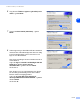

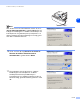
Table Of Contents
- BRUKERHÅNDBOK FOR NETTVERKET
- Innhlodsfortegnelse
- 1 Innledning
- 2 Konfigurere maskinen for et nettverk med tilkobling via Ethernet-kabel
- Oversikt
- IP-adresser, nettverksmasker og gatewayer
- Stille inn IP-adressen og nettverksmasken
- Endre innstillingene for utskriftsserveren
- Bruke BRAdmin Professional til å endre innstillingene for utskriftsserveren (kun for Windows®)
- Bruke kontrollpanelet til å endre innstillingene for utskriftsserveren
- Bruke Fjernoppsett til å endre utskriftsserverens innstillinger (for Windows® og Mac OS® X 10.2.4 eller nyere) (ikke tilgjengelig for DCP-340CW)
- 3 Konfigurere maskinen for et trådløst nettverk
- Oversikt
- Termer og begreper for trådløse nettverk
- Konfigurere maskinen på et trådløst nettverk
- Endre innstillingene for utskriftsserveren
- Bruke BRAdmin Professional til å endre innstillingene for utskriftsserveren (kun for Windows®)
- Bruke Fjernoppsett til å endre utskriftsserverens innstillinger (for Windows® og Mac OS® X 10.2.4 eller nyere) (ikke tilgjengelig for DCP-340CW)
- Bruke LAN-menyen i kontrollpanelet til å endre innstillingene for utskriftsserveren
- Bruke andre metoder til å konfigurere maskinen for et trådløst nettverk
- 4 Oppsett av kontrollpanel
- 5 Nettverksutskrift fra Windows®: Grunnleggende om node-til-node-utskrift med TCP/IP
- 6 Nettverksutskrift fra Macintosh®
- 7 Feilsøking
- 8 Trådløs installasjon for Windows®
- 9 Trådløs installering for Macintosh®
- Tillegg A
- Andre metoder for å angi IP-adressen (for avanserte brukere og administratorer)
- Bruke DHCP til å konfigurere IP-adressen
- Bruke BOOTP til å konfigurere IP-adressen
- Bruke RARP til å konfigurere IP-adressen
- Bruke APIPA til å konfigurere IP-adressen
- Bruke ARP til å konfigurere IP-adressen
- Bruke TELNET-konsollen til å konfigurere IP-adressen
- Bruke Brother Web BRAdmin-serverprogramvare for IIS* til å konfigurere IP-adressen
- Oppdatere andre maskiner via nettverket (kun Windows®)
- Installasjon ved bruk av nettverksutskriftskø eller deling (kun skriverdriver)
- Andre metoder for å angi IP-adressen (for avanserte brukere og administratorer)
- Tillegg B
- Index

Trådløs installasjon for Windows
®
8 - 11
8
22
Installering av driver startes. Les og godta
lisensavtalen for ScanSoft
®
PaperPort
®
9.0SE, og
klikk Ja.
(Dette alternativet vises ikke hvis du valgte Kun
installasjon av driver i Trinn 6.)
23
Installering av PaperPort
®
9.0SE startes automatisk og etterfølges av installering av MFL-Pro Suite.
24
Når dialogboksen for lisensavtalen for
programvaren Brother MFL-Pro Suite vises, klikker
du Ja hvis du godtar avtalen.
25
Installering av Brother-driverne starter automatisk.
Installeringsskjermbildene vises i tur og orden. Dette kan ta noen minutter.
Feil Oppsett
• IKKE forsøk å avbryte skjermbildene under installeringen.
• Hvis noen av innstillingene for trådløs kommunikasjon mislykkes, vil du få opp en
feilmelding under installeringen av MFL-Pro Suite, og installeringen vil bli avbrutt. Hvis dette
skjer, gå til trinn 4, og opprett den trådløse tilkoblingen på nytt.