
Network User's Guide

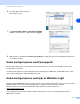

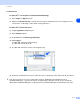

Table Of Contents
- BRUKERHÅNDBOK FOR NETTVERKET
- Innhlodsfortegnelse
- 1 Innledning
- 2 Konfigurere maskinen for et nettverk med tilkobling via Ethernet-kabel
- Oversikt
- IP-adresser, nettverksmasker og gatewayer
- Stille inn IP-adressen og nettverksmasken
- Endre innstillingene for utskriftsserveren
- Bruke BRAdmin Professional til å endre innstillingene for utskriftsserveren (kun for Windows®)
- Bruke kontrollpanelet til å endre innstillingene for utskriftsserveren
- Bruke Fjernoppsett til å endre utskriftsserverens innstillinger (for Windows® og Mac OS® X 10.2.4 eller nyere) (ikke tilgjengelig for DCP-340CW)
- 3 Konfigurere maskinen for et trådløst nettverk
- Oversikt
- Termer og begreper for trådløse nettverk
- Konfigurere maskinen på et trådløst nettverk
- Endre innstillingene for utskriftsserveren
- Bruke BRAdmin Professional til å endre innstillingene for utskriftsserveren (kun for Windows®)
- Bruke Fjernoppsett til å endre utskriftsserverens innstillinger (for Windows® og Mac OS® X 10.2.4 eller nyere) (ikke tilgjengelig for DCP-340CW)
- Bruke LAN-menyen i kontrollpanelet til å endre innstillingene for utskriftsserveren
- Bruke andre metoder til å konfigurere maskinen for et trådløst nettverk
- 4 Oppsett av kontrollpanel
- 5 Nettverksutskrift fra Windows®: Grunnleggende om node-til-node-utskrift med TCP/IP
- 6 Nettverksutskrift fra Macintosh®
- 7 Feilsøking
- 8 Trådløs installasjon for Windows®
- 9 Trådløs installering for Macintosh®
- Tillegg A
- Andre metoder for å angi IP-adressen (for avanserte brukere og administratorer)
- Bruke DHCP til å konfigurere IP-adressen
- Bruke BOOTP til å konfigurere IP-adressen
- Bruke RARP til å konfigurere IP-adressen
- Bruke APIPA til å konfigurere IP-adressen
- Bruke ARP til å konfigurere IP-adressen
- Bruke TELNET-konsollen til å konfigurere IP-adressen
- Bruke Brother Web BRAdmin-serverprogramvare for IIS* til å konfigurere IP-adressen
- Oppdatere andre maskiner via nettverket (kun Windows®)
- Installasjon ved bruk av nettverksutskriftskø eller deling (kun skriverdriver)
- Andre metoder for å angi IP-adressen (for avanserte brukere og administratorer)
- Tillegg B
- Index

Feilsøking
7 - 6
7
For Macintosh
®
For Mac OS
®
9.1 til 9.2
(1) Åpne Velger fra Apple-menyen.
(2) Klikk ikonet Brother Ink (IP), og kontroller at navnet på utskriftsserveren vises i riktig rute. Hvis den
vises, er tilkobling i orden. Ellers må du gå til trinn 4.
For Mac OS
®
X 10.2.4 eller nyere
(1) Velg Programmer på Gå-menyen.
(2) Åpne Verktøy-mappen.
(3) Dobbeltklikk ikonet Skriveroppsettverktøy.
(4) Klikk Legg til.
(For Mac OS X 10.2.4 til 10.3) Gå til (5).
(For Mac OS X 10.4) Gå til (6).
(5) (For Mac OS X 10.2.4 til 10.3) Foreta følgende valg.
(6) Kontroller at utskriftsserveren vises. Hvis den vises, er tilkobling i orden. Ellers må du gå til trinn 5.
4
Tilbakestill utskriftsserveren til standardinnstillingene, og prøv på nytt fra det opprinnelige oppsettet. Hvis
du vil vite hvordan du tilbakestiller til standardinnstillingene, se Gjenopprette nettverksinnstillingene til
standard på side 4-28.
Feil under utskrift
Hvis du prøver å skrive ut mens andre brukere skriver ut store mengder data (for eksempel mange sider eller
fargesider med høy oppløsning), kan ikke skriveren motta utskriftsjobben før den pågående utskriften er
fullført. Hvis ventetiden for utskriftsjobben overskrider en viss tid, oppstår det et tidsavbrudd som forårsaker
feilmeldingen. I slike tilfeller skal du utføre utskriftsjobben på nytt når de andre jobbene er fullført.