
Network User's Guide




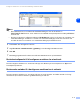

Table Of Contents
- BRUKERHÅNDBOK FOR NETTVERKET
- Innhlodsfortegnelse
- 1 Innledning
- 2 Konfigurere maskinen for et nettverk med tilkobling via Ethernet-kabel
- Oversikt
- IP-adresser, nettverksmasker og gatewayer
- Stille inn IP-adressen og nettverksmasken
- Endre innstillingene for utskriftsserveren
- Bruke BRAdmin Professional til å endre innstillingene for utskriftsserveren (kun for Windows®)
- Bruke kontrollpanelet til å endre innstillingene for utskriftsserveren
- Bruke Fjernoppsett til å endre utskriftsserverens innstillinger (for Windows® og Mac OS® X 10.2.4 eller nyere) (ikke tilgjengelig for DCP-340CW)
- 3 Konfigurere maskinen for et trådløst nettverk
- Oversikt
- Termer og begreper for trådløse nettverk
- Konfigurere maskinen på et trådløst nettverk
- Endre innstillingene for utskriftsserveren
- Bruke BRAdmin Professional til å endre innstillingene for utskriftsserveren (kun for Windows®)
- Bruke Fjernoppsett til å endre utskriftsserverens innstillinger (for Windows® og Mac OS® X 10.2.4 eller nyere) (ikke tilgjengelig for DCP-340CW)
- Bruke LAN-menyen i kontrollpanelet til å endre innstillingene for utskriftsserveren
- Bruke andre metoder til å konfigurere maskinen for et trådløst nettverk
- 4 Oppsett av kontrollpanel
- 5 Nettverksutskrift fra Windows®: Grunnleggende om node-til-node-utskrift med TCP/IP
- 6 Nettverksutskrift fra Macintosh®
- 7 Feilsøking
- 8 Trådløs installasjon for Windows®
- 9 Trådløs installering for Macintosh®
- Tillegg A
- Andre metoder for å angi IP-adressen (for avanserte brukere og administratorer)
- Bruke DHCP til å konfigurere IP-adressen
- Bruke BOOTP til å konfigurere IP-adressen
- Bruke RARP til å konfigurere IP-adressen
- Bruke APIPA til å konfigurere IP-adressen
- Bruke ARP til å konfigurere IP-adressen
- Bruke TELNET-konsollen til å konfigurere IP-adressen
- Bruke Brother Web BRAdmin-serverprogramvare for IIS* til å konfigurere IP-adressen
- Oppdatere andre maskiner via nettverket (kun Windows®)
- Installasjon ved bruk av nettverksutskriftskø eller deling (kun skriverdriver)
- Andre metoder for å angi IP-adressen (for avanserte brukere og administratorer)
- Tillegg B
- Index

Konfigurere maskinen for et nettverk med tilkobling via Ethernet-kabel
2 - 3
2
Gateway (og ruter)
En gateway er et nettverkspunkt som fungerer som en inngang til et annet nettverk, og som sender data
overført via nettverket til et spesifikt sted. Ruteren vet hvor den skal lede data som kommer til gatewayen.
Hvis mottaksstedet er på et eksternt nettverk, sender ruteren dataene til det eksterne nettverket. Hvis
nettverket kommuniserer med andre nettverk, kan det hende du må konfigurere gatewayens IP-adresse.
Kontakt systemansvarlig hvis du ikke vet IP-adressen til gatewayen.
Stille inn IP-adressen og nettverksmasken
Bruke verktøyet BRAdmin Professional til å konfigurere maskinen for et
nettverk (kun for Windows
®
)
Verktøyet BRAdmin Professional
Verktøyet BRAdmin Professional er utformet slik at du skal kunne administrere Brother-maskinene som er
tilkoblet nettverket i et TCP/IP-miljø.
Slik konfigurerer du maskinen ved hjelp av BRAdmin Professional
Merk
• Bruk den versjonen av BRAdmin Professional som finnes på CD-ROM-platen som fulgte med
Brother-produktet. Du kan også laste ned den nyeste versjonen av verktøyet Brother BRAdmin
Professional fra http://solutions.brother.com
. Dette verktøyet er kun tilgjengelig for Windows
®
-brukere.
• Hvis du bruker et program for personlig brannmur (for eksempel Internet Connection Firewall i
Windows
®
XP), må du deaktivere brannmuren. Når du har kontrollert at du kan skrive ut, starter du
programmet for den personlige brannmuren igjen.
• Nodenavn: Nodenavn vises i gjeldende BRAdmin Professional-vindu. Standard nodenavn er
"BRN_xxxxxx" ("xxxxxx" er de seks siste sifrene i Ethernet-adressen).
1
Start BRAdmin Professional (fra Windows
®
98/98SE/Me/ 2000/XP) ved å velge Start / Programmer /
Brother Administrator Utilities / Brother BRAdmin Professional Utilities / BRAdmin Professional.
2
Velg TCP/IP i den venstre ruten i hovedvinduet til BRAdmin.
3
Velg Søk etter aktive enheter fra Enheter-menyen. BRAdmin Professional søker automatisk etter nye
enheter.