
Network User's Guide


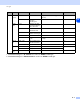

Table Of Contents
- BRUKERHÅNDBOK FOR NETTVERKET
- Innhlodsfortegnelse
- 1 Innledning
- 2 Konfigurere maskinen for et nettverk med tilkobling via Ethernet-kabel
- Oversikt
- IP-adresser, nettverksmasker og gatewayer
- Stille inn IP-adressen og nettverksmasken
- Endre innstillingene for utskriftsserveren
- Bruke BRAdmin Professional til å endre innstillingene for utskriftsserveren (kun for Windows®)
- Bruke kontrollpanelet til å endre innstillingene for utskriftsserveren
- Bruke Fjernoppsett til å endre utskriftsserverens innstillinger (for Windows® og Mac OS® X 10.2.4 eller nyere) (ikke tilgjengelig for DCP-340CW)
- 3 Konfigurere maskinen for et trådløst nettverk
- Oversikt
- Termer og begreper for trådløse nettverk
- Konfigurere maskinen på et trådløst nettverk
- Endre innstillingene for utskriftsserveren
- Bruke BRAdmin Professional til å endre innstillingene for utskriftsserveren (kun for Windows®)
- Bruke Fjernoppsett til å endre utskriftsserverens innstillinger (for Windows® og Mac OS® X 10.2.4 eller nyere) (ikke tilgjengelig for DCP-340CW)
- Bruke LAN-menyen i kontrollpanelet til å endre innstillingene for utskriftsserveren
- Bruke andre metoder til å konfigurere maskinen for et trådløst nettverk
- 4 Oppsett av kontrollpanel
- 5 Nettverksutskrift fra Windows®: Grunnleggende om node-til-node-utskrift med TCP/IP
- 6 Nettverksutskrift fra Macintosh®
- 7 Feilsøking
- 8 Trådløs installasjon for Windows®
- 9 Trådløs installering for Macintosh®
- Tillegg A
- Andre metoder for å angi IP-adressen (for avanserte brukere og administratorer)
- Bruke DHCP til å konfigurere IP-adressen
- Bruke BOOTP til å konfigurere IP-adressen
- Bruke RARP til å konfigurere IP-adressen
- Bruke APIPA til å konfigurere IP-adressen
- Bruke ARP til å konfigurere IP-adressen
- Bruke TELNET-konsollen til å konfigurere IP-adressen
- Bruke Brother Web BRAdmin-serverprogramvare for IIS* til å konfigurere IP-adressen
- Oppdatere andre maskiner via nettverket (kun Windows®)
- Installasjon ved bruk av nettverksutskriftskø eller deling (kun skriverdriver)
- Andre metoder for å angi IP-adressen (for avanserte brukere og administratorer)
- Tillegg B
- Index

Tillegg B
B - 10
B
Skrive inn tekst (for MFC-640CW og MFC-820CW)
Når du stiller inn enkelte menyvalg, for eksempel Apparatets ID, må du kanskje skrive inn tekst på maskinen.
De fleste nummertastene er også påskrevet tre eller fire bokstaver. Tastene for 0, # og har ikke bokstaver
fordi disse brukes til spesialtegn.
Når du trykker gjentatte ganger på riktig nummertast, får du tilgang til tegnet du vil ha.
Bruke mellomrom
Hvis du vil sette inn et mellomrom i et faksnummer, trykker du X én gang mellom numrene. Hvis du vil sette
inn et mellomrom i et navn, trykker du X to ganger mellom bokstavene.
Rette feil
Hvis du har skrevet inn feil bokstav og vil endre den, trykker du W for å flytte markøren til den står under
bokstaven som er feil. Trykk deretter Stop/Exit for MFC-640CW eller trykk Clear for MFC-820CW. Alle
bokstaver over og til høyre for markøren vil bli slettet. Skriv inn den riktige bokstaven på nytt. Du kan også
gå tilbake og skrive over bokstaver som er feil.
Gjenta bokstaver
Hvis du må skrive inn en bokstav som finnes på samme tast som den forrige bokstaven, trykker du X for å
flytte markøren til høyre før du trykker tasten igjen.
Spesialtegn og symboler
For MFC-640CW
Trykk , # eller 0, og trykk deretter W eller X for å flytte markøren til under spesialtegnet eller symbolet du
vil bruke. Trykk deretter Menu/Set for å velge det.
For MFC-820CW
Trykk , # eller 0 gjentatte ganger helt til du finner spesialtegnet eller symbolet du vil bruke.
Trykk tast én gang to ganger tre ganger fire ganger
2 ABC2
3 DEF3
4 GH I 4
5 JKL5
6 MNO6
7 PQRS
8 TUV8
9 WX Y Z
Trykk
for
(mellomrom) ! " # $ % & ' ( )
∗ + , - . /
Trykk # for : ; < = > ? @ [ ] ^ _
Trykk 0 for Ä Ë Ö Ü Æ Ø Å Ñ 0