
Network User's Guide
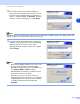
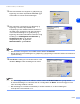
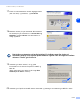
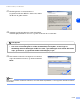
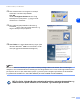
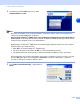
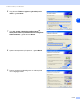
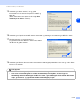
Table Of Contents
- BRUKERHÅNDBOK FOR NETTVERKET
- Innhlodsfortegnelse
- 1 Innledning
- 2 Konfigurere maskinen for et nettverk med tilkobling via Ethernet-kabel
- Oversikt
- IP-adresser, nettverksmasker og gatewayer
- Stille inn IP-adressen og nettverksmasken
- Endre innstillingene for utskriftsserveren
- Bruke BRAdmin Professional til å endre innstillingene for utskriftsserveren (kun for Windows®)
- Bruke kontrollpanelet til å endre innstillingene for utskriftsserveren
- Bruke Fjernoppsett til å endre utskriftsserverens innstillinger (for Windows® og Mac OS® X 10.2.4 eller nyere) (ikke tilgjengelig for DCP-340CW)
- 3 Konfigurere maskinen for et trådløst nettverk
- Oversikt
- Termer og begreper for trådløse nettverk
- Konfigurere maskinen på et trådløst nettverk
- Endre innstillingene for utskriftsserveren
- Bruke BRAdmin Professional til å endre innstillingene for utskriftsserveren (kun for Windows®)
- Bruke Fjernoppsett til å endre utskriftsserverens innstillinger (for Windows® og Mac OS® X 10.2.4 eller nyere) (ikke tilgjengelig for DCP-340CW)
- Bruke LAN-menyen i kontrollpanelet til å endre innstillingene for utskriftsserveren
- Bruke andre metoder til å konfigurere maskinen for et trådløst nettverk
- 4 Oppsett av kontrollpanel
- 5 Nettverksutskrift fra Windows®: Grunnleggende om node-til-node-utskrift med TCP/IP
- 6 Nettverksutskrift fra Macintosh®
- 7 Feilsøking
- 8 Trådløs installasjon for Windows®
- 9 Trådløs installering for Macintosh®
- Tillegg A
- Andre metoder for å angi IP-adressen (for avanserte brukere og administratorer)
- Bruke DHCP til å konfigurere IP-adressen
- Bruke BOOTP til å konfigurere IP-adressen
- Bruke RARP til å konfigurere IP-adressen
- Bruke APIPA til å konfigurere IP-adressen
- Bruke ARP til å konfigurere IP-adressen
- Bruke TELNET-konsollen til å konfigurere IP-adressen
- Bruke Brother Web BRAdmin-serverprogramvare for IIS* til å konfigurere IP-adressen
- Oppdatere andre maskiner via nettverket (kun Windows®)
- Installasjon ved bruk av nettverksutskriftskø eller deling (kun skriverdriver)
- Andre metoder for å angi IP-adressen (for avanserte brukere og administratorer)
- Tillegg B
- Index

Trådløs installasjon for Windows
®
8 - 22
8
21
Når dialogboksen for lisensavtalen for
programvaren Brother MFL-Pro Suite vises, klikker
du Ja hvis du godtar avtalen.
22
Installering av Brother-driverne starter automatisk.
Installeringsskjermbildene vises i tur og orden. Dette kan ta noen minutter.
23
Hvis maskinen allerede er konfigurert for nettverket,
velger du maskinen fra listen, og deretter klikker du
Neste.
Merk
Hvis bare én maskin er tilkoblet nettverket, vises ikke dette skjermbildet, for da velges den aktuelle maskinen
automatisk.
Feil Oppsett
• IKKE forsøk å avbryte skjermbildene under installeringen.
• Hvis noen av innstillingene for trådløs kommunikasjon mislykkes, vil du få opp en
feilmelding under installeringen av MFL-Pro Suite, og installeringen vil bli avbrutt. Hvis dette
skjer, gå til trinn 4, og opprett den trådløse tilkoblingen på nytt.