
Network User's Guide
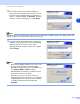
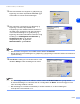
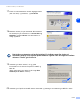
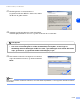
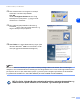
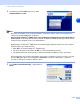
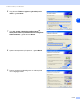
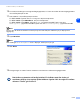
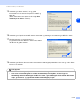
Table Of Contents
- BRUKERHÅNDBOK FOR NETTVERKET
- Innhlodsfortegnelse
- 1 Innledning
- 2 Konfigurere maskinen for et nettverk med tilkobling via Ethernet-kabel
- Oversikt
- IP-adresser, nettverksmasker og gatewayer
- Stille inn IP-adressen og nettverksmasken
- Endre innstillingene for utskriftsserveren
- Bruke BRAdmin Professional til å endre innstillingene for utskriftsserveren (kun for Windows®)
- Bruke kontrollpanelet til å endre innstillingene for utskriftsserveren
- Bruke Fjernoppsett til å endre utskriftsserverens innstillinger (for Windows® og Mac OS® X 10.2.4 eller nyere) (ikke tilgjengelig for DCP-340CW)
- 3 Konfigurere maskinen for et trådløst nettverk
- Oversikt
- Termer og begreper for trådløse nettverk
- Konfigurere maskinen på et trådløst nettverk
- Endre innstillingene for utskriftsserveren
- Bruke BRAdmin Professional til å endre innstillingene for utskriftsserveren (kun for Windows®)
- Bruke Fjernoppsett til å endre utskriftsserverens innstillinger (for Windows® og Mac OS® X 10.2.4 eller nyere) (ikke tilgjengelig for DCP-340CW)
- Bruke LAN-menyen i kontrollpanelet til å endre innstillingene for utskriftsserveren
- Bruke andre metoder til å konfigurere maskinen for et trådløst nettverk
- 4 Oppsett av kontrollpanel
- 5 Nettverksutskrift fra Windows®: Grunnleggende om node-til-node-utskrift med TCP/IP
- 6 Nettverksutskrift fra Macintosh®
- 7 Feilsøking
- 8 Trådløs installasjon for Windows®
- 9 Trådløs installering for Macintosh®
- Tillegg A
- Andre metoder for å angi IP-adressen (for avanserte brukere og administratorer)
- Bruke DHCP til å konfigurere IP-adressen
- Bruke BOOTP til å konfigurere IP-adressen
- Bruke RARP til å konfigurere IP-adressen
- Bruke APIPA til å konfigurere IP-adressen
- Bruke ARP til å konfigurere IP-adressen
- Bruke TELNET-konsollen til å konfigurere IP-adressen
- Bruke Brother Web BRAdmin-serverprogramvare for IIS* til å konfigurere IP-adressen
- Oppdatere andre maskiner via nettverket (kun Windows®)
- Installasjon ved bruk av nettverksutskriftskø eller deling (kun skriverdriver)
- Andre metoder for å angi IP-adressen (for avanserte brukere og administratorer)
- Tillegg B
- Index

Trådløs installasjon for Windows
®
8 - 21
8
17
Koble fra nettverkskabelen mellom tilgangspunktet
(hub eller ruter) og maskinen, og klikk Neste.
18
Maskinen startes på nytt automatisk. Når maskinen
har startet på nytt, merker du av for Kontrollert og
bekreftet, og klikker Neste. Vent til maskinen er
ferdig oppstartet.
19
Installering av driver startes. Les og godta
lisensavtalen for ScanSoft
®
PaperPort
®
9.0SE, og
klikk Ja.
(Dette alternativet vises ikke hvis du valgte Kun
installasjon av driver i Trinn 6.)
20
Installering av PaperPort
®
9.0SE startes automatisk og etterfølges av installering av MFL-Pro Suite.
Det trådløse systemet er nå ferdig installert. En indikator med fire nivåer på
maskinens display viser styrken på det trådløse signalet. Hvis du valgte å installere
driverne i Trinn 6, gå til trinn 19.