
Network User's Guide
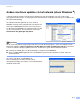





Table Of Contents
- NETWERKHANDLEIDING
- Inhoudsopgave
- 1 Inleiding
- Overzicht
- Netwerkfuncties
- Typen netwerkverbindingen
- Voorbeeld van bedrade netwerkverbinding
- Voorbeeld van een draadloze netwerkverbinding
- Aangesloten op een computer die draadloze functies ondersteunt, met een toegangspunt in het netwerk (infrastructuurmodus)
- Aangesloten op een computer die draadloze functies ondersteunt, zonder een toegangspoort in het netwerk (Ad-hoc modus)
- Er is een toegangspoort in het netwerk, maar de computer ondersteunt geen draadloze functies
- Protocollen
- 2 De machine configureren voor een netwerk met een Ethernetkabelverbinding
- Overzicht
- IP-adressen, subnetmaskers en gateways
- Het IP-adres en subnetmasker instellen
- De instellingen van de afdrukserver wijzigen
- BRAdmin Professional gebruiken om de instellingen van de afdrukserver te wijzigen (alleen voor Windows®)
- Het bedieningspaneel gebruiken om de instellingen van de afdrukserver te wijzigen
- Remote Setup gebruiken om de instellingen van de afdrukserver te wijzigen (voor Windows® en Mac OS® X 10.2.4 of recenter) (niet beschikbaar voor de DCP-340CW)
- 3 De machine voor een draadloos netwerk configureren
- Overzicht
- Terminologie en concepten voor draadloos netwerk
- De machine voor een draadloos netwerk configureren
- De instellingen van de afdrukserver wijzigen
- BRAdmin Professional gebruiken om de instellingen van de afdrukserver te wijzigen (alleen voor Windows®)
- Remote Setup gebruiken om de instellingen van de afdrukserver te wijzigen (voor Windows® en Mac OS® X 10.2.4 of recenter) (niet beschikbaar voor de DCP-340CW)
- Het LAN-menu op het bedieningspaneel gebruiken om de instellingen van de afdrukserver te wijzigen
- Andere methodes gebruiken om de machine voor een draadloos netwerk te configureren
- 4 Instellen via het bedieningspaneel
- 5 Afdrukken via een netwerk onder Windows®: standaard peer-to-peer-afdrukken via TCP/IP
- 6 Afdrukken via een netwerk onder Macintosh®
- 7 Problemen oplossen
- Overzicht
- Algemene problemen
- CD-ROM is in het cd-romstation geplaatst, maar wordt niet automatisch gestart
- De afdrukserver van Brother terugstellen naar de fabrieksinstellingen
- De computer kan de machine/afdrukserver niet vinden De machine/afdrukserver wordt niet weergegeven in het venster van Remote Setup of BRAdmin Professional (BRAdmin Light)
- Problemen met de installatie van de Network Print Software
- Problemen met afdrukken
- Problemen met scannen en PC-FAX
- Protocol-specifieke problemen
- Problemen met draadloze netwerken oplossen
- 8 Draadloze configuratie voor Windows®
- 9 Draadloze configuratie voor Macintosh®
- Appendix A
- Andere manieren om het IP-adres in te stellen (voor geavanceerde gebruikers en beheerders)
- DHCP gebruiken voor het configureren van het IP-adres
- BOOTP gebruiken voor het configureren van het IP-adres
- RARP gebruiken voor het configureren van het IP-adres
- APIPA gebruiken voor het configureren van het IP-adres
- ARP gebruiken voor het configureren van het IP-adres
- TELNET-console gebruiken voor het configureren van het IP-adres
- De serversoftware Brother Web BRAdmin voor IIS* gebruiken om het IP-adres te configureren
- Andere machines updaten via het netwerk (alleen Windows ®)
- Installeren met gebruik van een op het netwerk gedeelde wachtrij of Share (alleen printerdriver)
- Andere manieren om het IP-adres in te stellen (voor geavanceerde gebruikers en beheerders)
- Appendix B
- Index

Appendix A
A - 6
A
Andere machines updaten via het netwerk (alleen Windows
®
)
U kunt de netwerk machines van Brother programmeren met de instellingen van een reeds eerder
geprogrammeerde machine, of met gegevens uit het adresboek van Brother PC-FAX (zie hoofdstuk 5 van
de Softwarehandleiding).
Als u Brother PC-FAX gebruikt op een pc waarop
BRAdmin Professional is geïnstalleerd, verschijnt er een
extra optie in BRAdmin Professional. Selecteer in het
hoofdvenster van BRAdmin een netwerk machine en klik
op de rechtermuisknop. Er verschijnt een extra optie:
Automatisch kiesgeheugen importeren.
Opmerking
Als de optie Automatisch kiesgeheugen importeren niet wordt weergegeven, opent u het adresboek van
Brother PC-FAX door Start, Programma's, Brother, MFL-Pro Suite, PC-FAX Adress Book te selecteren.
U moet het adresboekhulpprogramma uitvoeren, anders kunt u geen adresboekbestand maken.
■ U kunt geen instellingen voor Groepsnummers configureren met BRAdmin.
■ Als u een MFC-820CW gebruikt, kunt u via BRAdmin geen tweede faxnummer opslaan onder een
snelkiesnummer.
Als u deze optie kiest, leest BRAdmin de
telefooninstellingen van deze machine (als er
geprogrammeerd zijn) en neemt ze over in het adresboek
van Brother PC-FAX.