
User Manual



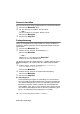

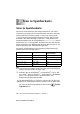
Table Of Contents
- Benutzerhandbuch MFC-640CW
- Wichtiger Hinweis
- Zu diesem Handbuch
- Kundeninformation
- Sicherheitshinweise
- Standortwahl
- Kurzanleitung zum Faxen / Kopieren
- Zur Verwendung dieses Handbuches
- Mitgelieferte Dokumentationen
- Inhaltsverzeichnis
- Teil I: Allgemeines
- 1. Tasten und ihre Funktionen
- 2. Vorlagen und Papier einlegen
- 3. Inbetriebnahme- und Geräteeinstellungen
- 4. Zugangssperre
- Teil II: Farbfax
- 1. Senden
- 2. Empfangen
- 3. Telefonieren
- 4. Rufnummernspeicher
- 5. Faxabruf (Polling)
- 6. Faxweitergabe und Fernabfrage (nur für Schwarzweiss-Faxe)
- 7. Digitaler Anrufbeantworter
- Anrufbeantworter (TAD-Modus)
- 8. Berichte und Listen
- 9. Externes Telefon und externer Anrufbeantworter
- Teil III: Farbkopierer
- Teil IV: PhotoCapture Center™
- Anhang
- A. Software- und Netzwerk-Funktionen
- B. Wichtige Informationen
- C. Wartung und Problemlösung
- D. Texteingabe im Funktionsmenü
- E. Fachbegriffe
- F. Technische Daten
- Stichwortverzeichnis
- Bescheinigung des Herstellers/Importeurs (entsprechend der R & TTE-Richtlinie)
- Fernabfragekarte
- brother SWI-GER

BILDER DRUCKEN
137
BH3e-MFC-640CWger
■ Schärfe
Diese Einstellung hebt die Details eines Bildes hervor. Sie ent-
spricht der Feinfokussierung mit einer Kamera. Wenn ein Bild nicht
scharfgestellt ist, können Sie feine Details des Bildes nicht sehen.
■ Farbintensität
Sie können die Farbintensität erhöhen oder vermindern, um die
Qualität eines zu blassen oder zu bunten Bildes zu verbessern.
Grösse anpassen
Wenn das Foto zu hoch oder zu breit ist, um auf das gewählte For-
mat zu passen, kann es mit dieser Funktion automatisch zurechtge-
schnitten und an das Papierformat angepasst werden.
Werkseitig ist diese Funktion eingeschaltet. Wenn Sie möchten, dass
das Bild vollständig ausgedruckt wird, wählen Sie die Einstellung Aus.
1.
Drücken Sie Menu/Set, 4, 6.
2.
Wählen Sie mit ▲ oder ▼
die
Einstellung
Aus
(oder
Ein
)
.
Drücken Sie Menu/Set.
3.
Drücken Sie Stop/Exit.
Randlos drucken
Diese Funktion erweitert den bedruckbaren Bereich, so dass bis an
die Kanten des Papiers heran gedruckt werden kann. Die Druckge-
schwindigkeit verringert sich ein wenig.
1.
Drücken Sie Menu/Set, 4, 7.
2.
Wählen Sie mit ▲ oder ▼ die Einstellung Aus (oder Ein).
Drücken Sie
Menu/Set.
3.
Drücken Sie Stop/Exit.
Anpassen:Ein
Anpassen:Aus