
User Manual




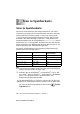
Table Of Contents
- Benutzerhandbuch MFC-640CW
- Wichtiger Hinweis
- Zu diesem Handbuch
- Kundeninformation
- Sicherheitshinweise
- Standortwahl
- Kurzanleitung zum Faxen / Kopieren
- Zur Verwendung dieses Handbuches
- Mitgelieferte Dokumentationen
- Inhaltsverzeichnis
- Teil I: Allgemeines
- 1. Tasten und ihre Funktionen
- 2. Vorlagen und Papier einlegen
- 3. Inbetriebnahme- und Geräteeinstellungen
- 4. Zugangssperre
- Teil II: Farbfax
- 1. Senden
- 2. Empfangen
- 3. Telefonieren
- 4. Rufnummernspeicher
- 5. Faxabruf (Polling)
- 6. Faxweitergabe und Fernabfrage (nur für Schwarzweiss-Faxe)
- 7. Digitaler Anrufbeantworter
- Anrufbeantworter (TAD-Modus)
- 8. Berichte und Listen
- 9. Externes Telefon und externer Anrufbeantworter
- Teil III: Farbkopierer
- Teil IV: PhotoCapture Center™
- Anhang
- A. Software- und Netzwerk-Funktionen
- B. Wichtige Informationen
- C. Wartung und Problemlösung
- D. Texteingabe im Funktionsmenü
- E. Fachbegriffe
- F. Technische Daten
- Stichwortverzeichnis
- Bescheinigung des Herstellers/Importeurs (entsprechend der R & TTE-Richtlinie)
- Fernabfragekarte
- brother SWI-GER

134 TEIL IV PHOTOCAPTURE CENTER™ - KAPITEL 2
BH3e-MFC-640CWger
3.
Wählen Sie mit ▲ oder ▼ Bilder drucken.
Drücken Sie
Menu/Set.
Wenn auf der Karte eine DPOF-Da-
tei gespeichert ist, erscheint im Dis-
play:
4.
Wählen Sie mit ▲ oder ▼ die Anzeige DPOF-Druck:Ja.
Drücken Sie
Menu/Set.
5.
Wählen Sie mit ▲ oder ▼ die Papiersorte und das Format, auf das
die Bilder gedruckt werden sollen (Letter Glanz,
10x15 Glanz, 13x18cm Glanz, A4 Glanz,
Letter Normal, A4 Normal, Letter Inkjet, A4 Inkjet
oder 10x15 Inkjet).
Drücken Sie
Menu/Set.
Wenn Sie A4 oder Letter gewählt haben, wählen Sie nun mit
▲ oder ▼ das gewünschte Druckformat (10x8cm, 13x9cm,
15x10cm, 18x13cm, 20x15cm oder Max. Grösse).
Drücken Sie
Menu/Set.
6.
Drücken Sie Colour Start, um den Ausdruck zu starten.
▲,▼ dann SET
DPOF-Druck:Ja