
User Manual

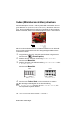

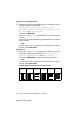
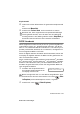
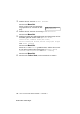


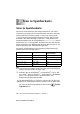
Table Of Contents
- Benutzerhandbuch MFC-640CW
- Wichtiger Hinweis
- Zu diesem Handbuch
- Kundeninformation
- Sicherheitshinweise
- Standortwahl
- Kurzanleitung zum Faxen / Kopieren
- Zur Verwendung dieses Handbuches
- Mitgelieferte Dokumentationen
- Inhaltsverzeichnis
- Teil I: Allgemeines
- 1. Tasten und ihre Funktionen
- 2. Vorlagen und Papier einlegen
- 3. Inbetriebnahme- und Geräteeinstellungen
- 4. Zugangssperre
- Teil II: Farbfax
- 1. Senden
- 2. Empfangen
- 3. Telefonieren
- 4. Rufnummernspeicher
- 5. Faxabruf (Polling)
- 6. Faxweitergabe und Fernabfrage (nur für Schwarzweiss-Faxe)
- 7. Digitaler Anrufbeantworter
- Anrufbeantworter (TAD-Modus)
- 8. Berichte und Listen
- 9. Externes Telefon und externer Anrufbeantworter
- Teil III: Farbkopierer
- Teil IV: PhotoCapture Center™
- Anhang
- A. Software- und Netzwerk-Funktionen
- B. Wichtige Informationen
- C. Wartung und Problemlösung
- D. Texteingabe im Funktionsmenü
- E. Fachbegriffe
- F. Technische Daten
- Stichwortverzeichnis
- Bescheinigung des Herstellers/Importeurs (entsprechend der R & TTE-Richtlinie)
- Fernabfragekarte
- brother SWI-GER

BILDER DRUCKEN
131
BH3e-MFC-640CWger
Bilder drucken
Bevor Sie Bilder ausdrucken können, müssen Sie die im Index aus-
gedruckten Bildnummern kennen.
1.
Drucken Sie zuerst einen Index aus (siehe Index (Miniaturan-
sichten) drucken auf Seite 130).
2.
Vergewissern Sie sich, dass die Speicherkarte eingesetzt ist.
Drücken Sie (PhotoCapture) .
3.
Wählen Sie mit ▲ oder ▼ die Anzeige Bilder drucken.
Drücken Sie
Menu/Set.
4.
Geben Sie die im Index ausgedruck-
te Nummer des gewünschten Bildes
über die Zifferntasten ein.
Drücken Sie
Menu/Set.
Wiederholen Sie diesen Schritt, bis die Nummern aller Bilder,
die gedruckt werden sollen, eingegeben wurden.
5.
Nachdem Sie alle gewünschten Bildnummern eingegeben ha-
ben, drücken Sie noch einmal Menu/Set.
Lesen Sie bei Schritt 6 weiter, wenn Sie die Einstellungen zum
Drucken der Bilder ändern möchten
— oder —
drücken Sie
Colour Start, um den Ausdruck zu starten.
Wenn sich auf der Speicherkarte DPOF-Informationen befinden,
zeigt das Display DPOF-Druck:Ja. Lesen Sie dazu
DPOF-Ausdruck auf Seite 133.
Sie können auch nacheinander mehrere Bildnummern einge-
ben, indem Sie die Taste zur Eingabe eines Kommas drü-
cken (zum Beispiel
136, um die Bilder Nr.1, Nr.3 und Nr.6
zu drucken).
— oder —
mit Hilfe der Taste
# einen Bereich von Nummern angeben (zum
Beispiel
1#5, um die Bilder Nr. 1 bis Nr. 5 zu drucken).
dann SET
No.:1,3,6