
User Manual
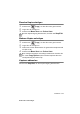
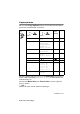
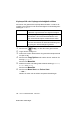
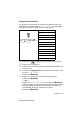


Table Of Contents
- Benutzerhandbuch MFC-640CW
- Wichtiger Hinweis
- Zu diesem Handbuch
- Kundeninformation
- Sicherheitshinweise
- Standortwahl
- Kurzanleitung zum Faxen / Kopieren
- Zur Verwendung dieses Handbuches
- Mitgelieferte Dokumentationen
- Inhaltsverzeichnis
- Teil I: Allgemeines
- 1. Tasten und ihre Funktionen
- 2. Vorlagen und Papier einlegen
- 3. Inbetriebnahme- und Geräteeinstellungen
- 4. Zugangssperre
- Teil II: Farbfax
- 1. Senden
- 2. Empfangen
- 3. Telefonieren
- 4. Rufnummernspeicher
- 5. Faxabruf (Polling)
- 6. Faxweitergabe und Fernabfrage (nur für Schwarzweiss-Faxe)
- 7. Digitaler Anrufbeantworter
- Anrufbeantworter (TAD-Modus)
- 8. Berichte und Listen
- 9. Externes Telefon und externer Anrufbeantworter
- Teil III: Farbkopierer
- Teil IV: PhotoCapture Center™
- Anhang
- A. Software- und Netzwerk-Funktionen
- B. Wichtige Informationen
- C. Wartung und Problemlösung
- D. Texteingabe im Funktionsmenü
- E. Fachbegriffe
- F. Technische Daten
- Stichwortverzeichnis
- Bescheinigung des Herstellers/Importeurs (entsprechend der R & TTE-Richtlinie)
- Fernabfragekarte
- brother SWI-GER

KOPIEREN
117
BH3e-MFC-640CWger
Seitenlayout
Sie können Papier sparen, indem Sie 2 oder 4 Seiten auf ein Blatt
kopieren. Die Seiten können im Querformat oder im Hochformat auf
das Blatt gedruckt werden.
Sie können auch Poster anfertigen. Dazu druckt das MFC die Vorla-
ge entsprechend vergrössert auf 3 x 3 Seiten aus. Verwenden Sie
das Vorlagenglas, wenn Sie ein Poster erstellen möchten.
1.
Drücken Sie
(
Copy
)
, so dass die Taste grün leuchtet.
2.
Legen Sie die Vorlage ein.
3.
Geben Sie mit den Zifferntasten die gewünschte Kopienanzahl
ein (bis zu 99).
4.
Drücken Sie Copy Options und wählen Sie dann mit
▲ oder ▼ die Anzeige Seitenlayout.
Drücken Sie
Menu/Set.
5.
Wählen Sie mit ▲ oder ▼ die Anzeige 2 auf 1 (H), 2 auf 1
(Q), 4 auf 1 (H), 4 auf 1 (Q)oder Poster (3 x 3).
Drücken Sie
Menu/Set.
6.
Drücken Sie Mono Start oder Colour Start.
7.
Wenn Sie das Dokument in den Vorlageneinzug eingelegt oder
die Poster-Funktion gewählt haben, liest das MFC das Doku-
ment ein und beginnt mit dem Ausdruck der Kopien.
Wenn Sie das Dokument auf das Vorlagenglas gelegt haben:
8.
Nachdem das MFC die Seite einge-
lesen hat, zeigt das Display:
Drücken Sie
1, um die nächste Seite
einzulesen.
■ Vergewissern Sie sich, dass A4-Papier oder Letter-Papier
eingelegt und die entsprechende Papierformat-Einstellung
gewählt ist.
■ Die Funktionen 2 auf 1 oder 4 auf 1 können nur ver-
wendet werden, wenn Vergr./Verkl. auf 100% einge-
stellt ist.
(H) bedeutet Hochformat und (Q) bedeutet Querformat.
Nächste Seite?
1.Ja 2.Nein