
User Manual
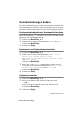
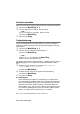
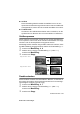


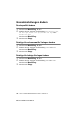
Table Of Contents
- Benutzerhandbuch MFC-640CW
- Wichtiger Hinweis
- Zu diesem Handbuch
- Kundeninformation
- Sicherheitshinweise
- Standortwahl
- Kurzanleitung zum Faxen / Kopieren
- Zur Verwendung dieses Handbuches
- Mitgelieferte Dokumentationen
- Inhaltsverzeichnis
- Teil I: Allgemeines
- Teil II: Farbfax
- 1. Senden
- 2. Empfangen
- 3. Telefonieren
- 4. Rufnummernspeicher
- 5. Faxabruf (Polling)
- 6. Faxweitergabe und Fernabfrage (nur für Schwarzweiß-Faxe)
- 7. Digitaler Anrufbeantworter
- Anrufbeantworter (TAD-Modus)
- 8. Berichte und Listen
- 9. Externes Telefon und externer Anrufbeantworter
- Teil III: Farbkopierer
- Teil IV: Speicherkarten-Station
- Anhang
- A. Software- und Netzwerk-Funktionen
- B. Wichtige Informationen
- C. Wartung und Problemlösung
- D. Menü und Funktionen
- E. Fachbegriffe
- F. Technische Daten
- Stichwortverzeichnis
- Bescheinigung des Herstellers/Importeurs (entsprechend der R & TTE-Richtlinie)
- Fernabfragekarte
- brother GER/AUS

BILDER DRUCKEN
119
BH3e-MFC-640CWger
Grundeinstellungen ändern
Sie können die Einstellungen, die Sie normalerweise verwenden, als
Grundeinstellungen speichern. Die Grundeinstellungen für die Spei-
cherkarten-Station bleiben wirksam, bis sie wieder geändert werden.
Druckgeschwindigkeit oder Druckqualität erhöhen
Wenn die Einstellung Foto gewählt ist, wird in hoher Qualität und mit
geringerer Geschwindigkeit gedruckt.
1.
Drücken Sie Menü/Eing., 4, 1.
2.
Wählen Sie mit ▲ oder ▼ die Einstellung Normal oder Foto.
Drücken Sie
Menü/Eing.
3.
Drücken Sie Stopp.
Papiersorte und Papierformat einstellen
1.
Drücken Sie Menü/Eing., 4, 2.
2.
Wählen Sie mit ▲ oder ▼ die Einstellung Letter Glanz,
10x15 Glanz, 13x18cm Glanz, A4 Glanz,
Letter Normal, A4 Normal, Letter Inkjet, A4 Inkjet
oder 10x15 Inkjet.
Drücken Sie
Menü/Eing.
3.
Wenn Sie A4 oder Letter gewählt haben, wählen Sie nun
mit
▲ oder ▼ das gewünschte Druckformat (10x8cm, 13x9cm,
15x10cm, 18x13cm, 20x15cm oder Max. Größe).
Drücken Sie
Menü/Eing.
4.
Drücken Sie Stopp.
Helligkeit einstellen
1.
Drücken Sie Menü/Eing., 4, 3.
2.
Wenn der Ausdruck heller werden soll, drücken Sie ▲
— oder —
wenn der Ausdruck dunkler werden soll, drücken Sie
▼.
Drücken Sie
Menü/Eing.
3.
Drücken Sie Stopp.