
User Manual
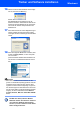
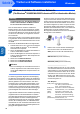
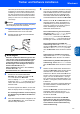

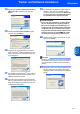
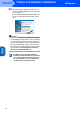
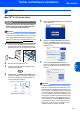
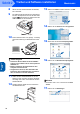

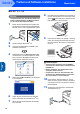
Table Of Contents

Treiber und Software installieren
23
Windows
®
Netzwerk
(wireless)
Windows
®
14 Wählen Sie Drahtlose Netzwerkverbindung
(Wireless LAN) und klicken Sie dann auf
Weiter.
15 Wählen Sie Nur Treiberinstallation und kli-
cken Sie dann auf Weiter.
16 Lesen Sie die Lizenzvereinbarung für Scan-
Soft
®
PaperPort
®
9.0SE sorgfältig durch und
klicken Sie auf Ja, wenn Sie diese Vereinba-
rung akzeptieren.
17 Die Installation von PaperPort
®
9.0SE wird nun
automatisch gestartet. Danach beginnt die In-
stallation der MFL-Pro Suite.
18 Wenn die Lizenzvereinbarung für die Brother
MFL-Pro Suite erscheint, lesen Sie diese sorg-
fältig durch. Klicken Sie auf Ja, wenn Sie die
Vereinbarung akzeptieren.
19 Die Installation der Brother-Treiber startet au-
tomatisch. Die einzelnen Installations-Bild-
schirme erscheinen nacheinander. Warten Sie
ein wenig, es kann einige Sekunden dauern,
bis alle Bildschirme angezeigt wurden.
Nicht möglich
• Brechen Sie die Installation nicht ab. Warten
Sie, bis alle Bildschirme angezeigt wurden.
• Wenn es bei den Wireless-Einstellungen zu
Fehlern kommt, wird während der Installation
der MFL-Pro Suite eine Fehlermeldung ange-
zeigt und die Installation beendet. Gehen Sie in
diesem Fall wieder zu Schritt
13 und richten
Sie die Wireless-Verbindung nochmals ein.
20 Wählen Sie Ihr Gerät in der Liste aus und kli-
cken Sie auf Weiter.
Hinweis
Wenn nur ein Gerät des zu installierenden Modells
im Netzwerk angeschlossen ist, wird es automa-
tisch ausgewählt und dieser Bildschirm nicht an-
gezeigt.
21 Wenn das Fenster zur Online-Registrierung er-
scheint, wählen Sie die gewünschte Option
und folgen Sie den Anweisungen auf dem Bild-
schirm.