Installationsanleitung MFC-640CW Bitte führen Sie die folgenden Schritte zur schnellen Installation des Gerätes wie in dieser Installationsanleitung beschrieben aus, um das MFC, die Software und die Treiber richtig einzurichten.
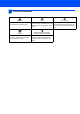
Sicherheitshinweise Warnung Warnungen und Vorsichtsmassnahmen zur Vermeidung von Verletzungen. Hinweis Vorsicht Nicht möglich Einstellungen, Geräte und Funktionen, Vorsichtsmassnahmen, die beachtet werden müssen, um Schäden am Gerät die nicht kompatibel mit dem MFC sind oder an anderen Gegenständen zu ver- und daher nicht verwendet werden könmeiden. nen.
Inhaltsverzeichnis Allgemeines Lieferumfang ............................................................................................................................................... 2 Funktionstastenfeld ..................................................................................................................................... 3 Schritt 1 – Inbetriebnahme des MFC Versandschutz entfernen ..........................................................................................................
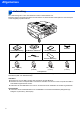
Allgemeines 1 Lieferumfang Der Lieferumfang kann in den verschiedenen Ländern unterschiedlich sein. Bewahren Sie das Verpackungsmaterial und den Karton auf, damit Sie das Gerät später für einen Transport wieder sorgfältig verpacken können.
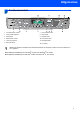
Allgemeines Funktionstastenfeld 1 Anrufbeantworter-Tasten 7 Taste Fax Resolution 2 Taste Ink Management 8 Start-Tasten 3 Zifferntasten 9 Stop/Exit-Taste 4 Betriebsarten-Tasten 10 Taste Power Save 5 Taste Copy Options 11 Navigationstaste 6 Menu/Set-Taste 12 LC-Display Weitere Informationen erhalten Sie im Benutzerhandbuch im Abschnitt „Tasten und ihre Funktionen“ in Teil I, Kapitel 1. Die Bildschirm-Abbildungen für Windows® wurden unter Windows® XP erstellt.
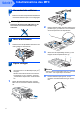
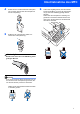
Schritt 1 Inbetriebnahme des MFC 1 1 1 Versandschutz entfernen Entfernen Sie das Transportschutz-Klebeband und nehmen Sie das Papier vom Vorlagenglas. Nicht möglich Schliessen Sie NICHT das USB-Kabel an. Es wird erst bei der Treiberinstallation angeschlossen. 2 Drücken Sie die beiden Teile der seitlichen Papierführungen (1) zusammen und verschieben Sie sie entsprechend der Papierbreite. 1 2 1 Hörer anschliessen Schliessen Sie das Spiralkabel des Hörers wie unten gezeigt an das Gerät an.
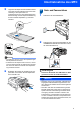
Inbetriebnahme des MFC 5 Legen Sie das Papier mit der Oberkante zuerst und mit der zu bedruckenden Seite nach unten vorsichtig in die Papierzufuhr ein. Vergewissern Sie sich, dass das Papier flach in der Zufuhr liegt und der Stapel die Markierung für die maximale Stapelhöhe (1) nicht überschreitet. 4 1 Netz- und Faxanschluss Schliessen Sie das Netzkabel an. 1 2 Schliessen Sie das Faxanschlusskabel an die mit LINE beschriftete Buchse des MFC und an die Telefonsteckdose an.
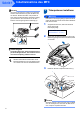
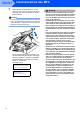
Schritt 1 Inbetriebnahme des MFC 5 Hinweis Sie können ein externes Telefon (3) an dieselbe serielle Telefonsteckdose (2) wie das MFC oder an die EXT.-Buchse des MFC oder parallel an eine andere Telefonsteckdose derselben Leitung (4) anschliessen. Zum Anschluss an die EXT.Buchse ist ein Kupplungsstück notwendig (1). Tintenpatronen installieren Warnung Falls Tinte in Ihre Augen gelangt, spülen Sie diese sofort mit Wasser aus und suchen Sie im Zweifelsfalle einen Arzt auf.
Inbetriebnahme des MFC 4 5 Setzen Sie nun nacheinander die Tintenpatronen ein. Dazu nehmen Sie die Tintenpatrone aus der Verpackung. 6 Achten Sie sorgfältig darauf, dass die Farbbezeichnung am MFC (1) und an der Tintenpatrone (2) wie in der Abbildung gezeigt übereinstimmen. Setzen Sie die Tintenpatrone vorsichtig und gerade ein und drücken Sie die Patrone fest nach unten, bis der Haken an der Oberkante der Patrone einrastet. Entfernen Sie vorsichtig den gelben Verschluss der Tintenpatrone (1).
Schritt 1 7 Inbetriebnahme des MFC Heben Sie den Gehäusedeckel an, um die Stütze zu lösen. Drücken Sie dann die Stütze vorsichtig nach unten und schliessen Sie den Gehäusedeckel. Hinweis Falls im Display nach der Installation der Tintenpatronen die Aufforderung erscheint, eine Tintenpatrone einzusetzen, vergewissern Sie sich, dass die Patronen richtig eingesetzt sind. Bei der Erstinstallation beginnt das MFC nun, das Tintenleitungssystem für den erstmaligen Betrieb vorzubereiten.
Inbetriebnahme des MFC 6 1 Druckqualität überprüfen 5 Nach Beendigung des Reinigungsvorganges zeigt das Display: Papier einlegen START drücken 2 3 Vergewissern Sie sich, dass sich Papier in der Papierzufuhr befindet. Drücken Sie die Taste Colour Start. Das MFC druckt eine Testseite zur Überprüfung der Druckqualität aus (nur bei der Erstinstallation der Tintenpatronen).
Schritt 1 8 Inbetriebnahme des MFC Datum und Uhrzeit einstellen Datum und Uhrzeit werden im Display angezeigt und auf jedes versendete Fax gedruckt. 1 2 3 4 Drücken Sie Menu/Set. Drücken Sie 0. Drücken Sie 2. Geben Sie mit den Zifferntasten die Jahreszahl zweistellig ein und drücken Sie dann Menu/Set. 9 Absenderkennung eingeben Die Absenderkennung, d.h. die Rufnummer des MFC und Ihr Name bzw. Firmenname, wird am Anfang jeder gesendeten Seite gedruckt. 1 2 3 4 Drücken Sie Menu/Set. Drücken Sie 0.
Inbetriebnahme des MFC 10 Empfangsmodus wählen Es stehen drei verschiedene Empfangsmodi zur Verfügung: Nur Fax, Fax/Tel und Manuell. Soll das MFC Faxe automatisch empfangen? Nein Ja Benutzen Sie das MFC nur zum Fax- Ja empfang? Nein Manuell 1 Das MFC nimmt jeden Anruf an und schaltet zum Faxempfang um. Nehmen Sie eine Ansage für den Anrufbeantworter auf. Informationen dazu finden Sie im Benutzerhandbuch im Abschnitt „TAD-Ansage“ in Teil II, Kapitel 7.
Mitgelieferte CD-ROM (MFL-Pro Suite) 1 Mitgelieferte CD-ROM (MFL-Pro Suite) Windows® Macintosh® MFL-Pro Suite installieren Zur Installation der MFL-Pro Suite und der Multifunktionstreiber. Optionale Anwendungen installieren Zur Installation zusätzlicher MFL-Pro Suite Dienstprogramme. Dokumentationen Benutzerhandbuch und weitere Dokumentationen im PDF-Format (inklusive Anwendung zum Lesen). Das Benutzerhandbuch auf der CD-ROM enthält auch das Software-Handbuch und das Netzwerkhandbuch.
Schritt 2 Treiber und Software installieren Folgen Sie der Installationsbeschreibung für das von Ihnen verwendete Betriebssystem und den verwendeten Anschluss. Die aktuellsten Treiber und Handbücher sowie Tipps und Hilfen für eventuell auftretende Probleme finden Sie unter www.brother.ch oder im Brother Solutions Center, das Sie direkt aus dem Treiber bzw. über http://solutions.brother.com aufrufen können. Windows® USB-Anschluss (Für Windows® 98/98SE/Me/2000 Professional/XP)..............................
Schritt 2 Treiber und Software installieren Windows® 1 USB-Anschluss Windows® USB (Für Windows® 98/98SE/Me/2000 Professional/XP) Wichtig Vergewissern Sie sich, dass Sie das Gerät wie in Schritt 1 Inbetriebnahme des MFC auf Seite 4 bis 11 beschrieben vorbereitet haben. Hinweis • Schliessen Sie am PC alle Anwendungen, bevor Sie die Installation der MFL-Pro Suite starten. • Vergewissern Sie sich, dass sich keine Speicherkarten in den Laufwerken des PhotoCapture-Center™ befinden.
Treiber und Software installieren Lesen Sie die Lizenzvereinbarung für ScanSoft® PaperPort® 9.0SE sorgfältig durch und klicken Sie auf Ja, wenn Sie diese Vereinbarung akzeptieren. 12 Führen Sie das Kabel - wie gezeigt - vorsichtig durch die Vertiefung zur Rückseite des Gerätes. Windows® USB 6 Windows® 7 8 Die Installation von PaperPort® 9.0SE wird nun automatisch gestartet. Danach beginnt die Installation der MFL-Pro Suite.
Schritt 2 Treiber und Software installieren 15 Wenn das Fenster zur Online-Registrierung erWindows® USB scheint, wählen Sie die gewünschte Option und folgen Sie den Anweisungen auf dem Bildschirm. 16 Wenn der folgende Bildschirm erscheint, klicken Sie auf Fertig stellen, um den Computer neu zu starten. (Unter Windows® 2000 Professional/XP müssen Sie sich mit Administratorrechten anmelden.) Hinweis Nach dem Neustart wird automatisch ein Programm zur Installationsprüfung gestartet.
Treiber und Software installieren Windows® Verkabelter Netzwerkanschluss (Für Windows® 98/98SE/Me/2000 Professional/XP) Wichtig Vergewissern Sie sich, dass Sie das Gerät wie in Schritt 1 Inbetriebnahme des MFC auf Seite 4 bis 11 beschrieben vorbereitet haben. 2 3 6 Ziehen Sie den Netzstecker des Gerätes aus der Steckdose. Heben Sie den Gehäusedeckel an, um die Stütze zu lösen. Drücken Sie dann die Stütze vorsichtig nach unten und schliessen Sie den Gehäusedeckel.
Schritt 2 9 Treiber und Software installieren Das Hauptmenü der CD-ROM erscheint. Klicken Sie auf MFL-Pro Suite installieren. Windows® Netzwerk (verkabelt) Hinweis • Falls dieses Fenster nicht automatisch erscheint, doppelklicken Sie im Windows® Explorer auf die Datei setup.exe im Hauptverzeichnis der CDROM. • Falls der folgende Bildschirm erscheint, klicken Sie auf OK, um die Windows® 2000 Updates zu installieren. Nach der Installation der Updates wird der Computer eventuell neu gestartet.
Treiber und Software installieren Windows® 16 Falls Ihr Gerät für das Netzwerk nicht konfiguriert ist, erscheint die Meldung: Klicken Sie auf OK. Das Dialogfeld zum Konfigurieren der IPAdresse erscheint. Geben Sie mit Hilfe der Anweisungen auf dem Bildschirm die Informationen für die IP-Adresse entsprechend Ihrem Netzwerk ein. 17 Wenn das Fenster zur Online-Registrierung erWindows® Netzwerk (verkabelt) scheint, wählen Sie die gewünschte Option und folgen Sie den Anweisungen auf dem Bildschirm.
Schritt 2 Treiber und Software installieren Windows® Wireless-Installation für drahtlose Netzwerke (Für Windows® 98/98SE/Me/2000 Professional/XP im Infrastruktur-Modus) Wichtig Vergewissern Sie sich, dass Sie das Gerät wie in Schritt 1 Inbetriebnahme des MFC auf Seite 4 bis 11 beschrieben vorbereitet haben.
Treiber und Software installieren WPA-PSK (Protected Access Pre-Shared Key) ermöglicht es Ihrem Brother Wireless-Gerät, Verbindung zu Access Points aufzunehmen, die TKIP-Verschlüsselung verwenden. WPAPSK verwendet einen Pre-Shared-Schlüssel (PSK) von mehr als 7 und weniger als 64 Zeichen Länge. 5 6 Hinweis Das Gerät unterstützt WEP und WPA-PSK(TKIP). WPA-PSK(AES) wird nicht unterstützt. Weitere Details finden Sie in Kapitel 3 des Netzwerkhandbuches auf der CD-ROM.
Schritt 2 8 Treiber und Software installieren Geben Sie über die Zifferntasten den in Schritt 1 notierten WPA-PSK (TKIP) Schlüssel WPA ein. Mit den Tasten d und c können Sie den Cursor nach links und nach rechts bewegen. Um z.B. den Buchstaben a einzugeben, drücken Sie einmal die Zifferntaste 1. Um die Ziffer 3 einzugeben, drücken Sie die Taste 3 siebenmal. Drücken Sie Menu/Set, wenn Sie alle Zeichen eingegeben haben. Drücken Sie 1 für 1.Ja zum Übernehmen der Einstellungen. Gehen Sie dann zu Schritt 9.
Treiber und Software installieren 14 Wählen Sie Drahtlose Netzwerkverbindung (Wireless LAN) und klicken Sie dann auf Weiter. Windows® 19 Die Installation der Brother-Treiber startet automatisch. Die einzelnen Installations-Bildschirme erscheinen nacheinander. Warten Sie ein wenig, es kann einige Sekunden dauern, bis alle Bildschirme angezeigt wurden. Nicht möglich 15 Wählen Sie Nur Treiberinstallation und klicken Sie dann auf Weiter. • Brechen Sie die Installation nicht ab.
Schritt 2 Treiber und Software installieren 22 Wenn der folgende Bildschirm erscheint, klicken Sie auf Fertig stellen, um den Computer neu zu starten. (Unter Windows® 2000 Professioneal/XP müssen Sie sich mit Administratorrechten anmelden.) Hinweis Windows® Netzwerk (wireless) Nach dem Neustart wird automatisch ein Programm zur Installationsprüfung gestartet. Falls die Installation nicht richtig erfolgte, wird das Prüfergebnis in einem Fenster angezeigt.
Treiber und Software installieren Macintosh® USB-Anschluss Mac OS® X 10.2.4 oder höher Wichtig 5 Klicken Sie auf MFL-Pro Suite, um die Software zu installieren. Vergewissern Sie sich, dass Sie das Gerät wie in Schritt 1 Inbetriebnahme des MFC auf Seite 4 bis 11 beschrieben vorbereitet haben. Hinweis 1 2 3 4 6 Ziehen Sie den Netzstecker des Gerätes aus der Steckdose. Ziehen Sie das Datenkabel ab, falls Sie es zuvor schon angeschlossen haben. Schalten Sie den Macintosh® ein.
Schritt 2 8 9 Treiber und Software installieren Öffnen Sie den Gehäusedeckel des Gerätes, bis er einrastet. Macintosh® 13 Wählen Sie USB und klicken Sie dann auf OK. Der USB-Anschluss befindet sich oberhalb neben den Tintenpatronen und ist mit dem USBSymbol gekennzeichnet. Stecken Sie das USB-Kabel fest in den Anschluss. 14 Wählen Sie im Gehe-zu-Menü Programme. 10 Führen Sie das Kabel - wie gezeigt - vorsichtig durch die Vertiefung zur Rückseite des Gerätes.
Treiber und Software installieren 18 Wählen Sie USB (nur Mac OS® X 10.2.4 bis 10.3). Macintosh® 21 Um den Presto!® PageManager® zu installieren, klicken Sie auf Presto! PageManager und folgen Sie den Anweisungen auf dem Bildschirm. Hinweis Wenn Sie Mac OS ® X 10.4 benutzen, gehen Sie zu Schritt 19. 19 Wählen Sie MFC-XXXX (XXXX steht für den Namen Ihres Modells) und klicken Sie dann auf Hinzufügen.
Schritt 2 Treiber und Software installieren Macintosh® Mac OS® 9.1 - 9.2 Wichtig 8 Vergewissern Sie sich, dass Sie das Gerät wie in Schritt 1 Inbetriebnahme des MFC auf Seite 4 bis 11 beschrieben vorbereitet haben. 1 Ziehen Sie den Netzstecker des Gerätes aus der Steckdose. Ziehen Sie das Datenkabel ab, falls Sie es zuvor schon angeschlossen haben. 9 2 3 4 Der USB-Anschluss befindet sich oberhalb neben den Tintenpatronen und ist mit dem USBSymbol gekennzeichnet.
Treiber und Software installieren 12 Klicken Sie auf Auswahl im Apple®-Menü. Macintosh® 14 Um den Presto!®PageManager® zu installieren, klicken Sie auf Presto! PageManager und folgen Sie den Anweisungen auf dem Bildschirm. 13 Klicken Sie auf das Symbol Brother Ink. Wählen Sie in der rechten Spalte des Auswahl-Fensters das Gerät aus, mit dem sie drucken möchten. Schliessen Sie dann das Auswahl-Fenster. Hinweis Mit dem Presto!® PageManager® können Sie Fotos und Dokumente einfach einscannen und verwalten.
Schritt 2 Treiber und Software installieren Macintosh® Verkabelter Netzwerkanschluss Mac OS® X 10.2.4 oder höher Wichtig 6 Vergewissern Sie sich, dass Sie das Gerät wie in Schritt 1 Inbetriebnahme des MFC auf Seite 4 bis 11 beschrieben vorbereitet haben. 1 Ziehen Sie den Netzstecker des Gerätes aus der Steckdose. 7 2 3 Macintosh® Netzwerk (verkabelt) 4 5 Schalten Sie den Macintosh® ein.
Treiber und Software installieren 9 Der Netzwerkanschluss (LAN) befindet sich oberhalb neben den Tintenpatronen und ist mit dem Netzwerk-Symbol gekennzeichnet. Stecken Sie das Netzwerkkabel fest in den Anschluss. 10 Führen Sie das Kabel - wie gezeigt - vorsichtig durch die Vertiefung zur Rückseite des Gerätes und schliessen Sie es dann in Ihrem Netzwerk an.
Schritt 2 Treiber und Software installieren 16 Wählen Sie in der Liste Ihr Modell und klicken Sie auf OK. Macintosh® 21 Wählen Sie die unten gezeigte Option (nur Mac ® OS X 10.2.4 bis 10.3). 17 Wählen Sie im Gehe-zu-Menü Programme. Hinweis Wenn Sie Mac OS® X 10.4 benutzen, gehen Sie zu Schritt 22. 22 Wählen Sie Brother MFC-XXXX (XXXX steht 18 Öffnen Sie den Ordner Dienstprogramme. für den Namen Ihres Modells) und klicken Sie dann auf Hinzufügen.
Treiber und Software installieren Macintosh® 24 Um den Presto!®PageManager® zu installieren, klicken Sie auf Presto! PageManager und folgen Sie den Anweisungen auf dem Bildschirm. Hinweis Presto!® PageManager® enthält ein OCR-Programm, mit dem Sie die Scan-to-Text-Funktion des Brother ControlCenter2 verwenden können. Sie können mit dem Presto! ® PageManager® auch Fotos und Dokumente einfach einscannen und verwalten.
Schritt 2 Treiber und Software installieren Macintosh® Mac OS® 9.1 - 9.2 Wichtig 8 Vergewissern Sie sich, dass Sie das Gerät wie in Schritt 1 Inbetriebnahme des MFC auf Seite 4 bis 11 beschrieben vorbereitet haben. 1 Ziehen Sie den Netzstecker des Gerätes aus der Steckdose. 9 2 3 4 Der Netzwerkanschluss (LAN) befindet sich oberhalb neben den Tintenpatronen und ist mit dem Netzwerk-Symbol gekennzeichnet. Stecken Sie das Netzwerkkabel fest in den Anschluss. Schalten Sie den Macintosh® ein.
Treiber und Software installieren des Netzsteckers ein. Nicht möglich Wenn Sie zuvor die Wireless-Einstellungen des Gerätes konfiguriert haben, stellen Sie vor der Installation im verkabelten Netzwerk sicher, dass am Gerät im Menü 6.Netzwerk I/F die Einstellung LAN (Kabel) gewählt ist (dadurch wird der Wireless-Anschluss deaktiviert): Drücken Sie Menu/Set, 5, 6 und wählen Sie mit a oder b LAN (Kabel). Drücken Sie dann Menu/Set. Wenn im Display Neustart OK? erscheint, drücken Sie 1 für 1.Ja.
Schritt 2 Treiber und Software installieren Macintosh® Wireless-Installation für drahtlose Netzwerke Mac OS® X 10.2.4 oder höher im Infrastrukturmodus Wichtig Vergewissern Sie sich, dass Sie das Gerät wie in Schritt 1 Inbetriebnahme des MFC auf Seite 4 bis 11 beschrieben vorbereitet haben.
Treiber und Software installieren WPA-PSK (Protected Access Pre-Shared Key) ermöglicht es Ihrem Brother Wireless-Gerät, Verbindung zu Access Points aufzunehmen, die TKIP-Verschlüsselung verwenden. WPAPSK verwendet einen Pre-Shared-Schlüssel (PSK) von mehr als 7 und weniger als 64 Zeichen Länge. 5 6 Hinweis Das Gerät unterstützt WEP und WPA-PSK(TKIP). WPA-PSK(AES) wird nicht unterstützt. Weitere Details finden Sie in Kapitel 3 des Netzwerkhandbuches auf der CD-ROM.
Schritt 2 8 Treiber und Software installieren Geben Sie über die Zifferntasten den in Schritt 1 notierten WPA-PSK (TKIP) Schlüssel WPA ein. Mit den Tasten d und c können Sie den Cursor nach links und nach rechts bewegen. Um z.B. den Buchstaben a einzugeben, drücken Sie einmal die Zifferntaste 1. Um die Ziffer 3 einzugeben, drücken Sie die Taste 3 siebenmal. Macintosh® 13 Doppelklicken Sie auf Start Here OSX, um die Drucker- und Scannertreiber zu installieren.
Treiber und Software installieren 18 Wenn der DeviceSelector-Bildschirm erscheint, wählen Sie Netzwerk und klicken Sie dann auf OK. Der DeviceSelector-Bildschirm erscheint nicht, wenn Sie vor dem Neustart des Macintosh® das Gerät bereits per USB-Kabel angeschlossen haben oder wenn die Software eine zuvor installierte Version der Brother Software überschreibt. Fahren Sie in diesem Fall mit der Installation fort und überspringen Sie dabei die Schritte 19 bis 21.
Schritt 2 Treiber und Software installieren 26 Wählen Sie die unten gezeigte Option (nur Mac ® OS X 10.2.4 bis 10.3). Macintosh® 29 Um den Presto!®PageManager® zu installieren, klicken Sie auf Presto! PageManager und folgen Sie den Anweisungen auf dem Bildschirm. Hinweis Wenn Sie Mac OS® X 10.4 benutzen, gehen Sie zu Schritt 27. 27 Wählen Sie Brother MFC-XXXX (XXXX steht für den Namen Ihres Modells) und klicken Sie dann auf Hinzufügen.
Für Netzwerkbenutzer 1 Dieser Abschnitt erläutert, wie Sie Netzwerkeinstellungen mit BRAdmin Professional für Windows® konfigurieren und Ihr Gerät auf ein drahtloses oder ein verkabeltes Netzwerk einstellen können. Installation von BRAdmin Professional für Windows® BRAdmin Professional wurde speziell zur Verwaltung von netzwerkfähigen Brother-Geräten im LAN (Local Area Netzwerk) entwickelt. Wenn Sie einen Macintosh® benutzen, können Sie im Brother Solutions Center (http://solutions.brother.
Für Netzwerkbenutzer 4 5 Geben Sie IP-Adresse, Subnetzmaske und Gateway ein und klicken Sie auf OK. Die Angaben werden im MFC gespeichert. Hinweis Sie können mit BRAdmin Professional ein Kennwort festlegen (siehe Netzwerkhandbuch auf der CD-ROM).
Verbrauchsmaterial 1 Verbrauchsmaterial Im Display erscheint eine entsprechende Meldung, wenn eine Tintenpatrone ersetzt werden muss. Weitere Informationen zu den Verbrauchsmaterialien finden Sie bei dem Brother Vertriebspartner, bei dem Sie das MFC gekauft haben, oder unter www.brother.ch oder http://solutions.brother.com.
Warenzeichen Das Brother-Logo ist ein eingetragenes Warenzeichen von Brother Industries, Ltd. Brother ist ein eingetragenes Warenzeichen von Brother Industries, Ltd. Multi-Function Link ist ein eingetragenes Warenzeichen von Brother International Corporation. Windows und Microsoft sind eingetragene Warenzeichen von Microsoft in den USA und anderen Ländern. Macintosh und True Type sind eingetragene Warenzeichen von Apple Computer, Inc.
SWI-GER