
User Manual



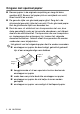
Table Of Contents
- GEBRUIKERSHANDLEIDING MFC-640CW
- INFORMATIE OVER GOEDKEURING
- Samenstelling en Publicatie
- EC Declaration of Conformity
- Veiligheidsmaatregelen
- Een geschikte plaats kiezen
- Beknopt overzicht
- De gebruikershandleiding openen
- Inhoudsopgave
- 1 Inleiding
- 2 Aan de slag
- 3 Het Verzenden instellen
- De Faxmodus instellen
- Nummers kiezen
- Faxen versturen
- Basishandelingen bij het verzenden
- Geavanceerde verzendopties
- Groepsverzenden (Alleen zwart-wit)
- Internationale Modus
- Uitgestelde Fax (Alleen zwart-wit)
- Vertraagde Groepsverzending (Alleen zwart-wit)
- Verzend Pollen instellen (Standaard) (Alleen zwart-wit)
- Verzend Pollen instellen met Beveiligingscode (Alleen zwart-wit)
- Geheugenbeveiliging
- Documenten in Letter-formaat verzenden via de glasplaat
- 4 De Ontvangststand instellen
- Basishandelingen bij het ontvangen
- De Ontvangstmodus kiezen
- De Belvertraging instellen
- Stroombespaarstand instellen (ANTW.APP.-stand)
- De F/T-Beltijd instellen (alleen in Fax/Tel-modus)
- Uitgaand bericht voor Fax/Tel instellen
- Fax Waarnemen
- Een verkleinde afdruk van een inkomend document maken (Automatische Verkleining)
- Een fax ontvangen aan het einde van een gesprek
- Een fax uit het geheugen afdrukken
- Ontvangst in het geheugen (Alleen zwart-wit)
- Pollen
- Basishandelingen bij het ontvangen
- 5 Snelkiesnummers en kiesopties
- 6 Opties voor Faxen op Afstand (Alleen zwart-wit)
- 7 ANTW.APP. (antwoordapparaat)
- ANTW.APP.-modus
- ANTW.APP. instellen
- Uitgaand Bericht ANTW.APP. opnemen
- Actieve ANTW.APP.-modus
- Berichtenindicator
- Voicemail afspelen
- Een faxbericht afdrukken
- Inkomende berichten wissen
- Maximale Lengte van voicemail instellen
- Bespaarstand instellen
- Luidspreker voor voicemail (IGB MON.)
- Een gesprek opnemen
- Fax/Tel Uitgaand Bericht Opnemen (F/T UITG.BER.)
- ANTW.APP.-modus
- 8 Rapporten afdrukken
- 9 Kopiëren
- 10 PhotoCapture Center™
- 11 Software- en netwerkfuncties
- 12 Belangrijke informatie
- 13 Problemen oplossen en routineonderhoud
- Bijlage A
- Bijlage B
- Verklarende woordenlijst
- Specificaties
- Index
- Opvragen Vanaf Een Ander Toestel - Overzicht
- brother BEL-DUT

INLEIDING 1 - 9
Over papier
De afdrukkwaliteit kan worden beïnvloed door het soort papier dat u
in de machine gebruikt.
Om de beste afdrukkwaliteit te krijgen voor de instellingen die u hebt
gekozen, moet u de Papiersoort altijd instellen op het soort papier
dat u plaatst.
U kunt normaal papier, inkjetpapier (gecoat papier), glanzend papier,
transparanten en enveloppen gebruiken.
Wij raden u aan om verschillende soorten papier te testen alvorens
een grote hoeveelheid aan te schaffen.
Voor de beste resultaten dient u uitsluitend het aanbevolen papier te
gebruiken.
Aanbevolen Papiersoorten
Om de beste afdrukkwaliteit te verkrijgen raden wij u aan
Brother-papier te gebruiken. (Zie onderstaande tabel.)
Als er in uw land geen Brother-papier beschikbaar is, raden wij u aan
verschillende soorten papier te testen voor u grote hoeveelheden
papier koopt.
Wij adviseren “3M Transparency Film” te gebruiken wanneer u op
transparanten afdrukt.
Brother-Papier
■ Wanneer u print op inkjetpapier (gecoat papier),
transparanten en glanzend papier, moet in het tabblad
‘Normaal’ van de printerdriver of in de instelling Papiersoort
in het menu (
Menu/Set, 1, 2) altijd de juiste media zijn
geselecteerd.
■ Wanneer u op glanzend Brother-papier afdrukt, plaats eerst
het instructieblad dat met het glanzend papier wordt
geleverd in de papierlade, en plaats dan het glanzend papier
op het instructieblad.
■ Als u transparanten of glanzend papier gebruikt, moet u elk
afgedrukt vel onmiddellijk uit de uitvoerlade verwijderen om
te voorkomen dat de vellen gaan vlekken of dat er papier
vast komt te zitten.
■ Raak de bedrukte zijde van het papier niet aan vlak na het
afdrukken. De inkt kan nog nat zijn en op uw vingers vlekken.
Papiersoort Item
A4 Normaal BP60PA
A4 Glanzend BP60GLA
A4 Inkjet (Mat) BP60MA
10 x 15 cm Glanzend BP60GLP