
User Manual


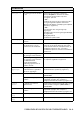
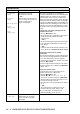
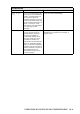


Table Of Contents
- GEBRUIKERSHANDLEIDING MFC-640CW
- INFORMATIE OVER GOEDKEURING
- Samenstelling en Publicatie
- EC Declaration of Conformity
- Veiligheidsmaatregelen
- Een geschikte plaats kiezen
- Beknopt overzicht
- De gebruikershandleiding openen
- Inhoudsopgave
- 1 Inleiding
- 2 Aan de slag
- 3 Het Verzenden instellen
- De Faxmodus instellen
- Nummers kiezen
- Faxen versturen
- Basishandelingen bij het verzenden
- Geavanceerde verzendopties
- Groepsverzenden (Alleen zwart-wit)
- Internationale Modus
- Uitgestelde Fax (Alleen zwart-wit)
- Vertraagde Groepsverzending (Alleen zwart-wit)
- Verzend Pollen instellen (Standaard) (Alleen zwart-wit)
- Verzend Pollen instellen met Beveiligingscode (Alleen zwart-wit)
- Geheugenbeveiliging
- Documenten in Letter-formaat verzenden via de glasplaat
- 4 De Ontvangststand instellen
- Basishandelingen bij het ontvangen
- De Ontvangstmodus kiezen
- De Belvertraging instellen
- Stroombespaarstand instellen (ANTW.APP.-stand)
- De F/T-Beltijd instellen (alleen in Fax/Tel-modus)
- Uitgaand bericht voor Fax/Tel instellen
- Fax Waarnemen
- Een verkleinde afdruk van een inkomend document maken (Automatische Verkleining)
- Een fax ontvangen aan het einde van een gesprek
- Een fax uit het geheugen afdrukken
- Ontvangst in het geheugen (Alleen zwart-wit)
- Pollen
- Basishandelingen bij het ontvangen
- 5 Snelkiesnummers en kiesopties
- 6 Opties voor Faxen op Afstand (Alleen zwart-wit)
- 7 ANTW.APP. (antwoordapparaat)
- ANTW.APP.-modus
- ANTW.APP. instellen
- Uitgaand Bericht ANTW.APP. opnemen
- Actieve ANTW.APP.-modus
- Berichtenindicator
- Voicemail afspelen
- Een faxbericht afdrukken
- Inkomende berichten wissen
- Maximale Lengte van voicemail instellen
- Bespaarstand instellen
- Luidspreker voor voicemail (IGB MON.)
- Een gesprek opnemen
- Fax/Tel Uitgaand Bericht Opnemen (F/T UITG.BER.)
- ANTW.APP.-modus
- 8 Rapporten afdrukken
- 9 Kopiëren
- 10 PhotoCapture Center™
- 11 Software- en netwerkfuncties
- 12 Belangrijke informatie
- 13 Problemen oplossen en routineonderhoud
- Bijlage A
- Bijlage B
- Verklarende woordenlijst
- Specificaties
- Index
- Opvragen Vanaf Een Ander Toestel - Overzicht
- brother BEL-DUT

13 - 9 PROBLEMEN OPLOSSEN EN ROUTINEONDERHOUD
Als u problemen met uw machine hebt
Als u denkt dat er een probleem is met uw MFC, kijk dan in de
onderstaande tabel en volg de tips voor het oplossen van
problemen.
In het Brother Solutions Center vindt u de meest recente
veelgestelde vragen en tips voor het oplossen van problemen.
Bezoek ons op http://solutions.brother.com
.
PROBLEEM SUGGESTIES
Afdrukken
Geen print Controleer de interfacekabel of draadloze verbinding tussen de
machine en de computer.
Controleer of de stekker van de machine in het contact zit en de
machine niet in de energiebesparende stand staat.
Eén of meer inktcartridges zijn leeg. (Raadpleeg De inktcartridges
vervangen op pagina 13-27.)
Controleer of het LCD-scherm een foutmelding weergeeft. (Raadpleeg
Foutmeldingen op pagina 13-1.)
Slechte afdrukkwaliteit. Controleer de afdrukkwaliteit. (Raadpleeg De afdrukkwaliteit
controleren op pagina 13-17.)
Zorg dat de instellingen voor de Printerdriver of de Papiersoort in het
menu overeenkomen met het door u gebruikte type papier.(Zie voor
Windows
®
Mediatype op pagina 1-6 in de softwarehandleiding of voor
Macintosh
®
Mediatype op pagina 8-3 in de softwarehandleiding op de
cd-rom.)
Controleer de verloopdatum van uw inktcartridges. Cartridges zijn
ongeveer twee jaar houdbaar in hun originele verpakking, daarna kan
de inkt opdrogen. De houdbaarheidsdatum van de cartridge staat op de
verpakking vermeld.
Probeer het aanbevolen type papier te gebruiken. (Raadpleeg Over
papier op pagina 1-9.)
De aanbevolen omgevingstemperatuur voor uw machine is tussen 20°C
en 33°C.
Witte horizontale lijnen in tekst
of grafische afbeeldingen.
Reinig de printkop. (Raadpleeg De printkop reinigen op pagina 13-16.)
Probeer het aanbevolen type papier te gebruiken. (Raadpleeg Over
papier op pagina 1-9.)
Als er horizontale lijnen verschijnen wanneer u normaal papier gebruikt,
gebruik dan de stand ‘Geavanceerd Normaal Printen’ waardoor er op
sommige types normaal papier geen strepen ontstaan. Klik op
‘Instellingen’ in het tabblad ‘Normaal’ van de printerdriver en selecteer
‘Geavanceerd Normaal Printen’.
Als er horizontale lijnen blijven verschijnen, wijzig dan het geselecteerd
type papier in ‘Langzaam Drogend Papier’ in het tabblad ‘Normaal’ van
de printerdriver om de afdrukkwaliteit te verbeteren.
De machine print blanco
pagina’s.
Reinig de printkop. (Raadpleeg De printkop reinigen op pagina 13-16.)
Tekens en regels overlappen
elkaar.
De uitlijning controleren. (Raadpleeg De uitlijning controleren op pagina
13-19.)
Afgedrukte tekst of
afbeeldingen staan scheef.
Zorg ervoor dat het papier correct in de papierlade geplaatst is en dat
de papiergeleiders aan de zijkant en de achterkant goed staan
afgesteld. (Raadpleeg Papier, enveloppen en briefkaarten laden op
pagina 1-14.)