
User Manual

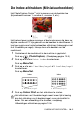
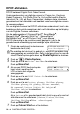


Table Of Contents
- GEBRUIKERSHANDLEIDING MFC-640CW
- INFORMATIE OVER GOEDKEURING
- Samenstelling en Publicatie
- EC Declaration of Conformity
- Veiligheidsmaatregelen
- Een geschikte plaats kiezen
- Beknopt overzicht
- De gebruikershandleiding openen
- Inhoudsopgave
- 1 Inleiding
- 2 Aan de slag
- 3 Het Verzenden instellen
- De Faxmodus instellen
- Nummers kiezen
- Faxen versturen
- Basishandelingen bij het verzenden
- Geavanceerde verzendopties
- Groepsverzenden (Alleen zwart-wit)
- Internationale Modus
- Uitgestelde Fax (Alleen zwart-wit)
- Vertraagde Groepsverzending (Alleen zwart-wit)
- Verzend Pollen instellen (Standaard) (Alleen zwart-wit)
- Verzend Pollen instellen met Beveiligingscode (Alleen zwart-wit)
- Geheugenbeveiliging
- Documenten in Letter-formaat verzenden via de glasplaat
- 4 De Ontvangststand instellen
- Basishandelingen bij het ontvangen
- De Ontvangstmodus kiezen
- De Belvertraging instellen
- Stroombespaarstand instellen (ANTW.APP.-stand)
- De F/T-Beltijd instellen (alleen in Fax/Tel-modus)
- Uitgaand bericht voor Fax/Tel instellen
- Fax Waarnemen
- Een verkleinde afdruk van een inkomend document maken (Automatische Verkleining)
- Een fax ontvangen aan het einde van een gesprek
- Een fax uit het geheugen afdrukken
- Ontvangst in het geheugen (Alleen zwart-wit)
- Pollen
- Basishandelingen bij het ontvangen
- 5 Snelkiesnummers en kiesopties
- 6 Opties voor Faxen op Afstand (Alleen zwart-wit)
- 7 ANTW.APP. (antwoordapparaat)
- ANTW.APP.-modus
- ANTW.APP. instellen
- Uitgaand Bericht ANTW.APP. opnemen
- Actieve ANTW.APP.-modus
- Berichtenindicator
- Voicemail afspelen
- Een faxbericht afdrukken
- Inkomende berichten wissen
- Maximale Lengte van voicemail instellen
- Bespaarstand instellen
- Luidspreker voor voicemail (IGB MON.)
- Een gesprek opnemen
- Fax/Tel Uitgaand Bericht Opnemen (F/T UITG.BER.)
- ANTW.APP.-modus
- 8 Rapporten afdrukken
- 9 Kopiëren
- 10 PhotoCapture Center™
- 11 Software- en netwerkfuncties
- 12 Belangrijke informatie
- 13 Problemen oplossen en routineonderhoud
- Bijlage A
- Bijlage B
- Verklarende woordenlijst
- Specificaties
- Index
- Opvragen Vanaf Een Ander Toestel - Overzicht
- brother BEL-DUT

10 - 8 PHOTOCAPTURE CENTER
™
DPOF-afdrukken
DPOF betekent Digital Print Order Format.
Grote producenten van digitale camera’s (Canon Inc., Eastman
Kodak Company, Fuji Photo Film Co. Ltd. en Matsushita Electric
Industrial Co., Ltd. en Sony Corporation.) hebben deze standaard
gecreëerd om het afdrukken van beelden vanaf een digitale camera
te vereenvoudigen.
Als uw digitale camera het DPOF-afdrukken ondersteunt, kunt u de
beelden en het aantal exemplaren dat u wilt afdrukken op het display
van de Digitale Camera selecteren.
Als de geheugenkaart (CompactFlash
®
, SmartMedia
®
,
Memory Stick
®
, Memory Stick Pro
™
, SecureDigital
™
,
MultiMediaCard
™
en xD-Picture Card
™
) met daarop
DPOF-informatie in de machine wordt geplaatst, kunt u de
geselecteerde afbeelding op eenvoudige wijze afdrukken.
1
Plaats de mediakaart in de daarvoor
bestemde sleuf (slot).
2
Druk op (PhotoCapture).
3
Druk op ▲ of ▼ om Print beelden te selecteren.
Druk op
Menu/Set.
4
Als er een DPOF-bestand op de
kaart staat, wordt op het
LCD-scherm het volgende
weergegeven:
5
Druk op ▲ of ▼ om DPOF Print:Ja te selecteren.
Druk op
Menu/Set.
6
Druk op ▲ of ▼ om Letter glossy, 10x15cm glossy,
13x18cm glossy, A4 glossy, Letter normaal,
A4 normaal, Letter Inkjet, A4 inkjet of
10x15cm inkjet te selecteren.
Druk op
Menu/Set.
Als u Letter of A4 geselecteerd hebt, drukt u op
▲ of ▼ om het
afdrukformaat te selecteren (10x8cm, 13x9cm, 15x10cm,
18x13cm, 20x15cm of Max. afmetingen).
Druk op
Menu/Set.
7
Druk op Colour Start om af te drukken.
De melding dat de kaart in gebruik is, wordt 60 seconden lang
weergegeven en verdwijnt dan. Zelfs in dat geval kunt u naar de
stand PhotoCapture gaan door op
PhotoCapture te drukken.
C.Flash actief
Toets PhotoCapture...
Kies ▲▼ & Set
DPOF Print:Ja