
Software User's Guide
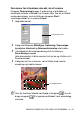
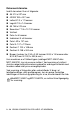
Table Of Contents
- BRUGSANVISNING, SOFTWARE
- Indholdsfortegnelse
- 1 Bruge maskinen som printer (For Windows®)
- Bruge Brother-printerdriveren
- Funktioner
- Vælge den rigtige type papir
- Udskrive et dokument
- Samtidig udskrivning og faxafsendelse
- Slette data fra hukommelsen
- Kontrollere udskriftkvaliteten
- Printerbetjeningstaster
- Statusskærm (kun Windows®)
- Printerdriverindstillinger (kun Windows®)
- Sådan får du adgang til printerdriverindstillingerne
- Fanen Grundlæggende
- Fanen Avanceret
- 2 Sådan scanner du ved hjælp af Windows®
- Scanne et dokument (kun til Windows® XP)
- Scanne et dokument
- Anvende Scan-tasten (For brugere med USB-kabel)
- Bruge ScanSoft® PaperPort® 9.0SE og OmniPage® OCR
- Få vist elementer
- Organisere elementer i mapper
- Hurtige links til andre programmer
- ScanSoft® OmniPage® OCR giver dig mulighed for at konvertere billedtekst til tekst, som du kan redigere
- Du kan importere elementer fra andre programmer
- Du kan eksportere elementer i andre formater
- Sådan fjernes installationen PaperPort® 9.0SE og ScanSoft® OmniPage® OCR
- 3 Brug af ControlCenter2.0 (for Windows®)
- 4 Bruge MFC-fjerninstallationsprog rammet (For Windows®) (ikke tilgængelig for DCP-110C og DCP-310CN)
- 5 Bruge PC-FAX-programmet (For Windows®) (ikke tilgængelig for DCP-110C og DCP-310CN)
- Afsending af PC-FAX
- Indstille Hurtigopkald
- Brother adressebog
- Opsætte et medlem i adressebogen
- Indstille en gruppe til rundsendelse
- Redigere medlemsoplysninger
- Slette et medlem eller en gruppe
- Eksportere adressebogen
- Importere til adressebogen
- Opsætte en forside
- Indtastning af forsideoplysningerne
- Sende en fil som en PC-FAX ved hjælp af brugerinterfacet Faxstil
- Sende en fil som en PC-FAX ved hjælp af Faxstil
- Opsætning af PC-FAX modtager (kun MFC-410CN, MFC-620CN, MFC-5440CN, MFC-5840CN og MFC-3340CN)
- 6 Bruge PhotoCapture Center™ fra din pc (For Windows®) (ikke tilgængeligt for MFC-5440CN og MFC-3240C)
- 7 Netværksscanning (For Windows®) (ikke tilgængelig for MFC-3240C, MFC-210C og DCP-110C)
- 8 Brug af maskinen med en Macintosh®
- Opsætte din USB-udstyrede Apple® Macintosh®
- Bruge Brother-printerdriveren med din Apple® Macintosh® (Mac OS® X)
- Bruge Brother-printerdriveren med din Apple® Macintosh® (Mac OS® 8.6-9.2)
- Afsendelse af en fax fra dit Macintosh® program (ikke tilgængelig for DCP-110C og DCP-310CN)
- Scanning fra en Macintosh® (ikke tilgængelig for Mac OS® 8.6)
- Konfiguration af Netværksscanning
- Bruge Presto!® PageManager®
- Brug ControlCenter2.0 (For Mac OS® X 10.2.4 eller nyere)
- MFC fjernopsætning (Mac OS® X 10.2.4 eller nyere) (ikke tilgængelig for DCP-110C og DCP-310CN)
- Brug PhotoCapture Center™ fra en Macintosh® (ikke tilgængelig for MFC-3240C og MFC-5440CN)
- Indeks
- brother DAN

SÅDAN SCANNER DU VED HJÆLP AF WINDOWS
®
2 - 9
Brother Scanner Utility
Brother Scanner Utility bruges til at konfigurere scannerdriveren til
opløsninger højere end 1200 dpi og til ændring af papirstørrelsen.
Hvis du indstille Legal som standardstørrelse, skal du ændre
indstillingen ved hjælp af dette hjælpeprogram. Du skal genstarte din
pc, før de nye indstillinger har virkning.
Sådan køres hjælpeprogrammet:
Du kan køre hjælpeprogrammet ved at vælge Scanner Utility i
menuen Start/Alle programmer/Brother/MFL-Pro Suite
MFC-XXXX. (Hvor XXXX er modelbetegnelsen.)
TWAIN kompatibel scannerdriver for Windows
®
XP
Hvis du har valgt at bruge den ekstra TWAIN-driver, der understøttes
af Windows
®
XP, skal du følge beskrivelsen til
Windows
®
98/98SE/Me og 2000 Professional (Se side 2-1 for
instruktioner til, hvordan du slår Windows
®
XP TWAIN-driver TIL).
Indstillingen af papirstørrelsen er ikke tilgængelig for
MFC-3240C, MFC-3340CN og MFC-210C.
Hvis du scanner dokumentet ved en opløsning, der er højere
end 1200 dpi, kan filen blive meget stor. Sørg for, at der er
tilstrækkelig hukommelses- og diskplads til den størrelse fil, du
forsøger at scanne. Hvis ikke du har nok hukommelse eller
harddisk-plads, kan computeren hænge og din fil kan gå tabt.