
Software User's Guide
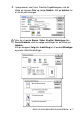
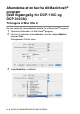
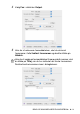
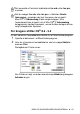
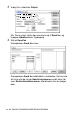
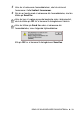
Table Of Contents
- BRUGSANVISNING, SOFTWARE
- Indholdsfortegnelse
- 1 Bruge maskinen som printer (For Windows®)
- Bruge Brother-printerdriveren
- Funktioner
- Vælge den rigtige type papir
- Udskrive et dokument
- Samtidig udskrivning og faxafsendelse
- Slette data fra hukommelsen
- Kontrollere udskriftkvaliteten
- Printerbetjeningstaster
- Statusskærm (kun Windows®)
- Printerdriverindstillinger (kun Windows®)
- Sådan får du adgang til printerdriverindstillingerne
- Fanen Grundlæggende
- Fanen Avanceret
- 2 Sådan scanner du ved hjælp af Windows®
- Scanne et dokument (kun til Windows® XP)
- Scanne et dokument
- Anvende Scan-tasten (For brugere med USB-kabel)
- Bruge ScanSoft® PaperPort® 9.0SE og OmniPage® OCR
- Få vist elementer
- Organisere elementer i mapper
- Hurtige links til andre programmer
- ScanSoft® OmniPage® OCR giver dig mulighed for at konvertere billedtekst til tekst, som du kan redigere
- Du kan importere elementer fra andre programmer
- Du kan eksportere elementer i andre formater
- Sådan fjernes installationen PaperPort® 9.0SE og ScanSoft® OmniPage® OCR
- 3 Brug af ControlCenter2.0 (for Windows®)
- 4 Bruge MFC-fjerninstallationsprog rammet (For Windows®) (ikke tilgængelig for DCP-110C og DCP-310CN)
- 5 Bruge PC-FAX-programmet (For Windows®) (ikke tilgængelig for DCP-110C og DCP-310CN)
- Afsending af PC-FAX
- Indstille Hurtigopkald
- Brother adressebog
- Opsætte et medlem i adressebogen
- Indstille en gruppe til rundsendelse
- Redigere medlemsoplysninger
- Slette et medlem eller en gruppe
- Eksportere adressebogen
- Importere til adressebogen
- Opsætte en forside
- Indtastning af forsideoplysningerne
- Sende en fil som en PC-FAX ved hjælp af brugerinterfacet Faxstil
- Sende en fil som en PC-FAX ved hjælp af Faxstil
- Opsætning af PC-FAX modtager (kun MFC-410CN, MFC-620CN, MFC-5440CN, MFC-5840CN og MFC-3340CN)
- 6 Bruge PhotoCapture Center™ fra din pc (For Windows®) (ikke tilgængeligt for MFC-5440CN og MFC-3240C)
- 7 Netværksscanning (For Windows®) (ikke tilgængelig for MFC-3240C, MFC-210C og DCP-110C)
- 8 Brug af maskinen med en Macintosh®
- Opsætte din USB-udstyrede Apple® Macintosh®
- Bruge Brother-printerdriveren med din Apple® Macintosh® (Mac OS® X)
- Bruge Brother-printerdriveren med din Apple® Macintosh® (Mac OS® 8.6-9.2)
- Afsendelse af en fax fra dit Macintosh® program (ikke tilgængelig for DCP-110C og DCP-310CN)
- Scanning fra en Macintosh® (ikke tilgængelig for Mac OS® 8.6)
- Konfiguration af Netværksscanning
- Bruge Presto!® PageManager®
- Brug ControlCenter2.0 (For Mac OS® X 10.2.4 eller nyere)
- MFC fjernopsætning (Mac OS® X 10.2.4 eller nyere) (ikke tilgængelig for DCP-110C og DCP-310CN)
- Brug PhotoCapture Center™ fra en Macintosh® (ikke tilgængelig for MFC-3240C og MFC-5440CN)
- Indeks
- brother DAN

8 - 16 BRUG AF MASKINEN MED EN MACINTOSH
®
Forscanne et billede
Forscanning gør det muligt at scanne et billede hurtigt ved lav
opløsning. Der vises en miniatureudgave i Scanneområde. Dette er
kun et eksempel af billedet, så du kan se, hvordan det kommer til at
se ud. Knappen Forscanning bruges til at beskære uønskede
områder af billedet. Når du er tilfreds med prævisningen, skal du
klikke på knappen Start for at scanne billedet.
1
Ilæg dokumentet.
2
Klik på Forscanning.
Hele billedet scannes ind i din Macintosh
®
og vises i
Scanneområde i dialogboksen Scanner:
3
Hvis du vil scanne en del af det forscannede billede, skal du
klikke og trække med musen for at beskære det.
4
Indsæt dokumentet i ADF'en igen.
5
Foretag dine ændringer til indstillingerne for Opløsning,
Scannetype (Gråskala), Lysstyrke, Kontrast, og Størrelse i
dialogboksen Scanneropsætning.
6
Klik på Start.
Denne gang vises kun det beskårne område i dokumentet i
Scanneområdet.
7
Du kan forbedre billedet i din redigeringssoftware.
Hvis modellen er af flatbed-typen, og du lægger dokumentet på
scannerglaspladen i trin 1, skal du springe dette trin over.