
Network User's Guide




6 - 2 故障排除
NC9100h_FM6.0
2
若可以打印配置页面但是不能打印文档,请进行下列步骤
a
若您正在使用 TCP/IP:
请输入以下主机操作系统命令查验打印 / 扫描服务器:
ping ipaddress
ipaddress 是打印 / 扫描服务器 IP 地址 (注意在一些情况
下,设置了 IP 地址后,打印 / 扫描服务器可能要花两分钟加载
此 IP 地址)。 若接收到成功的响应,则进入 Windows
®
98/Me
对等 (LPR) 或因特网打印问题部分。 否则进入步骤 3,然后进
入 TCP/IP 故障排除部分。
b
若您正在运行 Macintosh
®
:
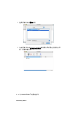
若您正在使用 Quick Draw 驱动程序,请确保您可以在选配器
的 Brother Ink (IP) 图标下看到打印 / 扫描服务器的名字。 若可
以看见,说明连接良好,可以进入 Macintosh
®
部分。 否则进
入步骤 3。
若您使用 TCP/IP,请访问 Brother Solution Center (Brother
方案解决中心)网站:
http://solutions.brother.com
3
若您不能进行步骤 2 中的任何连接,请进行以下检查:
a
确保设备电源打开,并且联机。
b
检查接线,网络连接并打印网络 STATISTICS 信息内的配置页
面,检查是否正在传送和接收字节。
4
若您使用中继器或集线器,请确保已关闭集线器(若使用)上的
SQE(核心)。 若您有集线器或多端口中继器,请通过在其他端
口或多端口中继器上尝试使用打印 / 扫描服务器来检查集线器或
中继器端口是否正常。
若通过以下步骤仍未能排除故障,则设备可能出现硬件或网
络问题!