
User's Guide


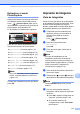
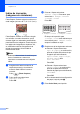
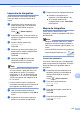
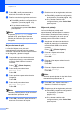
Table Of Contents
- GUÍA DEL USUARIO MFC-5890CN MFC-6490CW
- Números de Brother
- Pedido de accesorios y consumibles
- Aviso - Exclusión de garantías (Estados Unidos y Canadá)
- Compilación e información sobre esta publicación
- Garantía limitada de dos años y servicio de sustitución de Brother® (sólo en Estados Unidos)
- Tabla de contenido
- Sección I: Especificaciones generales
- 1 Información general
- Uso de la documentación
- Acceso a la Guía del usuario del Software y a la Guía del usuario en Red
- Visualización de documentación
- Visualización de documentación (en Windows®)
- Cómo encontrar las instrucciones sobre escaneado
- Cómo encontrar las instrucciones de configuración de red (solamente para MFC-6490CW)
- Visualización de documentación (en Macintosh®)
- Cómo encontrar las instrucciones sobre escaneado
- Cómo encontrar las instrucciones de configuración de red (solamente para MFC-6490CW)
- Visualización de documentación
- Acceso al soporte técnico de Brother (en Windows®)
- MFC-6490CW Información general del panel de control
- 2 Carga de papel y documentos
- 3 Configuración general
- 4 Funciones de seguridad
- Bloqueo seguro de funciones
- 1 Información general
- Sección II: Fax
- 5 Envío de un fax
- Entrada en el modo Fax
- Envío de faxes desde el ADF
- Envío de faxes desde el cristal de escaneado
- Ajuste del tamaño del cristal de escaneado para el envío de faxes (solamente MFC-5890CN)
- Ajuste del tamaño del cristal de escaneado para el envío de faxes (solamente MFC-6490CW)
- Transmisión de fax en color
- Cómo obtener la vista previa de un fax saliente
- Cancelación de un fax en progreso
- Multienvío (sólo en blanco y negro)
- Operaciones adicionales de envío
- Envío de faxes con múltiples configuraciones
- Contraste
- Cambio de resolución de fax
- Acceso doble (sólo en blanco y negro)
- Transmisión en tiempo real
- Modo satélite
- Fax diferido (sólo en blanco y negro)
- Transmisión diferida por lotes (sólo en blanco y negro)
- Comprobación y cancelación de trabajos en espera
- Ajuste de los cambios como una nueva configuración predeterminada
- Restablecimiento de todas las configuraciones predeterminadas de fábrica
- Envío de un fax manualmente
- Envío de un fax al final de la conversación
- Mensaje Sin Memoria
- Entrada en el modo Fax
- 6 Recepción de un fax
- 7 Servicios telefónicos y dispositivos externos
- Operaciones de voz
- Servicios telefónicos
- Conexión de un TAD (contestador automático) externo
- Teléfonos externos y extensión telefónica
- 8 Marcación y almacenamiento de números
- Cómo marcar
- Almacenamiento de números
- 9 Impresión de informes
- 10 Sondeo
- 5 Envío de un fax
- Sección III: Copia
- 11 Cómo hacer copias
- Cómo copiar
- Configuración de copia
- Cambio de calidad de la copia
- Ampliación o reducción de la imagen copiada
- Cómo hacer copias N en 1 o un póster (formato de página)
- Ordenación de copias utilizando la unidad ADF
- Ajuste de brillo y contraste
- Opciones de papel
- Ajuste de inclinación (solamente MFC-6490CW)
- Función Copia libro
- Función Copia Marca Ag.
- Ajuste de los cambios como una nueva configuración predeterminada
- Restablecimiento de la configuración predeterminada de fábrica
- Mensaje ‘Sin memoria’
- 11 Cómo hacer copias
- Sección IV: Guía de impresión de fotografías
- 12 PhotoCapture Center®: Impresión de fotografías desde una tarjeta de memoria o desde una unidad de memoria flash USB
- Operaciones de PhotoCapture Center®
- Impresión desde una tarjeta de memoria o una unidad de memoria flash USB sin un ordenador
- Escaneado en una tarjeta de memoria o una unidad de memoria flash USB sin ordenador
- Uso de PhotoCapture Center® desde el ordenador
- Uso de una tarjeta de memoria o una unidad de memoria flash USB
- Estructura de carpetas de tarjetas de memoria o de una unidad de memoria flash USB
- Introducción
- Impresión de imágenes
- Configuración de impresión de PhotoCapture Center®
- Escaneado a una tarjeta de memoria o una unidad de memoria flash USB
- Acerca de los mensajes de error
- Operaciones de PhotoCapture Center®
- 13 Impresión de fotografías desde una cámara
- 12 PhotoCapture Center®: Impresión de fotografías desde una tarjeta de memoria o desde una unidad de memoria flash USB
- Sección V: Software
- Sección VI: Apéndices
- A Avisos sobre seguridad y legales
- Cómo elegir el lugar de instalación
- Para utilizar el equipo de modo seguro
- Instrucciones de seguridad importantes
- Teléfono estándar y notificaciones de la FCC (estas notificaciones están vigentes únicamente en los modelos vendidos y utilizados en Estados Unidos)
- Comisión Federal de Comunicaciones (FCC) Declaración de conformidad (solamente para EE. UU.)
- Declaración de conformidad de Industry Canada (solamente para Canadá)
- Conexión LAN
- Declaración de conformidad con International ENERGY STAR®
- Limitaciones legales para la realización de copias
- Marcas comerciales
- B Solución de problemas y mantenimiento rutinario
- Solución de problemas
- Mensajes de error y de mantenimiento
- Mantenimiento rutinario
- Sustitución de los cartuchos de tinta
- Limpieza de la parte exterior del equipo
- Limpieza del escáner
- Limpieza de la placa de impresión del equipo
- Limpieza del rodillo de recogida de papel
- Limpieza del cabezal de impresión
- Comprobación de calidad de impresión
- Comprobación de la alineación de la impresión
- Comprobación del volumen de tinta
- Información del equipo
- Embalaje y transporte del equipo
- C Menús y funciones
- D Especificaciones
- E Glosario
- A Avisos sobre seguridad y legales
- Índice
- brother USA-SPA

PhotoCapture Center
®
: Impresión de fotografías desde una tarjeta de memoria o desde una unidad de memoria flash USB
113
12
Impresión de fotografías 12
Antes de imprimir una imagen individual,
tiene que saber cuál es el número de la
misma.
a Compruebe que ha introducido una
tarjeta de memoria o una unidad de
memoria flash USB en la ranura
correcta.
Pulse (Photo Capture).
b Imprima el índice. (Consulte Índice de
impresión (imágenes en miniaturas) en
la página 112).
c Pulse a o b para seleccionar
Imprima fotos.
Pulse OK.
d Introduzca el número de imagen que
desee imprimir desde la página Índice
(imágenes en miniatura).
Pulse OK.
e Repita el paso d hasta que haya
introducido todos los números de
imágenes que desee imprimir.
Nota
• Puede introducir varios números de una
vez con el botón l para una coma o el
botón # para un guión. (Por ejemplo,
introduzca 1, l, 3, l, 6 para imprimir las
imágenes Nº 1, Nº 3 y Nº 6). Introduzca
1, #, 5 para imprimir las imágenes de la
Nº 1 a la Nº 5.
• Puede introducir hasta 12 caracteres
(incluidas las comas) para los números de
las imágenes que desea imprimir.
f Una vez seleccionados todos los
números de las imágenes, pulse OK de
nuevo.
g Introduzca el número de copias que
desea con el teclado de marcación.
h Realice una de las siguientes acciones:
Cambie la configuración de
impresión. (Consulte página 119).
Si no desea cambiar más
configuraciones, pulse Color Start
para imprimir.
Mejora de fotografías 12
Puede editar y añadir efectos a las
fotografías y verlas en la pantalla LCD antes
de imprimirlas.
Nota
• Después de añadir cada efecto, puede
ampliar la vista de la imagen pulsando l .
Para volver al tamaño original, pulse l de
nuevo.
•
La función Efectos foto se incluye gracias a
la tecnología de Reallusion, Inc.
Corrección automática 12
La función Corrección Auto. está disponible
para la mayoría de las fotografías. El equipo
decide el efecto más apropiado para la
fotografía.
a Compruebe que ha introducido una
tarjeta de memoria o una unidad de
memoria flash USB en la ranura
correcta.
Pulse (Photo Capture).
b Pulse a o b para seleccionar
Efectos foto.
Pulse OK.
c Pulse d o bien c para seleccionar la
fotografía.
Pulse OK.
d Pulse a o b para seleccionar
Corrección Auto.
Pulse OK.