
User's Guide
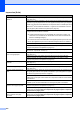
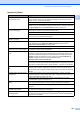
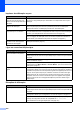
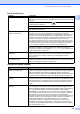


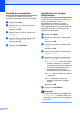
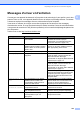

Table Of Contents
- GUIDE DE L’UTILISATEUR MFC-5890CN MFC-6490CW
- La langue d'utilisation de votre appareil
- Numéros de Brother
- Commande d'accessoires et de consommables
- Avis d'exonération de garanties (États-Unis et Canada)
- Avis de rédaction et de publication
- GARANTIE LIMITÉE D'UN CENTRE MULTIFONCTION/TÉLÉCOPIEUR BROTHER (Canada seulement)
- Table des matières
- Section I: Généralités
- 1 Informations générales
- Comment utiliser la documentation
- Comment accéder au Guide Utilisateur - Logiciel et au Guide Utilisateur - Réseau
- Comment visualiser la documentation
- Comment visualiser la documentation (pour Windows®)
- Comment trouver les instructions de numérisation
- Comment trouver les instructions de configuration réseau (MFC-6490CW uniquement)
- Comment visualiser la documentation (pour Macintosh®)
- Comment trouver les instructions de numérisation
- Comment trouver les instructions de configuration réseau (MFC-6490CW uniquement)
- Comment visualiser la documentation
- Comment accéder au soutien de Brother (pour Windows®)
- MFC-6490CW Description du panneau de commande
- 2 Chargement du papier et des documents
- 3 Programmation générale
- Touche Marche/Arrêt
- Réglage d'arrêt
- Temporisation de mode
- Réglages du papier
- Réglages du volume
- Heure d'été automatique
- Mode Veille
- Écran ACL
- 4 Fonctions de sécurité
- Verrouillage sécurisé des fonctions
- Définition et modification du mot de passe d'administrateur
- Configuration et modification de l'utilisateur public
- Configuration et modification d'utilisateurs restreints
- Activation/désactivation de la fonction de verrouillage sécurisé des fonctions
- Changement d'utilisateur
- Passage en mode public
- Réinitialisation de tous les utilisateurs
- Verrouillage sécurisé des fonctions
- 1 Informations générales
- Section II: Télécopie
- 5 Envoi de télécopie
- Activer le mode télécopie
- Envoi de télécopies à partir de l'alimentation automatique de documents (ADF)
- Envoi de télécopie à partir de la vitre du scanner
- Réglage des dimensions de la vitre du scanner pour l'envoi de télécopies (MFC-5890CN uniquement)
- Réglage des dimensions de la vitre du scanner pour l'envoi de télécopies (MFC-6490CW uniquement)
- Envoi de télécopie couleur
- Comment visualiser une télécopie sortante
- Annulation d'une télécopie en cours d'exécution
- Diffusion (noir et blanc seulement)
- Opérations d'envoi supplémentaires
- Envoi de télécopies en utilisant des paramètres multiples
- Contraste
- Modification de la résolution du télécopieur
- Accès simultané (noir et blanc uniquement)
- Envoi en temps réel
- Mode Outre-mer
- Envoi de télécopie différée (noir et blanc seulement)
- Envoi par lots en différé (noir et blanc seulement)
- Vérification et annulation des tâches en attente
- Comment définir vos modifications comme nouveau réglage par défaut
- Rétablissement de tous les réglages du fabricant
- Envoi manuel d'une télécopie
- Envoi d'une télécopie à la fin d'une conversation téléphonique
- Message « Mémoire épuisée »
- Activer le mode télécopie
- 6 Réception d'une télécopie
- Modes de réception
- Utilisation des modes de réception
- Configurations du mode de réception
- Opérations de réception supplémentaires
- Réception en mémoire (noir et blanc uniquement)
- Aperçu de télécopie (noir et blanc uniquement)
- Récupération à distance
- 7 Services téléphoniques et appareils externes
- Opérations vocales
- Services téléphoniques
- Messagerie vocale
- Sonnerie spéciale
- Quels sont les avantages de la « Sonnerie spéciale » de votre compagnie de téléphone?
- Quels sont les avantages de la « Sonnerie spéciale » offerte par Brother?
- Utilisez-vous le service de messagerie vocale?
- Avant de choisir le type de sonnerie à enregistrer
- Enregistrement du type de sonnerie spéciale
- Désactivation de la sonnerie spéciale
- Identification de la ligne appelante
- Branchement d'un répondeur externe
- Téléphones externes et supplémentaires
- 8 Composition et enregistrement des numéros
- Comment composer un numéro
- Enregistrement de numéros
- 9 Impression de rapports
- 10 Relève
- 5 Envoi de télécopie
- Section III: Copie
- 11 Fonction de copie
- Comment faire des copies
- Paramètres de copie
- Modification de la qualité de copie
- Agrandissement ou réduction de l'image copiée
- Copies N en 1 ou affiche (mise en page)
- Tri de copies à l'aide de l'ADF
- Réglage de la luminosité et du contraste
- Options de papier
- Ajustement pour numérisation de travers (MFC-6490CW uniquement)
- Copie de livre
- Copie avec filigrane
- Comment définir vos modifications comme nouveau réglage par défaut
- Rétablissement de tous les réglages du fabricant
- Message « Mémoire épuisée »
- 11 Fonction de copie
- Section IV: Impression de photos autonome
- 12 PhotoCapture Center® : impression à partir d'une carte mémoire ou d'une clé USB
- Opérations du PhotoCapture Center® (Centre saisie photo)
- Impression à partir d'une carte mémoire ou d'une clé USB sans PC
- Numérisation vers une carte mémoire ou une clé USB sans PC
- Utilisation du PhotoCapture Center® (Centre saisie photo) à partir de votre ordinateur
- Utilisation d'une carte mémoire ou d'une clé USB
- Structure des dossiers sur une carte mémoire ou une clé USB
- Démarrage
- Impression d'images
- Paramètres d'impression de PhotoCapture Center®
- Numérisation vers une carte mémoire ou une clé USB
- Comprendre les messages d'erreur
- Opérations du PhotoCapture Center® (Centre saisie photo)
- 13 Impression de photos à partir d'un appareil photo
- 12 PhotoCapture Center® : impression à partir d'une carte mémoire ou d'une clé USB
- Section V: Logiciel
- Section VI: Annexes
- A Sécurité et consignes légales
- Choix de l'emplacement
- Pour utiliser l'appareil en toute sécurité
- Consignes de sécurité importantes
- Avis de téléphone et du standard (Ces avis sont en vigueur pour les modèles vendus et utilisés aux États-Unis uniquement.)
- Énoncé de conformité FCC (Federal Communications Commission, États-Unis seulement)
- Avis de conformité d'Industrie Canada (s'adresse uniquement aux résidents du Canada)
- Connexion de réseau local (LAN)
- Avis de conformité international ENERGY STAR®
- Restrictions juridiques pour la copie
- Marques de commerce
- B Dépistage des pannes et entretien régulier
- Dépistage des pannes
- Messages d'erreur et d'entretien
- Entretien régulier
- Remplacement des cartouches d'encre
- Nettoyage de l'extérieur de l'appareil
- Nettoyage du scanner
- Nettoyage du cylindre de l'imprimante
- Nettoyage du rouleau d'entraînement du papier
- Nettoyage de la tête d'impression
- Vérification de la qualité d'impression
- Vérification de l'alignement d'impression
- Vérification du volume d'encre
- Informations à propos de l'appareil
- Emballage et transport de l'appareil
- C Menus et caractéristiques
- D Caractéristiques techniques
- E Glossaire
- A Sécurité et consignes légales
- Index
- brother CAN-FRE

160
Problèmes de photocopies
Problème Suggestions
Ne peut pas faire de copie.
Assurez-vous que la touche Copier est allumée. (Voir Activation du mode
copie àlapage102.)
Mauvais résultats de copie lorsque
l'ADF est utilisé.
Essayez d'utiliser la vitre du scanner. (Voir Utilisation de la vitre du scanner
àlapage24.)
Des lignes ou des traînées
verticales apparaissent sur les
copies.
Les lignes ou traînées noires verticales sur les copies sont généralement
provoquées par la présence de saletés ou de liquide de correction sur le scanner.
Nettoyez la bande de verre et la vitre du scanner, ainsi que la barre blanche et le
plastique blanc au-dessus de celles-ci. (Voir Nettoyage du scanner
àlapage179.)
L'ajustement à la page ne
fonctionne pas correctement.
Assurez-vous que le document n'est pas placé en biais sur la vitre du scanner.
Problèmes de numérisation
Problème Suggestions
Des erreurs TWAIN/WIA se
produisent lorsque vous
commencez à numériser.
Assurez-vous que le pilote TWAIN/WIA de Brother est sélectionné comme source
principale. Dans PaperPort™ 11SE avec fonction ROC, cliquez sur Fichier,
Numériser et sélectionnez le pilote TWAIN/WIA de Brother.
Mauvais résultats de numérisation
lorsque l'ADF est utilisé.
Essayez d'utiliser la vitre du scanner. (Voir Utilisation de la vitre du scanner
àlapage24.)
La ROC ne fonctionne pas. Augmentez la résolution du scanner.
Problèmes liés aux logiciels
Problème Suggestions
Ne peut pas installer le logiciel ou
imprimer.
Faites passer le programme Réparer MFL-Pro Suite sur le CD-ROM. Ce
programme sert à réparer et à installer de nouveau le logiciel.
« Appareil occupé » Assurez-vous que l'appareil n'affiche pas de message d'erreur à l'écran ACL.
Impossible d'imprimer des images
à partir de FaceFilter Studio.
Pour utiliser FaceFilter Studio, vous devez installer l'application FaceFilter Studio
à partir du CD-ROM fourni avec votre appareil. Pour installer FaceFilter Studio,
consultez le Guide d'installation rapide.
Ainsi, avant de démarrer FaceFilter Studio pour la première fois, vous devez vous
assurer que votre appareil Brother est sous tension et connecté à votre ordinateur.
Vous pourrez ainsi accéder à toutes les fonctions de FaceFilter Studio.