
User's Guide


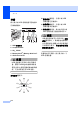




Table Of Contents
- 使用说明书MFC-5890CN MFC-6490CW

第 12 章
108
f 选择所有照片后,执行以下操作
中的一项:
按 OK 键更改打印设置。 ( 请参
见第 115 页 )
若不想更改任何设置,按启用
彩色键打印。
打印索引 ( 缩略图 ) 12
图像捕捉中心 ™ 将为每张图像指定编
号 ( 例如 No.1、 No.2、 No.3 等 )。
图像捕捉中心 ™ 使用这些数字识别图
像。 可打印一张缩略图,这将显示介
质卡或 USB 存储设备上的所有图像。
注释
索引页上仅能正确打印不多于 8 个
字符的文件名。
文件名为中文时不能被正确打印。
但不会影响任何功能。
a 请确保将介质卡或 USB 存储设备
插入正确的插槽中。
按 (图像捕捉 ) 键。
b 按 a 或 b 键选择打印索引。
按 OK 键。
c 按 a 或 b 键选择布局格式。 按 d
或 c 键选择每行 6 个图片或每行
5 个图片。
按 OK 键。
每行 5 个图片的打印速度比每行
6 个图片略慢,但质量更好。
d 执行以下操作中的一项:
按 a 或 b 键选择纸张类型,然
后按 d 或 c 键选择您正在使用
的纸张类型:普通纸、喷墨专
用纸、Brother BP71 或其它
相片纸。
按 OK 键。
按 a 或 b 键选择纸张尺寸,然
后按 d 或 c 键选择您正在使用
的纸张尺寸:A4 或 Letter。
按 OK 键。
若不想更改纸张设置,请转到
步骤 e。
e 按启用彩色键打印。
打印照片 12
打印单张图像前,您必须知道图像的
编号。
a 请确保将介质卡或 USB 存储设备
插入正确的插槽中。
按 (图像捕捉 ) 键。
b 打印索引。 ( 请参见第 108 页上的
打印索引 ( 缩略图 ))
每行 6 个图片 每行 5 个图片