
User's Guide

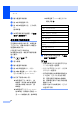

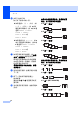


Table Of Contents
- 使用说明书MFC-5890CN MFC-6490CW

复印
99
11
e 按 d 或 c 键选择纸盒 #1 或纸盒 #2。
按 OK 键。
f 如果不再更改其他设置,按启用
黑白或启用彩色键。
歪斜调整
( 仅适用于 MFC-6490CW ) 11
如果复印件扫描歪斜了,设备会自动
更正数据。 此设置仅在使用平板扫描
器和 100% 复印时可用。
a 按 (复印 ) 键。
b 装入原稿。
c 输入要复印的份数。
d 按 a 或 b 键选择歪斜调整。
e 按 d 或 c 键选择自动 ( 或关 )。
按 OK 键。
f 如果不再更改其他设置,按启用
黑白或启用彩色键。
注释
• 歪斜调整不可与页面布局、放大/缩
小、书本复印和水印复印一起使用。
• 不可在 Ledger、A3 或小于 64 毫米
× 91 毫米尺寸的纸张上使用此设置。
• 此设置只适用于矩形或正方形的纸
张。
• 歪斜调整仅在原稿倾斜角度小于 3
度时可用。
• 如果原稿太厚,歪斜调整可能无法
正常使用。
书本复印 11
书本复印更改边框阴影和歪斜部分。
设备可自动更正数据,或您可进行特
殊更正。
如果使用此设置,请使用平板扫描器
进行复印。
a 按 (复印 ) 键。
b 装入原稿。
c 输入要复印的份数。
d 按 a 或 b 键选择书本复印。
e 执行以下操作中的一项:
要自行更正数据,按 d 或 c 键
选择开启 ( 预览 )。
按启用黑白或启用彩色键,然
后转到步骤 f。
若要设备自动更正数据,按 d
或 c 键选择开,然后转到步骤
g。
f 使用 # 或 l 键调整歪斜数据。
使用 a 或 b 键去除阴影。
g 完成更改后,按启用黑白或启用
彩色键。
注释
书本复印不可与页面布局、 排序、
适合页面、 歪斜调整或水印复印一
起使用。