
User Manual
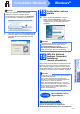


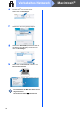

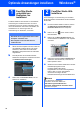

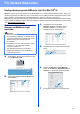

Table Of Contents
- Installationsanleitung MFC-5890CN
- Hier beginnen
- 1 Gerät auspacken und Lieferumfang überprüfen
- 2 A4-Normalpapier einlegen
- 3 Netz- und Faxanschlusskabel anschliessen
- 4 Tintenpatronen installieren
- 5 Druckqualität prüfen
- 6 Displaysprache wählen
- 7 Empfangsmodus wählen
- 8 LCD-Kontrast einstellen (soweit erforderlich)
- 9 Datum und Uhrzeit einstellen
- 10 Absenderkennung eingeben
- 11 Wahlverfahren einstellen (Ton-/Pulswahl)
- 12 Anschlussart einstellen
- 13 Anschluss wählen
- USB-Anschluss (für Windows® 2000 Professional/XP/XP Professional x64 Edition/ Windows Vista®)
- USB-Anschluss (für Mac OS® X 10.2.4 oder höher)
- Verkabelter Netzwerkanschluss (für Windows® 2000 Professional/XP/XP Professional x64 Edition/ Windows Vista®)
- Verkabelter Netzwerkanschluss (für Mac OS® X 10.2.4 oder höher)
- Optionale Anwendungen installieren Windows®
- Für Netzwerkbenutzer
- Verbrauchsmaterialien
- brother SWI-GER
- Hier beginnen

25
Macintosh
®
Verkabeltes Netzwerk
Windows
®
Macintosh
®
Verkabeltes Netzwerk
17
Presto!
®
PageManager
®
installieren
Presto!
®
PageManager
®
enthält ein
Texterkennungsprogramm, mit dem Sie die Scan-to-
Text-Funktion des Brother ControlCenter2
verwenden können. Sie können mit dem
Presto!
®
PageManager
®
auch Fotos und Dokumente
einfach einscannen und verwalten.
a Doppelklicken Sie auf das Symbol Presto!
PageManager und folgen Sie den
Anweisungen auf dem Bildschirm.
Für Mac OS
®
X 10.2.4 bis 10.3.8:
Wenn dieser Bildschirm erscheint, klicken Sie
auf Weiter, um die Software von der Brother
Solutions Center Website herunterzuladen.
18
MFL-Pro Suite auf
weiteren Computern
installieren
(soweit erforderlich)
Wenn Sie Ihr Gerät mit mehreren Computer in Ihrem
Netzwerk verwenden möchten, installieren Sie die
MFL-Pro Suite auf jedem Computer. Gehen Sie zu
Schritt 16 auf Seite 23. Lesen Sie auch Schritt 14 - a
auf Seite 22, bevor Sie mit der Installation beginnen.
Fertig
Die Installation ist nun
abgeschlossen.