
User Manual
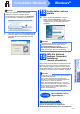


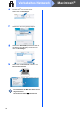

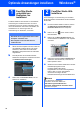
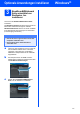


Table Of Contents
- Installationsanleitung MFC-5890CN
- Hier beginnen
- 1 Gerät auspacken und Lieferumfang überprüfen
- 2 A4-Normalpapier einlegen
- 3 Netz- und Faxanschlusskabel anschliessen
- 4 Tintenpatronen installieren
- 5 Druckqualität prüfen
- 6 Displaysprache wählen
- 7 Empfangsmodus wählen
- 8 LCD-Kontrast einstellen (soweit erforderlich)
- 9 Datum und Uhrzeit einstellen
- 10 Absenderkennung eingeben
- 11 Wahlverfahren einstellen (Ton-/Pulswahl)
- 12 Anschlussart einstellen
- 13 Anschluss wählen
- USB-Anschluss (für Windows® 2000 Professional/XP/XP Professional x64 Edition/ Windows Vista®)
- USB-Anschluss (für Mac OS® X 10.2.4 oder höher)
- Verkabelter Netzwerkanschluss (für Windows® 2000 Professional/XP/XP Professional x64 Edition/ Windows Vista®)
- Verkabelter Netzwerkanschluss (für Mac OS® X 10.2.4 oder höher)
- Optionale Anwendungen installieren Windows®
- Für Netzwerkbenutzer
- Verbrauchsmaterialien
- brother SWI-GER
- Hier beginnen

22
Macintosh
®
Verkabeltes Netzwerk
Verkabelter Netzwerkanschluss (für Mac OS
®
X 10.2.4 oder höher)
14
Vor der Installation
a Vergewissern Sie sich, dass der Netzstecker
des Gerätes angeschlossen ist und dass Ihr
Macintosh
®
eingeschaltet ist. Sie müssen sich
mit Administratorrechten anmelden.
15
Netzwerkkabel
anschliessen
a Heben Sie den Gehäusedeckel an, bis er
sicher einrastet.
b Schliessen Sie das Netzwerkkabel am LAN-
Anschluss ( ) des Gerätes an. Der LAN-
Anschluss befindet sich wie unten gezeigt im
Inneren des Gerätes links.
c Führen Sie das Netzwerkkabel - wie gezeigt -
vorsichtig durch die Vertiefung zur Rückseite
des Gerätes und schliessen Sie es dann an
Ihrem Netzwerk an.
d Heben Sie den Gehäusedeckel an, um die
Stütze zu lösen a.
Drücken Sie die Stütze vorsichtig nach
unten b und schliessen Sie mit beiden
Händen den Gehäusedeckel c.
WICHTIG
• Wenn Sie Mac OS
®
X 10.2.0 bis 10.2.3
verwenden, sollten Sie Ihr System auf Mac
OS
®
X 10.2.4 oder höher aktualisieren.
(Neueste Informationen zu Mac OS
®
X
finden Sie unter
http://solutions.brother.com/
)
• Vergewissern Sie sich, dass keine
Speicherkarte und kein USB-Stick
eingesetzt sind.
LAN USB
WICHTIG
Vergewissern Sie sich, dass das Kabel das
Schliessen des Gehäusedeckels nicht
behindert, sonst kann ein Fehler auftreten.
Hinweis
Wenn Sie sowohl ein USB-Kabel als auch ein
Netzwerkkabel anschliessen, führen Sie beide
Kabel übereinander durch die Vertiefung.
1
3
2