
User Manual
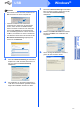

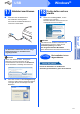
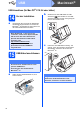
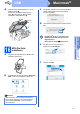


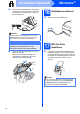
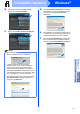
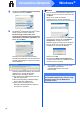
Table Of Contents
- Installationsanleitung MFC-5890CN
- Hier beginnen
- 1 Gerät auspacken und Lieferumfang überprüfen
- 2 A4-Normalpapier einlegen
- 3 Netz- und Faxanschlusskabel anschliessen
- 4 Tintenpatronen installieren
- 5 Druckqualität prüfen
- 6 Displaysprache wählen
- 7 Empfangsmodus wählen
- 8 LCD-Kontrast einstellen (soweit erforderlich)
- 9 Datum und Uhrzeit einstellen
- 10 Absenderkennung eingeben
- 11 Wahlverfahren einstellen (Ton-/Pulswahl)
- 12 Anschlussart einstellen
- 13 Anschluss wählen
- USB-Anschluss (für Windows® 2000 Professional/XP/XP Professional x64 Edition/ Windows Vista®)
- USB-Anschluss (für Mac OS® X 10.2.4 oder höher)
- Verkabelter Netzwerkanschluss (für Windows® 2000 Professional/XP/XP Professional x64 Edition/ Windows Vista®)
- Verkabelter Netzwerkanschluss (für Mac OS® X 10.2.4 oder höher)
- Optionale Anwendungen installieren Windows®
- Für Netzwerkbenutzer
- Verbrauchsmaterialien
- brother SWI-GER
- Hier beginnen

15
Macintosh
®
USB
Windows
®
Macintosh
®
USB
d Heben Sie den Gehäusedeckel an, um die
Stütze zu lösen a.
Drücken Sie die Stütze vorsichtig nach
unten b und schliessen Sie mit beiden
Händen den Gehäusedeckel c.
16
MFL-Pro Suite
installieren
a Legen Sie die mitgelieferte CD-ROM in das
CD-ROM-Laufwerk ein.
b Doppelklicken Sie auf das Symbol Start Here
OSX, um mit der Installation zu beginnen.
c Die Brother-Software sucht nach dem Brother-
Gerät. Währenddessen wird das folgende
Fenster angezeigt:
d Wenn dieses Fenster erscheint, klicken Sie auf
OK.
Für Mac OS
®
X 10.3.x oder höher: Die
Installation der MFL-Pro Suite ist nun
abgeschlossen.
Gehen Sie zu Schritt 17 auf Seite 16.
e Für Mac OS
®
X 10.2.4 bis 10.2.8:
Klicken Sie auf Hinzufügen.
f Wählen Sie USB.
Hinweis
Bitte warten Sie, das Installieren der Software
dauert einige Sekunden. Nach der Installation
klicken Sie auf Neustart, um die Installation
abzuschliessen.
1
3
2