
Quick Setup Guide




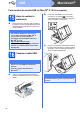
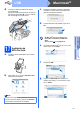
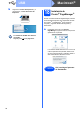
Table Of Contents
- Guía de configuración rápida MFC-5890CN
- Inicio
- 1 Desembalaje del equipo y comprobación de los componentes
- 2 Carga de papel de carta normal/papel A4
- 3 Conexión del cable de alimentación y de la línea telefónica
- 4 Instalación de los cartuchos de tinta
- 5 Comprobación de la calidad de impresión
- 6 Selección del idioma (si es necesario)
- 7 Selección del modo de recepción
- 8 Configuración del contraste de la pantalla LCD (Si es necesario)
- 9 Configuración de la fecha y la hora
- 10 Configuración de la función Iden. estación
- 11 Configuración de modo de marcación por tonos o pulsos
- 12 Horario de verano automático
- 13 Envío del registro del producto y de la hoja de pruebas/ (solamente EE. UU.)
- 14 Selección del tipo de conexión
- Para usuarios de interfaz USB (en Windows® 2000 Professional/XP/ XP Professional x64 Edition/ Windows Vista®)
- Para usuarios de interfaz USB (en Mac OS® X 10.2.4 o superior)
- Para usuarios de interfaz de red cableada (en Windows® 2000 Professional/XP/ XP Professional x64 Edition/ Windows Vista®)
- Para usuarios de interfaz de red cableada (en Mac OS® X 10.2.4 o superior)
- Instalar aplicaciones opcionales Windows®
- Para usuarios en red
- Consumibles
- brother USA-SPA
- Inicio

19
Macintosh
®
USB
Windows
®
Macintosh
®
USB
d Levante la cubierta para liberar el seguro
inmovilizador a.
Empuje suavemente el soporte de la cubierta
del escáner hacia abajo b y cierre la cubierta
del escáner c con las dos manos.
17
Instalación de
MFL-Pro Suite
a Introduzca el CD-ROM adjunto en la unidad
CD-ROM.
b Haga doble clic en el icono Start Here OSX
para iniciar la instalación.
c El software de Brother buscará el dispositivo
de Brother. Durante este período de tiempo,
aparecerá la siguiente pantalla.
d Cuando aparezca esta pantalla, haga clic en
OK.
En Mac OS
®
X 10.3.x o superior ha
concluido la instalación de MFL-Pro
Suite.
Vaya al paso 18 en la página 20.
e Los usuarios de Mac OS
®
X de 10.2.4 a 10.2.8,
deben hacer clic en Añadir.
f Seleccione USB.
g Seleccione XXX-XXXX (XXX-XXXX es el
nombre del modelo) y, a continuación, haga
clic en Añadir.
Nota
Espere unos segundos a que el software se
instale. Una vez instalado, haga clic en Reiniciar
para finalizar la instalación del software.
1
3
2