
Quick Setup Guide
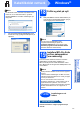
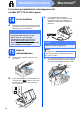
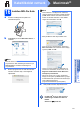
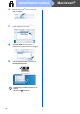
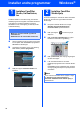
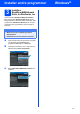
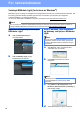
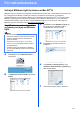
Table Of Contents
- Hurtigstartguide MFC-5890CN
- Start her
- 1 Pakk ut maskinen og kontroller komponentene
- 2 Legg i vanlige A4-ark
- 3 Koble til strømledningen og telefonledningen
- 4 Angi riktig land (ikke språk)
- 5 Installere blekkpatronene
- 6 Kontrollere utskriftskvaliteten
- 7 Velge språk
- 8 Velge svarmodus
- 9 Justere displayets kontrast (om nødvendig)
- 10 Stille inn dato og klokkeslett
- 11 Angi personlig informasjon (apparatets ID)
- 12 Stille inn telefonlinjetype
- 13 Velge tilkoblingstype
- For brukere av USB-grensesnitt (For Windows® 2000 Professional/XP/XP Professional x64 Edition/ Windows Vista®)
- For brukere av USB-grensesnitt (for Mac OS® X 10.2.4 eller høyere)
- For brukere av kabeltilkoblet nettverksgrensesnitt (for Windows® 2000 Professional/XP/XP Professional x64 Edition/ Windows Vista®)
- For brukere av kabeltilkoblet nettverksgrensesnitt (for Mac OS® X 10.2.4 eller høyere)
- Installer andre programmer Windows®
- For nettverksbrukere
- Forbruksmateriell
- brother NOR
- Start her

23
Macintosh
®
Kabeltilkoblet nettverk
Windows
®
Macintosh
®
Kabeltilkoblet nettverk
16
Installere MFL-Pro Suite
a Sett den medfølgende CD-platen inn i
CD-ROM-stasjonen.
b Dobbeltklikk på ikonet Start Here OSX for å
installere.
c Brother-programvaren vil søke etter Brother-
enheten. Når dette skjer, vises følgende
skjermbilde.
d Klikk på OK når dette skjermbildet vises.
For Mac OS
®
X 10.3.x eller høyere er
installeringen av MFL-Pro Suite nå
fullført.
Gå til trinn 17 på side 25.
Merk
Vent litt. Det tar noen få sekunder å installere
programvaren. Etter installeringen klikker du på
Start på nytt for å fullføre installeringen av
programvaren.
Merk
• Hvis maskinen er konfigurert for nettverket,
velger du maskinen fra listen og klikker deretter
på OK. Dette vinduet vises ikke hvis bare én
maskin er tilkoblet nettverket. I slike tilfeller
velges den automatisk. Gå til d.
• Klikk på OK hvis dette skjermbildet vises.
Skriv inn et navn for Macintosh
®
-maskinen i
Navn som vises som inneholder inntil 15 tegn,
og klikk på OK. Gå til d.
• Hvis du vil bruke maskinens Scan-tast til å
skanne over nettverket, må du merke av for
Registrer datamaskinen med "Skann til"-
funksjonen på maskinen.
• Navnet du skriver inn vil vises i maskinens
display når du trykker på Scan-tasten og velger
et skannealternativ. (Du finner mer informasjon
under Nettverksskanning i
programvarehåndboken på CD-platen.)