
Quick Setup Guide
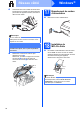


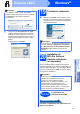
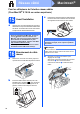
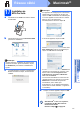
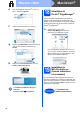
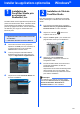
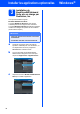
Table Of Contents
- Guide d’installation rapide MFC-5890CN
- Commencer
- 1 Déballage de l'appareil et vérification des composants
- 2 Chargement de papier ordinaire de format Lettre/A4
- 3 Connexion du cordon d'alimentation et de la ligne téléphonique
- 4 Installation des cartouches d'encre
- 5 Contrôle de la qualité d'impression
- 6 Sélection de la langue de votre choix (si nécessaire)
- 7 Choix du mode de réception correct
- 8 Réglage du contraste ACL (Si nécessaire)
- 9 Réglage de la date et de l'heure
- 10 Définition de l'identidiant de la station
- 11 Réglage du mode de numérotation par tonalités ou par impulsions
- 12 Heure d'été automatique
- 13 Envoi de la page d'enregistrement du produit et de test (États-Unis uniquement)
- 14 Choix du type de connexion
- Utilisateurs de l'interface USB (pour Windows® 2000 Professionnel/XP/ XP Professionnel x64 Edition/ Windows Vista®)
- Utilisateurs de l’interface USB (Pour Mac OS® X 10.2.4 ou une version supérieure)
- Pour les utilisateurs de l'interface réseau câblée (pour Windows® 2000 Professionnel/XP/ XP Professionnel x64 Edition/ Windows Vista®)
- Pour les utilisateurs de l’interface réseau câblée (Pour Mac OS® X 10.2.4 ou version supérieure)
- Installer les applications optionnelles Windows®
- Pour les utilisateurs réseau
- Consommables
- brother CAN-FRE
- Commencer

28
Macintosh
®
Réseau câblé
e Pour les utilisateurs de Mac OS
®
X 10.2.4 à
10.2.8, cliquez sur Ajouter.
f Faites la sélection indiquée ci-dessous.
g Sélectionnez XXX-XXXX (où XXX-XXXX est le
nom de votre modèle), puis cliquez sur
Ajouter.
h Cliquez sur Centre d'impression, puis sur
Quitter Centre d'impression.
L'installation de MFL-Pro Suite est
terminée.
Passez à l'étape 18 à la page 28.
18
Installation de
Presto!
®
PageManager
®
Lorsque Presto!
®
PageManager
®
est installé, la
capacité OCR est ajoutée au ControlCenter2 de
Brother. Vous pouvez facilement numériser, partager
et classer des photos et des documents à l’aide de
Presto!
®
PageManager
®
.
a Cliquez deux fois sur l'icône
Presto! PageManager et suivez les
instructions qui s'affichent à l'écran.
Pour les utilisateurs de Mac OS
®
X 10.2.4 à
10.3.8, lorsque cet écran apparaît, cliquez sur
Go pour télécharger le logiciel depuis le site
Web Centre de Solutions Brother.
19
Installation de
MFL-Pro Suite sur
d'autres ordinateurs
(si nécessaire)
Si vous souhaitez utiliser l'appareil avec plusieurs
ordinateurs installés sur le réseau, installez MFL-Pro
Suite sur chaque ordinateur. Passez à l'étape 17 à la
page 27. Voir aussi l'étape 15-a à la page 26 avant
de procéder à l'installation.
Terminer
L'installation est
maintenant terminée.