
Quick Setup Guide
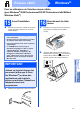
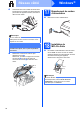


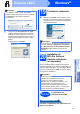
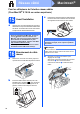
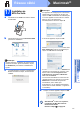
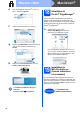
Table Of Contents
- Guide d’installation rapide MFC-5890CN
- Commencer
- 1 Déballage de l'appareil et vérification des composants
- 2 Chargement de papier ordinaire de format Lettre/A4
- 3 Connexion du cordon d'alimentation et de la ligne téléphonique
- 4 Installation des cartouches d'encre
- 5 Contrôle de la qualité d'impression
- 6 Sélection de la langue de votre choix (si nécessaire)
- 7 Choix du mode de réception correct
- 8 Réglage du contraste ACL (Si nécessaire)
- 9 Réglage de la date et de l'heure
- 10 Définition de l'identidiant de la station
- 11 Réglage du mode de numérotation par tonalités ou par impulsions
- 12 Heure d'été automatique
- 13 Envoi de la page d'enregistrement du produit et de test (États-Unis uniquement)
- 14 Choix du type de connexion
- Utilisateurs de l'interface USB (pour Windows® 2000 Professionnel/XP/ XP Professionnel x64 Edition/ Windows Vista®)
- Utilisateurs de l’interface USB (Pour Mac OS® X 10.2.4 ou une version supérieure)
- Pour les utilisateurs de l'interface réseau câblée (pour Windows® 2000 Professionnel/XP/ XP Professionnel x64 Edition/ Windows Vista®)
- Pour les utilisateurs de l’interface réseau câblée (Pour Mac OS® X 10.2.4 ou version supérieure)
- Installer les applications optionnelles Windows®
- Pour les utilisateurs réseau
- Consommables
- brother CAN-FRE
- Commencer

26
Macintosh
®
Réseau câblé
Pour les utilisateurs de l’interface réseau câblée
(Pour Mac OS
®
X 10.2.4 ou version supérieure)
15
Avant l'installation
a
Assurez-vous que votre appareil est raccordé à
l'alimentation et que votre ordinateur Macintosh
®
est allumé. Vous devez avoir ouvert une session
en disposant de droits d'administrateur.
16
Branchement du câble
réseau
a
Soulevez le couvercle du scanner jusqu'à ce
qu'il soit bien verrouillé dans la position ouverte.
b Insérez le câble réseau dans la prise LAN
identifiée par le symbole . Vous trouverez
la prise LAN à l’intérieur de l’appareil sur la
gauche, comme il est indiqué ci-dessous.
c Faites passer soigneusement le câble réseau à
travers la rainure en le faisant sortir de l’arrière
de l’appareil et branchez-le à votre réseau.
d Soulevez le couvercle du scanner pour
dégager le verrou a.
Sans forcer, poussez le support du couvercle
du scanner b vers le bas et fermez le
couvercle du scanner c à l'aide des deux
mains.
IMPORTANT
• Pour les utilisateurs de Mac OS
®
X 10.2.0 à
10.2.3, effectuez une mise à niveau vers
Mac OS
®
X 10.2.4 ou une version supérieure.
(Pour obtenir les informations les plus
récentes sur Mac OS
®
X, visitez le site Web:
http://solutions.brother.com/
)
• Vérifiez qu'aucune carte mémoire ou lecteur
de mémoire Flash USB n'est inséré(e).
LAN USB
IMPORTANT
Assurez-vous que le câble n’obstrue pas la
fermeture du capot, sinon il peut se produire
une erreur.
Remarque
Si vous utilisez le câble USB et le câble LAN,
faites passer les deux à travers la rainure en les
plaçant l'un sur l'autre.
1
3
2