
Quick Setup Guide
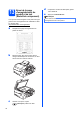
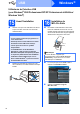
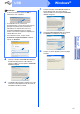
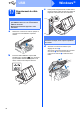

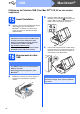
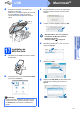
Table Of Contents
- Guide d’installation rapide MFC-5890CN
- Commencer
- 1 Déballage de l'appareil et vérification des composants
- 2 Chargement de papier ordinaire de format Lettre/A4
- 3 Connexion du cordon d'alimentation et de la ligne téléphonique
- 4 Installation des cartouches d'encre
- 5 Contrôle de la qualité d'impression
- 6 Sélection de la langue de votre choix (si nécessaire)
- 7 Choix du mode de réception correct
- 8 Réglage du contraste ACL (Si nécessaire)
- 9 Réglage de la date et de l'heure
- 10 Définition de l'identidiant de la station
- 11 Réglage du mode de numérotation par tonalités ou par impulsions
- 12 Heure d'été automatique
- 13 Envoi de la page d'enregistrement du produit et de test (États-Unis uniquement)
- 14 Choix du type de connexion
- Utilisateurs de l'interface USB (pour Windows® 2000 Professionnel/XP/ XP Professionnel x64 Edition/ Windows Vista®)
- Utilisateurs de l’interface USB (Pour Mac OS® X 10.2.4 ou une version supérieure)
- Pour les utilisateurs de l'interface réseau câblée (pour Windows® 2000 Professionnel/XP/ XP Professionnel x64 Edition/ Windows Vista®)
- Pour les utilisateurs de l’interface réseau câblée (Pour Mac OS® X 10.2.4 ou version supérieure)
- Installer les applications optionnelles Windows®
- Pour les utilisateurs réseau
- Consommables
- brother CAN-FRE
- Commencer

19
Macintosh
®
USB
Windows
®
Macintosh
®
USB
d Soulevez le couvercle du scanner pour
dégager le verrou a.
Sans forcer, poussez le support du couvercle
du scanner b vers le bas et fermez le
couvercle du scanner c à l'aide des deux
mains.
17
Installation de
MFL-Pro Suite
a Introduisez le CD-ROM fourni dans le lecteur
de CD-ROM.
b Cliquez deux fois sur l’icône Start Here OSX
pour lancer l’installation.
c Le logiciel Brother recherche le périphérique
Brother. Pendant ce temps, l’écran suivant
s'affiche.
d Lorsque cet écran apparaît, cliquez sur OK.
Sous Mac OS
®
X 10.3.x ou supérieur,
l'installation de MFL-Pro Suite est
maintenant terminée.
Passez à l'étape 18 à la page 20.
e Utilisateurs de Mac OS
®
X 10.2.4 à 10.2.8,
cliquez sur Ajouter.
f Sélectionnez USB.
g Sélectionnez XXX-XXXX (où XXX-XXXX est le
nom de votre modèle), puis cliquez sur
Ajouter.
Remarque
Veuillez patienter, l'installation du logiciel prend
quelques secondes. Après l'installation, cliquez
sur Redémarrer pour terminer l'installation du
logiciel.
1
3
2