
Quick Setup Guide
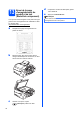
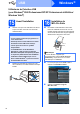
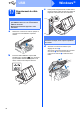

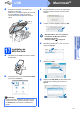
Table Of Contents
- Guide d’installation rapide MFC-5890CN
- Commencer
- 1 Déballage de l'appareil et vérification des composants
- 2 Chargement de papier ordinaire de format Lettre/A4
- 3 Connexion du cordon d'alimentation et de la ligne téléphonique
- 4 Installation des cartouches d'encre
- 5 Contrôle de la qualité d'impression
- 6 Sélection de la langue de votre choix (si nécessaire)
- 7 Choix du mode de réception correct
- 8 Réglage du contraste ACL (Si nécessaire)
- 9 Réglage de la date et de l'heure
- 10 Définition de l'identidiant de la station
- 11 Réglage du mode de numérotation par tonalités ou par impulsions
- 12 Heure d'été automatique
- 13 Envoi de la page d'enregistrement du produit et de test (États-Unis uniquement)
- 14 Choix du type de connexion
- Utilisateurs de l'interface USB (pour Windows® 2000 Professionnel/XP/ XP Professionnel x64 Edition/ Windows Vista®)
- Utilisateurs de l’interface USB (Pour Mac OS® X 10.2.4 ou une version supérieure)
- Pour les utilisateurs de l'interface réseau câblée (pour Windows® 2000 Professionnel/XP/ XP Professionnel x64 Edition/ Windows Vista®)
- Pour les utilisateurs de l’interface réseau câblée (Pour Mac OS® X 10.2.4 ou version supérieure)
- Installer les applications optionnelles Windows®
- Pour les utilisateurs réseau
- Consommables
- brother CAN-FRE
- Commencer

16
Windows
®
USB
17
Branchement du câble
USB
a Soulevez le couvercle du scanner jusqu'à ce
qu'il soit bien verrouillé dans la position
ouverte.
b Insérez le câble USB dans la prise USB
identifiée par le symbole . Vous trouverez
la prise USB à l’intérieur de l’appareil sur la
droite, comme il est indiqué ci-dessous.
c Faites passer soigneusement le câble USB à
travers la rainure, faites-le sortir par l’arrière de
l’appareil et branchez-le à votre ordinateur.
d Soulevez le couvercle du scanner pour
dégager le verrou a.
Sans forcer, poussez le support du couvercle
du scanner b vers le bas et fermez le
couvercle du scanner c à l'aide des deux
mains.
IMPORTANT
• Veuillez NE PAS raccorder l'appareil à un
port USB du clavier ou à un concentrateur
USB non alimenté.
• Branchez directement l'appareil à votre
ordinateur.
LAN USB
IMPORTANT
Assurez-vous que le câble n’obstrue pas la
fermeture du capot, sinon il peut se produire
une erreur.
1
3
2