
Operation Manual





Table Of Contents
- BENUTZERHANDBUCH MFC-5890CN MFC-5895CW MFC-6490CW
- Zu diesem Handbuch
- Inhaltsverzeichnis
- Teil I: Allgemein
- 1 Allgemeine Informationen
- 2 Papier und Vorlagen einlegen
- 3 Geräteeinstellungen
- 4 Funktionen sperren
- Teil II: Faxen
- 5 Fax senden
- Faxbetrieb einschalten
- Rundsenden (nur für Schwarzweiß-Faxe)
- Zusätzliche Sendefunktionen
- Mehrere Einstellungen zum Senden ändern
- Kontrast
- Faxauflösung
- Sendevorbereitung (Dual Access) (nur für Schwarzweiß-Faxe)
- Direktversand (ohne Einlesen der Vorlage in den Speicher)
- Übersee-Modus
- Zeitversetztes Senden (nur für Schwarzweiß-Faxe)
- Stapelübertragung (nur für Schwarzweiß-Faxe)
- Anzeigen/Abbrechen anstehender Aufträge
- Änderungen als neue Standardeinstellungen speichern
- Werkseitige Einstellungen wieder herstellen
- Fax manuell senden
- Speicher-voll-Meldung
- 6 Fax empfangen
- 7 Telefon und externe Geräte
- 8 Rufnummern wählen und speichern
- 9 Berichte und Listen ausdrucken
- Faxabruf (Polling)
- 5 Fax senden
- Teil III: Kopieren
- 11 Kopieren
- Kopien anfertigen
- Kopiereinstellungen
- Kopierqualität ändern
- Vergrößern/Verkleinern
- Seitenmontage (N auf 1 oder Poster)
- Sortiert kopieren mit dem Vorlageneinzug
- Helligkeit und Kontrast
- Papiereinstellungen
- Geraderichten (nur MFC-6490CW)
- Buchkopie
- Wasserzeichen-Kopie
- Änderungen als neue Standardeinstellungen speichern
- Werkseitige Einstellungen wieder herstellen
- Speicher-voll-Meldung
- 11 Kopieren
- Teil IV: Fotodirektdruck
- Teil V: Software
- Teil VI: Anhang
- A Sicherheitshinweise und Vorschriften
- B Problemlösung und Wartung
- Problemlösung
- Fehler- und Wartungsmeldungen
- Regelmäßige Wartung
- Geräteinformationen
- Verpacken des Gerätes für einen Transport
- C Menü und Funktionen
- D Technische Daten
- E Fachbegriffe
- Stichwortverzeichnis
- brother GER/AUS
Problemlösung und Wartung
157
B
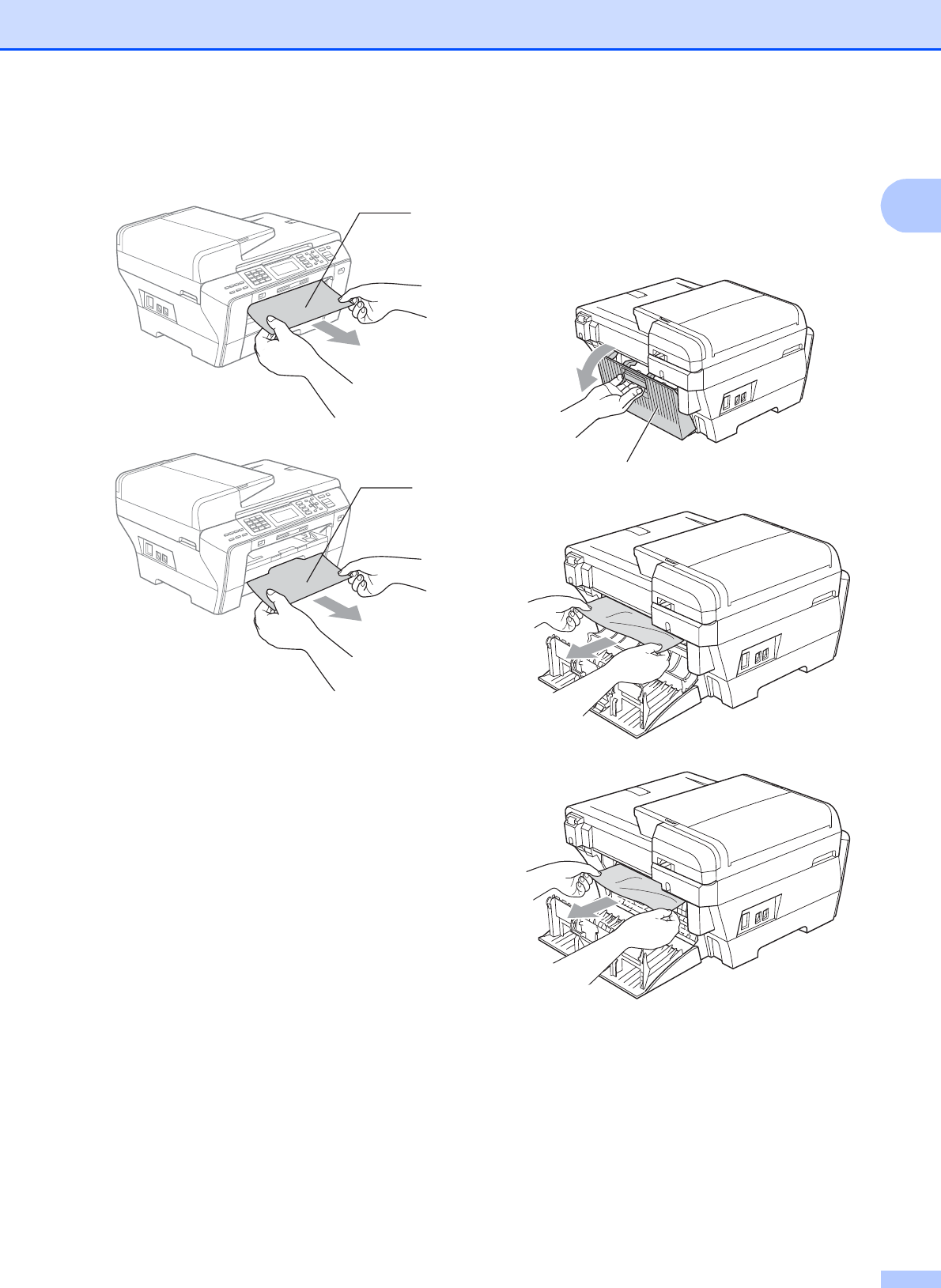
b Ziehen Sie das gestaute Papier heraus
(1) und drücken Sie Stopp.
c Setzen Sie das Gerät zurück, indem Sie
den Gehäusedeckel vorne am Gerät
anheben und wieder schließen.
Falls Sie das gestaute Papier nicht
nach vorne herausziehen können
oder die Fehlermeldung auch nach
dem Entfernen des Papiers weiter
erscheint, gehen Sie zum nächsten
Schritt.
d Öffnen Sie die äußere hintere
Abdeckung (1) des Gerätes. Ziehen Sie
das gestaute Papier aus dem Gerät
heraus.
1
1
1