
Operation Manual

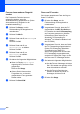

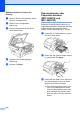



Table Of Contents
- BENUTZERHANDBUCH MFC-5890CN MFC-5895CW MFC-6490CW
- Zu diesem Handbuch
- Inhaltsverzeichnis
- Teil I: Allgemein
- 1 Allgemeine Informationen
- 2 Papier und Vorlagen einlegen
- 3 Geräteeinstellungen
- 4 Funktionen sperren
- Teil II: Faxen
- 5 Fax senden
- Faxbetrieb einschalten
- Rundsenden (nur für Schwarzweiß-Faxe)
- Zusätzliche Sendefunktionen
- Mehrere Einstellungen zum Senden ändern
- Kontrast
- Faxauflösung
- Sendevorbereitung (Dual Access) (nur für Schwarzweiß-Faxe)
- Direktversand (ohne Einlesen der Vorlage in den Speicher)
- Übersee-Modus
- Zeitversetztes Senden (nur für Schwarzweiß-Faxe)
- Stapelübertragung (nur für Schwarzweiß-Faxe)
- Anzeigen/Abbrechen anstehender Aufträge
- Änderungen als neue Standardeinstellungen speichern
- Werkseitige Einstellungen wieder herstellen
- Fax manuell senden
- Speicher-voll-Meldung
- 6 Fax empfangen
- 7 Telefon und externe Geräte
- 8 Rufnummern wählen und speichern
- 9 Berichte und Listen ausdrucken
- Faxabruf (Polling)
- 5 Fax senden
- Teil III: Kopieren
- 11 Kopieren
- Kopien anfertigen
- Kopiereinstellungen
- Kopierqualität ändern
- Vergrößern/Verkleinern
- Seitenmontage (N auf 1 oder Poster)
- Sortiert kopieren mit dem Vorlageneinzug
- Helligkeit und Kontrast
- Papiereinstellungen
- Geraderichten (nur MFC-6490CW)
- Buchkopie
- Wasserzeichen-Kopie
- Änderungen als neue Standardeinstellungen speichern
- Werkseitige Einstellungen wieder herstellen
- Speicher-voll-Meldung
- 11 Kopieren
- Teil IV: Fotodirektdruck
- Teil V: Software
- Teil VI: Anhang
- A Sicherheitshinweise und Vorschriften
- B Problemlösung und Wartung
- Problemlösung
- Fehler- und Wartungsmeldungen
- Regelmäßige Wartung
- Geräteinformationen
- Verpacken des Gerätes für einen Transport
- C Menü und Funktionen
- D Technische Daten
- E Fachbegriffe
- Stichwortverzeichnis
- brother GER/AUS
Problemlösung und Wartung
153
B
Journal zu einem anderen Faxgerät
senden
B
Die Faxtransfer-Funktion kann nur
aufgerufen werden, wenn die
Absenderkennung gespeichert ist. (Siehe
Absenderkennung eingeben in der
Installationsanleitung.)
a Drücken Sie Stopp, um die
Fehlermeldung vorübergehend zu
unterbrechen.
b Drücken Sie Menü.
c Drücken Sie a oder b, um Wartung zu
wählen.
Drücken Sie OK.
d Drücken Sie a oder b, um
Datentransfer zu wählen.
Drücken Sie OK.
e Drücken Sie a oder b, um
Berichttransf. zu wählen.
Drücken Sie OK.
f Geben Sie die Nummer des Faxgerätes
ein, zu dem das Journal gesendet
werden soll.
g Drücken Sie Start S/W.
Dokumentenstau beheben B
Ein Dokumentenstau im Vorlageneinzug
kann auftreten, wenn das Dokument nicht
richtig eingelegt bzw. nicht richtig eingezogen
wurde oder wenn das eingezogene
Dokument zu lang ist. Beheben Sie den Stau
wie folgt.
Dokumentenstau oben im Einzug B
a Nehmen Sie alle nicht gestauten Seiten
aus dem Vorlageneinzug.
b Öffnen Sie die Abdeckung des
Vorlageneinzugs.
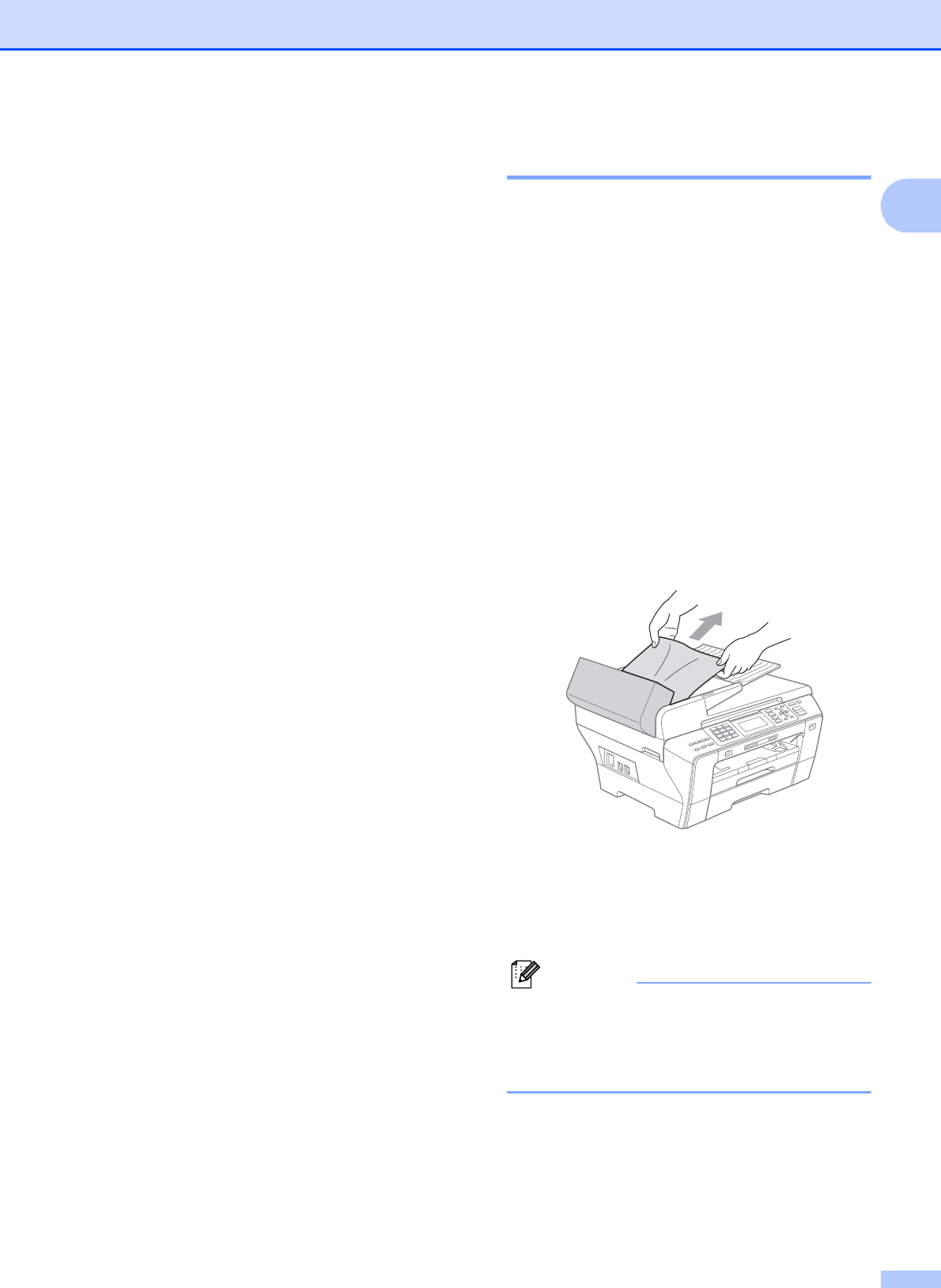
c Ziehen Sie das gestaute Dokument
nach rechts heraus.
d Schließen Sie wieder die Abdeckung
des Vorlageneinzugs.
e Drücken Sie Stopp.
Hinweis
Um Dokumentenstaus zu vermeiden,
drücken Sie die Abdeckung des
Vorlageneinzugs in der Mitte vorsichtig
nach unten, um sie richtig zu schließen.