
Operation Manual
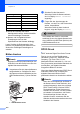




Table Of Contents
- BENUTZERHANDBUCH MFC-5890CN MFC-5895CW MFC-6490CW
- Zu diesem Handbuch
- Inhaltsverzeichnis
- Teil I: Allgemein
- 1 Allgemeine Informationen
- 2 Papier und Vorlagen einlegen
- 3 Geräteeinstellungen
- 4 Funktionen sperren
- Teil II: Faxen
- 5 Fax senden
- Faxbetrieb einschalten
- Rundsenden (nur für Schwarzweiß-Faxe)
- Zusätzliche Sendefunktionen
- Mehrere Einstellungen zum Senden ändern
- Kontrast
- Faxauflösung
- Sendevorbereitung (Dual Access) (nur für Schwarzweiß-Faxe)
- Direktversand (ohne Einlesen der Vorlage in den Speicher)
- Übersee-Modus
- Zeitversetztes Senden (nur für Schwarzweiß-Faxe)
- Stapelübertragung (nur für Schwarzweiß-Faxe)
- Anzeigen/Abbrechen anstehender Aufträge
- Änderungen als neue Standardeinstellungen speichern
- Werkseitige Einstellungen wieder herstellen
- Fax manuell senden
- Speicher-voll-Meldung
- 6 Fax empfangen
- 7 Telefon und externe Geräte
- 8 Rufnummern wählen und speichern
- 9 Berichte und Listen ausdrucken
- Faxabruf (Polling)
- 5 Fax senden
- Teil III: Kopieren
- 11 Kopieren
- Kopien anfertigen
- Kopiereinstellungen
- Kopierqualität ändern
- Vergrößern/Verkleinern
- Seitenmontage (N auf 1 oder Poster)
- Sortiert kopieren mit dem Vorlageneinzug
- Helligkeit und Kontrast
- Papiereinstellungen
- Geraderichten (nur MFC-6490CW)
- Buchkopie
- Wasserzeichen-Kopie
- Änderungen als neue Standardeinstellungen speichern
- Werkseitige Einstellungen wieder herstellen
- Speicher-voll-Meldung
- 11 Kopieren
- Teil IV: Fotodirektdruck
- Teil V: Software
- Teil VI: Anhang
- A Sicherheitshinweise und Vorschriften
- B Problemlösung und Wartung
- Problemlösung
- Fehler- und Wartungsmeldungen
- Regelmäßige Wartung
- Geräteinformationen
- Verpacken des Gerätes für einen Transport
- C Menü und Funktionen
- D Technische Daten
- E Fachbegriffe
- Stichwortverzeichnis
- brother GER/AUS
Kapitel 13
120
Wenn Ihre Kamera über keine
Menüauswahl verfügt, werden ebenfalls
diese Einstellungen verwendet.
Namen und Verfügbarkeit dieser
Einstellungen sind von den
Spezifikationen der Kamera abhängig.
Lesen Sie bitte die Dokumentation Ihrer
Kamera, um detaillierte Informationen zum
Ändern der PictBridge-Einstellungen zu
erhalten.
Bilder drucken 13
Hinweis
Nehmen Sie alle Speicherkarten bzw. den
USB-Stick aus dem Gerät, bevor Sie eine
digitale Kamera anschließen.
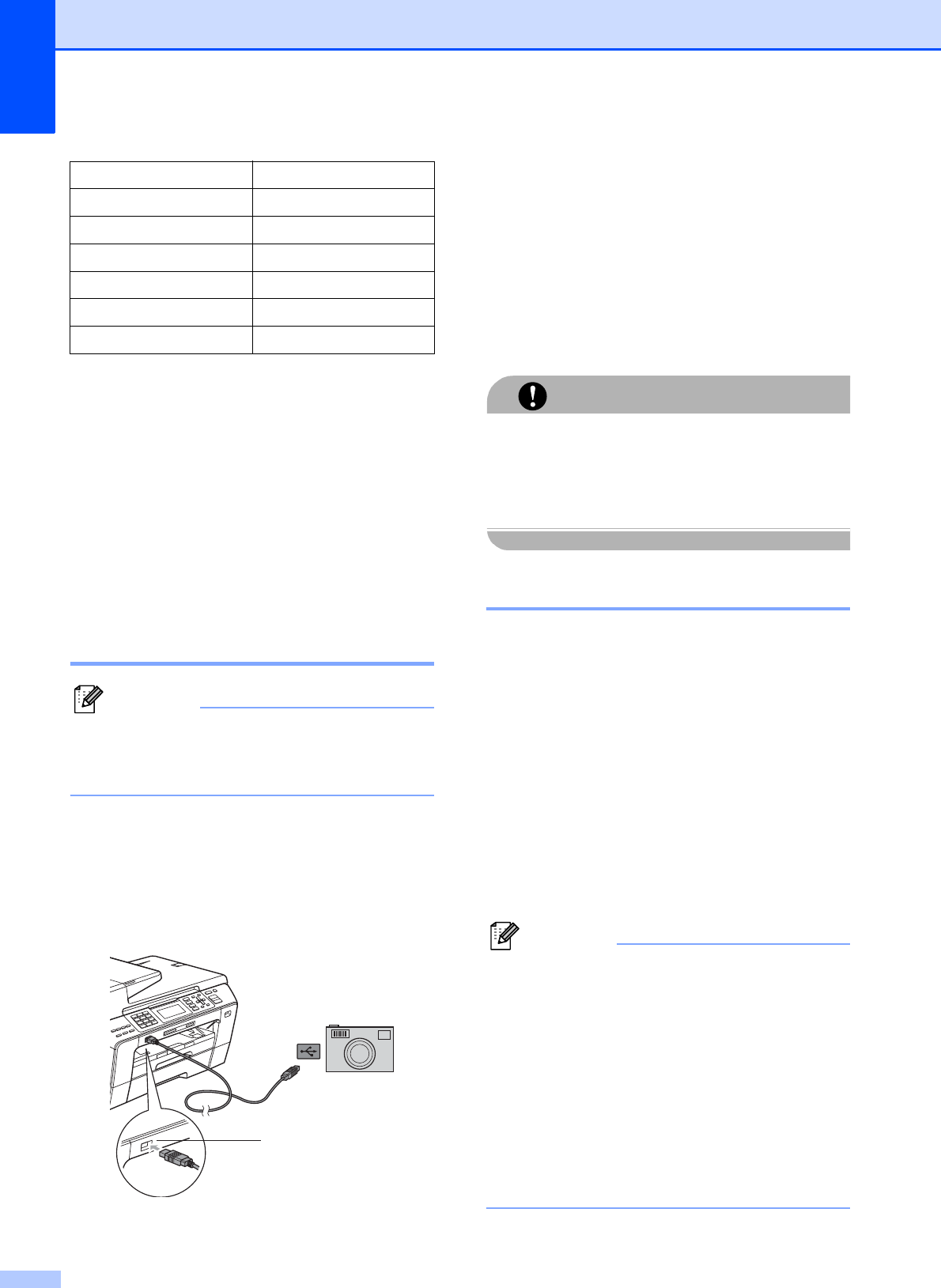
a Vergewissern Sie sich, dass die Kamera
ausgeschaltet ist. Schließen Sie dann
die Kamera mit dem USB-Kabel an den
USB-Direktanschluss (1) Ihres Gerätes
an.
1 USB-Direktanschluss
b Schalten Sie die Kamera ein.
Wenn das Gerät die Kamera erkennt,
wird im Display Kamera verbunden
angezeigt.
c Folgen Sie den Anweisungen der
Kamera, um das Foto, das Sie drucken
wollen, auszuwählen.
Wenn das Gerät mit dem Ausdruck
beginnt, zeigt das Display Ausdruck.
VORSICHT
Um Schäden am Gerät zu vermeiden,
schließen Sie nur eine digitale Kamera oder
einen USB-Stick (USB-Flash-Speicher) am
USB-Direktanschluss an.
DPOF-Druck 13
DPOF bedeutet Digital Print Order Format.
Dies ist ein von großen Digitalkamera-
Herstellern (Canon Inc., Eastman Kodak
Company, Fuji Photo Film Co. Ltd.,
Matsushita Electric Industrial Co., Ltd. und
Sony Corporation) entwickelter Standard, der
es erleichtert, mit digitalen Kameras
fotografierte Bilder zu drucken.
Wenn Ihre digitale Kamera den DPOF-Druck
unterstützt, können Sie im Display der
digitalen Kamera die Bilder und die
gewünschte Anzahl von Ausdrucken wählen.
Hinweis
Wenn die Druckreihenfolge der Bilder in
der Kamera einen Fehler aufweist, wird
eventuell angezeigt, dass eine ungültige
DPOF-Datei vorliegt. Löschen Sie die
Druckreihenfolge mit der Kamera und
erstellen Sie sie erneut, um das Problem
zu beheben. Informationen, wie Sie die
Druckreihenfolge löschen und neu
erstellen können, entnehmen Sie der
Website des Kameraherstellers oder dem
Handbuch der Kamera.
Einstellungen Optionen
Papierformat 10x15cm
Papiersorte Glanzpapier
Layout Randlos: Ein
Druckqualität Fein
Farboptimierung Aus
Datum drucken Aus
1