
Operation Manual


Table Of Contents
- BENUTZERHANDBUCH MFC-5890CN MFC-5895CW MFC-6490CW
- Zu diesem Handbuch
- Inhaltsverzeichnis
- Teil I: Allgemein
- 1 Allgemeine Informationen
- 2 Papier und Vorlagen einlegen
- 3 Geräteeinstellungen
- 4 Funktionen sperren
- Teil II: Faxen
- 5 Fax senden
- Faxbetrieb einschalten
- Rundsenden (nur für Schwarzweiß-Faxe)
- Zusätzliche Sendefunktionen
- Mehrere Einstellungen zum Senden ändern
- Kontrast
- Faxauflösung
- Sendevorbereitung (Dual Access) (nur für Schwarzweiß-Faxe)
- Direktversand (ohne Einlesen der Vorlage in den Speicher)
- Übersee-Modus
- Zeitversetztes Senden (nur für Schwarzweiß-Faxe)
- Stapelübertragung (nur für Schwarzweiß-Faxe)
- Anzeigen/Abbrechen anstehender Aufträge
- Änderungen als neue Standardeinstellungen speichern
- Werkseitige Einstellungen wieder herstellen
- Fax manuell senden
- Speicher-voll-Meldung
- 6 Fax empfangen
- 7 Telefon und externe Geräte
- 8 Rufnummern wählen und speichern
- 9 Berichte und Listen ausdrucken
- Faxabruf (Polling)
- 5 Fax senden
- Teil III: Kopieren
- 11 Kopieren
- Kopien anfertigen
- Kopiereinstellungen
- Kopierqualität ändern
- Vergrößern/Verkleinern
- Seitenmontage (N auf 1 oder Poster)
- Sortiert kopieren mit dem Vorlageneinzug
- Helligkeit und Kontrast
- Papiereinstellungen
- Geraderichten (nur MFC-6490CW)
- Buchkopie
- Wasserzeichen-Kopie
- Änderungen als neue Standardeinstellungen speichern
- Werkseitige Einstellungen wieder herstellen
- Speicher-voll-Meldung
- 11 Kopieren
- Teil IV: Fotodirektdruck
- Teil V: Software
- Teil VI: Anhang
- A Sicherheitshinweise und Vorschriften
- B Problemlösung und Wartung
- Problemlösung
- Fehler- und Wartungsmeldungen
- Regelmäßige Wartung
- Geräteinformationen
- Verpacken des Gerätes für einen Transport
- C Menü und Funktionen
- D Technische Daten
- E Fachbegriffe
- Stichwortverzeichnis
- brother GER/AUS
Kapitel 12
114
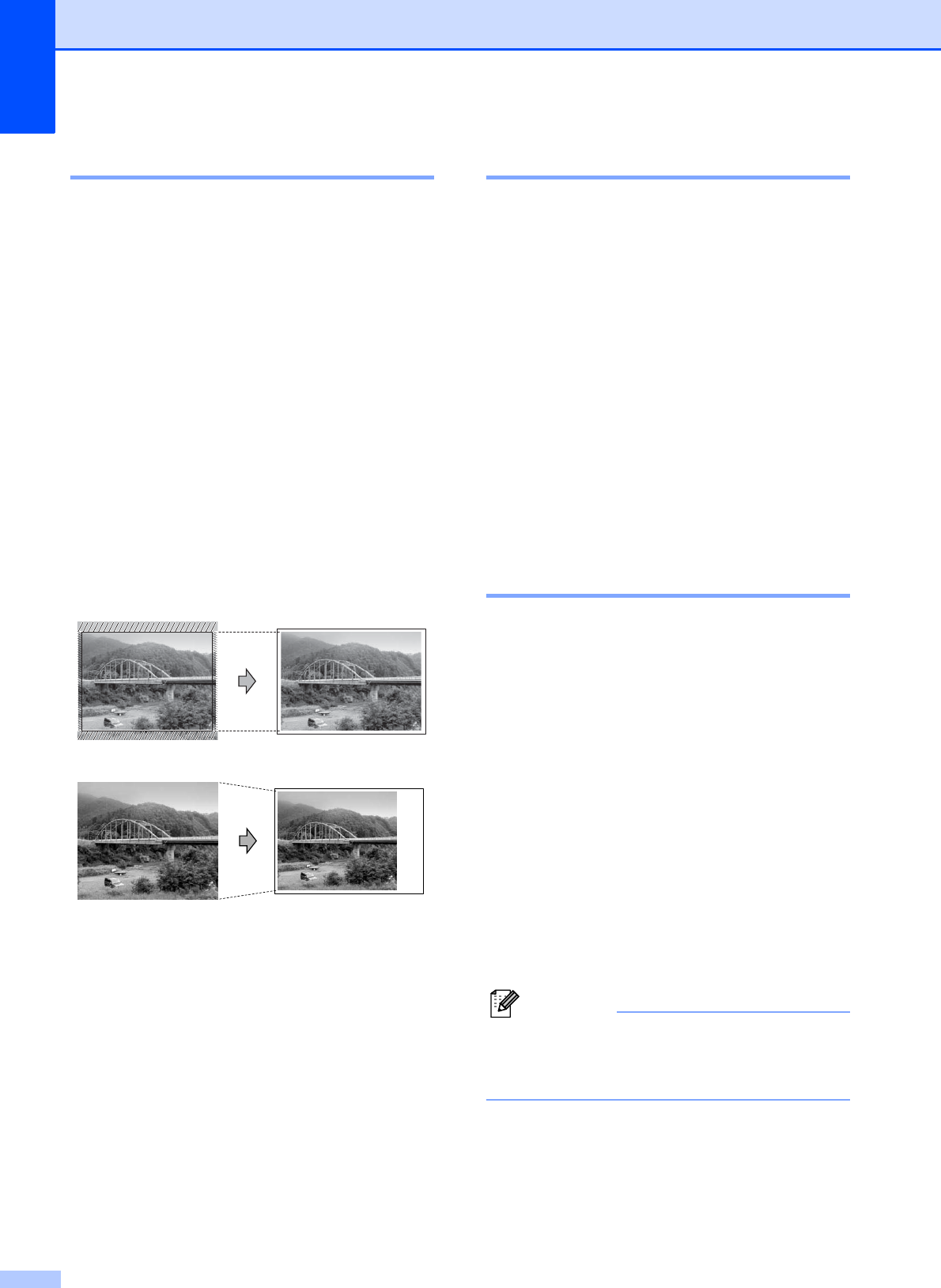
Größe anpassen 12
Wenn das Foto zu hoch oder zu breit ist, um
auf das gewählte Format zu passen, werden
Teile des Bildes automatisch abgeschnitten.
Die werkseitige Einstellung ist Ein. Wenn Sie
auch das randlose Drucken verwenden,
schalten Sie „Randlos“ Aus. (Siehe Randlos
drucken auf Seite 114.)
a Drücken Sie a oder b, um Anpassen zu
wählen.
b Drücken Sie d oder c, um Aus (oder
Ein) zu wählen.
Drücken Sie OK.
c Wenn Sie keine weiteren Einstellungen
ändern möchten, drücken Sie
Start Farbe, um zu drucken.
Anpassen: Ein
12
Anpassen: Aus 12
Randlos drucken 12
Diese Funktion erweitert den bedruckbaren
Bereich, so dass bis an die Kanten des
Papiers herangedruckt werden kann. Die
Druckgeschwindigkeit verringert sich ein
wenig.
a Drücken Sie a oder b, um Randlos zu
wählen.
b Drücken Sie d oder c, um Aus
(oder Ein) zu wählen.
Drücken Sie OK.
c Wenn Sie keine weiteren Einstellungen
ändern möchten, drücken Sie
Start Farbe, um zu drucken.
Datum drucken 12
Sie können das Datum der Aufnahme (falls
aufgezeichnet) mit auf das Bild drucken
lassen. Das Datum wird in die untere rechte
Ecke gedruckt. Wenn mit den Bilddaten kein
Datum gespeichert wurde, kann diese
Funktion nicht verwendet werden.
a Drücken Sie a oder b, um
Datum drucken zu wählen.
b Drücken Sie d oder c, um Ein
(oder Aus) zu wählen.
Drücken Sie OK.
c Wenn Sie keine weiteren Einstellungen
ändern möchten, drücken Sie
Start Farbe, um zu drucken.
Hinweis
Um das Datum drucken zu können, muss
die DPOF-Einstellung Ihrer Kamera
ausgeschaltet sein.