
Operation Manual


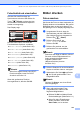




Table Of Contents
- BENUTZERHANDBUCH MFC-5890CN MFC-5895CW MFC-6490CW
- Zu diesem Handbuch
- Inhaltsverzeichnis
- Teil I: Allgemein
- 1 Allgemeine Informationen
- 2 Papier und Vorlagen einlegen
- 3 Geräteeinstellungen
- 4 Funktionen sperren
- Teil II: Faxen
- 5 Fax senden
- Faxbetrieb einschalten
- Rundsenden (nur für Schwarzweiß-Faxe)
- Zusätzliche Sendefunktionen
- Mehrere Einstellungen zum Senden ändern
- Kontrast
- Faxauflösung
- Sendevorbereitung (Dual Access) (nur für Schwarzweiß-Faxe)
- Direktversand (ohne Einlesen der Vorlage in den Speicher)
- Übersee-Modus
- Zeitversetztes Senden (nur für Schwarzweiß-Faxe)
- Stapelübertragung (nur für Schwarzweiß-Faxe)
- Anzeigen/Abbrechen anstehender Aufträge
- Änderungen als neue Standardeinstellungen speichern
- Werkseitige Einstellungen wieder herstellen
- Fax manuell senden
- Speicher-voll-Meldung
- 6 Fax empfangen
- 7 Telefon und externe Geräte
- 8 Rufnummern wählen und speichern
- 9 Berichte und Listen ausdrucken
- Faxabruf (Polling)
- 5 Fax senden
- Teil III: Kopieren
- 11 Kopieren
- Kopien anfertigen
- Kopiereinstellungen
- Kopierqualität ändern
- Vergrößern/Verkleinern
- Seitenmontage (N auf 1 oder Poster)
- Sortiert kopieren mit dem Vorlageneinzug
- Helligkeit und Kontrast
- Papiereinstellungen
- Geraderichten (nur MFC-6490CW)
- Buchkopie
- Wasserzeichen-Kopie
- Änderungen als neue Standardeinstellungen speichern
- Werkseitige Einstellungen wieder herstellen
- Speicher-voll-Meldung
- 11 Kopieren
- Teil IV: Fotodirektdruck
- Teil V: Software
- Teil VI: Anhang
- A Sicherheitshinweise und Vorschriften
- B Problemlösung und Wartung
- Problemlösung
- Fehler- und Wartungsmeldungen
- Regelmäßige Wartung
- Geräteinformationen
- Verpacken des Gerätes für einen Transport
- C Menü und Funktionen
- D Technische Daten
- E Fachbegriffe
- Stichwortverzeichnis
- brother GER/AUS

Bilder von einer Speicherkarte oder einem USB-Stick (USB-Flash-Speicher) drucken
105
12
e Wiederholen Sie Schritt d, bis die
Nummern der Bilder, die gedruckt
werden sollen, eingegeben wurden.
Hinweis
• Sie können auch nacheinander mehrere
Bildnummern eingeben, indem Sie die
Taste l zur Eingabe eines Kommas oder
die Taste # für einen Bindestrich drücken.
Um zum Beispiel die Bilder mit den
Nummern 1, 3 und 6 zu drucken, drücken
Sie 1, l, 3, l, 6. Drücken Sie 1, #, 5, um
die Bilder 1 bis 5 zu drucken.
• Sie können bis zu 12 Zeichen
(einschließlich Kommas) zur Auswahl der
zu druckenden Bilder eingeben.
f Nachdem Sie die gewünschten
Bildnummern eingegeben haben,
drücken Sie noch einmal OK.
g Geben Sie mit den Zifferntasten die
gewünschte Kopienanzahl ein.
h Sie haben die folgenden Möglichkeiten:
Ändern Sie die Druckeinstellungen.
(Siehe Seite 111.)
Wenn Sie keine Einstellungen
ändern möchten, drücken Sie
Start Farbe, um zu drucken.
Fotoeffekte 12
Sie können Fotos bearbeiten und besondere
Effekte hinzufügen und diese vor dem
Ausdrucken im Display ansehen.
Hinweis
• Nach Hinzufügen eines Effekts können
Sie die Darstellung des Bildes durch
Drücken der Taste l vergrößern. Um zur
Originalgröße zurückzukehren, drücken
Sie erneut l.
• Die Fotoeffekte-Funktion wird durch
Technologie von Reallusion,
Inc. unterstützt.
Autokorrektur 12
Die Autokorrektur kann für die meisten Fotos
verwendet werden. Das Gerät wählt dabei die
geeigneten Effekte für Ihr Foto aus.
a Vergewissern Sie sich, dass die
Speicherkarte oder der USB-Stick in
den richtigen Einschub eingesetzt ist.
Drücken Sie (Photo).
b Drücken Sie a oder b, um
Fotoeffekte zu wählen.
Drücken Sie OK.
c Drücken Sie d oder c, um das
gewünschte Foto auszuwählen.
Drücken Sie OK.
d Drücken Sie a oder b, um
Autokorrektur zu wählen.
Drücken Sie OK.
e Drücken Sie OK und dann a oder b, um
die Anzahl der Kopien zu erhöhen oder
zu verringern.
f Sie haben die folgenden Möglichkeiten:
Drücken Sie OK und ändern Sie die
Druckeinstellungen. (Siehe
Seite 111.)
Wenn Sie keine Einstellungen
ändern möchten, drücken Sie
Start Farbe, um zu drucken.
Hinweis
Wenn Rote Augen entf im Display
erscheint, drücken Sie #, um rote Augen
im Foto zu entfernen.