
Operation Manual


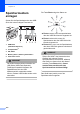


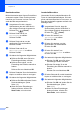


Table Of Contents
- BENUTZERHANDBUCH MFC-5890CN MFC-5895CW MFC-6490CW
- Zu diesem Handbuch
- Inhaltsverzeichnis
- Teil I: Allgemein
- 1 Allgemeine Informationen
- 2 Papier und Vorlagen einlegen
- 3 Geräteeinstellungen
- 4 Funktionen sperren
- Teil II: Faxen
- 5 Fax senden
- Faxbetrieb einschalten
- Rundsenden (nur für Schwarzweiß-Faxe)
- Zusätzliche Sendefunktionen
- Mehrere Einstellungen zum Senden ändern
- Kontrast
- Faxauflösung
- Sendevorbereitung (Dual Access) (nur für Schwarzweiß-Faxe)
- Direktversand (ohne Einlesen der Vorlage in den Speicher)
- Übersee-Modus
- Zeitversetztes Senden (nur für Schwarzweiß-Faxe)
- Stapelübertragung (nur für Schwarzweiß-Faxe)
- Anzeigen/Abbrechen anstehender Aufträge
- Änderungen als neue Standardeinstellungen speichern
- Werkseitige Einstellungen wieder herstellen
- Fax manuell senden
- Speicher-voll-Meldung
- 6 Fax empfangen
- 7 Telefon und externe Geräte
- 8 Rufnummern wählen und speichern
- 9 Berichte und Listen ausdrucken
- Faxabruf (Polling)
- 5 Fax senden
- Teil III: Kopieren
- 11 Kopieren
- Kopien anfertigen
- Kopiereinstellungen
- Kopierqualität ändern
- Vergrößern/Verkleinern
- Seitenmontage (N auf 1 oder Poster)
- Sortiert kopieren mit dem Vorlageneinzug
- Helligkeit und Kontrast
- Papiereinstellungen
- Geraderichten (nur MFC-6490CW)
- Buchkopie
- Wasserzeichen-Kopie
- Änderungen als neue Standardeinstellungen speichern
- Werkseitige Einstellungen wieder herstellen
- Speicher-voll-Meldung
- 11 Kopieren
- Teil IV: Fotodirektdruck
- Teil V: Software
- Teil VI: Anhang
- A Sicherheitshinweise und Vorschriften
- B Problemlösung und Wartung
- Problemlösung
- Fehler- und Wartungsmeldungen
- Regelmäßige Wartung
- Geräteinformationen
- Verpacken des Gerätes für einen Transport
- C Menü und Funktionen
- D Technische Daten
- E Fachbegriffe
- Stichwortverzeichnis
- brother GER/AUS

100
12
Speichermedium-
Funktionen
12
Direktdruck von
Speicherkarte oder USB-Stick
ohne PC 12
Auch wenn Ihr Gerät nicht mit einem
Computer verbunden ist, kann es Fotos direkt
von der Speicherkarte einer Digitalkamera
oder einem USB-Stick ausdrucken. (Siehe
Bilder drucken auf Seite 103.)
Scannen auf Speicherkarte
oder USB-Stick ohne PC 12
Sie können Dokumente einscannen und
direkt auf einer Speicherkarte oder einem
USB-Stick speichern. (Siehe Scan to Medium
auf Seite 115.)
Speichermedium vom
Computer aus verwenden 12
Sie können mit Ihrem Computer auf ein an
der Vorderseite des Gerätes eingesetztes
Speichermedium (Speicherkarte oder USB-
Stick) zugreifen und es als Wechsellaufwerk
verwenden.
(Siehe Speichermedium-Funktionen für
Windows
®
oder Remote Setup und
Speichermedium-Funktionen für Macintosh
im Software-Handbuch auf der CD-ROM.)
Speicherkarte oder USB-Stick
verwenden 12
Das Gerät verfügt über Laufwerke
(Einschübe) für die folgenden gängigen
Digitalkamera-Speicherkarten:
CompactFlash
®
, Memory Stick™, Memory
Stick PRO™, SD, SDHC, xD-Picture Card™
und über einen USB-Direktanschluss für
USB-Sticks (USB-Flash-Speicher).
Mit einem miniSD™-Adapter können auch
miniSD™-Karten verwendet werden.
Mit einem microSD-Adapter können auch
microSD-Karten verwendet werden.
Mit einem Memory Stick Duo™-Adapter
können auch Memory Stick Duo™-Karten
verwendet werden.
Mit einem Memory Stick PRO Duo™-
Adapter können auch Memory Stick PRO
Duo™-Karten verwendet werden.
Mit einem Memory Stick Micro™ (M2™)-
Adapter können auch Memory Stick
Micro™ (M2™)-Karten verwendet
werden.
Bilder von einer Speicherkarte
oder einem USB-Stick
(USB-Flash-Speicher) drucken
12
CompactFlash
®
Memory Stick™
Memory Stick PRO™
SD, SDHC xD-Picture Card™
USB-Stick
(USB-Flash-Speicher)
22 mm oder weniger
11 mm
oder weniger