
Network User's Guide
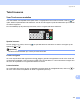



Table Of Contents
- NETWERKHANDLEIDING
- Inhoudsopgave
- 1 Inleiding
- 2 De machine configureren voor een netwerk met een Ethernet-kabelverbinding
- Overzicht
- IP-adressen, subnetmaskers en gateways
- Stappenoverzicht
- Het IP-adres en subnetmasker instellen
- De instellingen van de afdrukserver wijzigen
- BRAdmin Light gebruiken om de instellingen van de afdrukserver te wijzigen
- BRAdmin Professional gebruiken om de draadloze instellingen te wijzigen (voor Windows®)
- Remote Setup gebruiken om de instellingen van de afdrukserver te wijzigen (niet beschikbaar voor DCP-modellen)
- Het bedieningspaneel gebruiken om de instellingen van de afdrukserver te wijzigen
- 3 De machine voor een draadloos netwerk configureren (niet mogelijk met MFC-5490CN en MFC-5890CN)
- Overzicht
- Terminologie en concepten voor draadloos netwerk
- Stappenoverzicht voor configuratie van een draadloos netwerk
- Controleren welke netwerkomgeving u hebt
- De configuratiemethode van het draadloze netwerk controleren
- De draadloze machine configureren via de installatiewizard van het bedieningspaneel
- Configuratie via het SES/WPS/AOSS-menu in het bedieningspaneel (alleen in infrastructuurmodus)
- Configuratie via de pinmethode of Wi-Fi Protected Setup™ (alleen in infrastructuurmodus)
- De draadloze netwerkmachine configureren met het installatieprogramma van Brother op de cd-rom
- De machine voor een draadloos netwerk configureren
- De installatiewizard van het bedieningspaneel gebruiken
- De machine configureren voor een draadloos netwerk met het SES/WPS/AOSS- menu op het bedieningspaneel
- De pinmethode of Wi-Fi Protected Setup™ gebruiken
- Het automatische installatieprogramma op de cd-rom gebruiken om de machine voor een draadloos netwerk te configureren
- 4 Draadloze configuratie voor Windows® met behulp van het installatieprogramma van Brother (niet beschikbaar voor MFC-5490CN en MFC-5890CN)
- 5 Draadloze configuratie voor Macintosh® met behulp van het installatieprogramma van Brother (niet beschikbaar voor MFC-5490CN en MFC-5890CN)
- 6 Configuratie van het bedieningspaneel
- Netwerk-menu
- TCP/IP
- Setup Misc. (alleen MFC-5490CN)
- Inst. Wizard (alleen voor draadloze netwerken)
- SES/WPS/AOSS (alleen draadloos netwerk)
- WPS m/Pincode (alleen draadloze netwerken)
- Status WLAN (alleen voor draadloze netwerken)
- Ethernet (alleen voor bedrade netwerken)
- E-mail/I-FAX (voor MFC-6490CW en MFC-6890CDW)
- Scan naar FTP (voor MFC-5890CN en MFC-6490CW)
- Scan naar FTP (voor MFC-6890CDW)
- Time Zone (voor MFC-6490CW en MFC-6890CDW)
- Netwerk I/F (niet beschikbaar voor MFC-5490CN en MFC-5890CN)
- De netwerkinstellingen terugzetten naar de fabrieksinstellingen
- De netwerkconfiguratielijst afdrukken
- Netwerk-menu
- 7 Wizard Driver installeren (alleen Windows®)
- 8 Afdrukken in een netwerk onder Windows® via peer-to-peer TCP/IP
- 9 Vanaf een Macintosh® afdrukken via het netwerk
- 10 Werken met LDAP (voor MFC-6890CDW)
- 11 Internetfaxen en Scan naar E-mail (voor MFC-6490CW en MFC-6890CDW)
- Overzicht internetfaxen
- De verbinding instellen
- Toetsfuncties op het bedieningspaneel
- Een fax via internet verzenden
- Tekst invoeren
- E-mail of een internetfax ontvangen
- Een internetfax op de computer ontvangen
- Ontvangen e-mail en faxberichten doorzenden
- Relay Broadcasting
- TX Verificatiemail
- Setup Mail TX
- Setup Mail RX
- Foutmeldingen
- Belangrijke informatie over internetfaxen
- Overzicht Scan naar e-mail (E-mail server) (MFC-6490CW en MFC-6890CDW)
- Overzicht internetfaxen
- 12 Beveiligingsfuncties (voor MFC-6490CW en MFC-6890CDW)
- 13 Problemen oplossen
- Appendix A
- Services gebruiken
- Andere manieren om het IP-adres in te stellen (voor geavanceerde gebruikers en beheerders)
- DHCP gebruiken voor het configureren van het IP-adres
- BOOTP gebruiken voor het configureren van het IP-adres
- RARP gebruiken voor het configureren van het IP-adres
- APIPA gebruiken voor het configureren van het IP-adres
- ARP gebruiken voor het configureren van het IP-adres
- TELNET-console gebruiken voor het configureren van het IP-adres
- Installeren met gebruik van een op het netwerk gedeelde wachtrij of Share (alleen printerdriver)
- Installatie bij gebruik van Web Services (voor gebruikers van Windows Vista®)
- Appendix B
- Appendix C
- Index

Appendix B
178
B
Fouten corrigeren B
Als u een verkeerde letter hebt ingevoerd en u deze wilt wijzigen, drukt u op d om de cursor onder de
incorrecte letter te zetten, waarna u op Wis/terug (Clear/Back) drukt. Voer het juiste teken in. U kunt ook
teruggaan met de cursor en letters invoegen.
Letters herhalen B
Als u een letter wilt invoeren die zich op dezelfde toets bevindt als de voorafgaande letter, drukt u op c om
de cursor naar rechts te verplaatsen en drukt u nogmaals op de toets.
Speciale tekens en symbolen B
Druk op l, # of 0 en druk vervolgens op d of c om de cursor onder het speciale teken of symbool te zetten.
Druk vervolgens op OK om de letter te selecteren. De onderstaande symbolen en tekens worden
weergegeven, afhankelijk van het menu dat u hebt geselecteerd.
Voor DCP-modellen B
Druk herhaaldelijk op a of b om de tekst in te voeren en druk op OK.
druk herhaaldelijk op d of c om de cursor te verplaatsen.
Fouten corrigeren B
Als u een onjuiste letter hebt ingevoerd en deze wilt wijzigen, drukt u op d of c om de cursor onder de foutieve
letter te plaatsen. Voer de juiste letter in met behulp van de toetsen a en b en druk herhaaldelijk op c om de
cursor weer aan het einde van de tekst te plaatsen.
Druk op Stop/Eindigen (Stop/Exit). Alle letters boven en rechts van de cursor worden verwijderd. Voer het
juiste teken in.
Druk op l voor
(spatie) !
” # $ % & ’ ( ) + , - . /
Druk op # voor : ; < = > ? @ [ ] ˆ _
Druk op 0 voor 0 \ { | } ˜
Druk op a of b voor de onderstaande tekens
abcdefghijklmnopqrstuvwxyzABCDEFGHIJKLMNOPQRSTUVWXYZ0123456789(spatie)!"#$%&'()l+,./:;<=>?@[\]ˆ`˜