
User's Guide
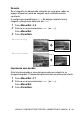



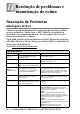


Table Of Contents
- MANUAL DO UTILIZADOR MFC-5440CN/MFC-5840CN
- AUTORIZAÇÃO
- Compilação e Nota de Publicação
- Declaração de Conformidade CE sob a Directiva R & TTE
- Medidas de segurança
- Escolher uma localização
- Guia de referência rápida
- Índice
- 1 Introdução
- 2 Como começar
- Configuração inicial
- Configuração geral
- Configurar o temporizador do modo
- Definir o Tipo de Papel
- Definição do Tamanho do Papel
- Configurar o Volume do Toque
- Configurar o Volume do Beeper
- Configurar o Volume do Altifalante
- Activar o Horário de Poupança de Energia Automático.
- Configurar o Contraste do LCD
- Configurar o Uso da Gaveta para o modo Copiar (somente MFC-5840CN)
- Configurar o Uso da Gaveta para o modo Fax (somente MFC-5840CN)
- 3 Configuração de Envio
- Como introduzir o modo de Fax
- Como marcar
- Como enviar Faxes (Preto e Branco e a Cores)
- Operações básicas de envio
- Operações de envio avançadas
- Difusão (Não disponível para faxes a cores)
- Modo Internacional
- Fax Programado (Não disponível para faxes a cores)
- Transmissão de Lote Programada (Não disponível para faxes a cores)
- Configuração para Transmissão em Polling (Normal) (não disponível para faxes a cores)
- Configuração para Transmissão em Polling com Código de segurança (não disponível para faxes a cores)
- Bloqueio TX
- Enviar documentos de formato legal a partir do vidro do scanner
- 4 Configuração da Recepção
- Operações de recepção básicas
- 5 Marcação Rápida de números e Opções de Marcação
- 6 Opções de ligação remota para fax (Não disponível para faxes a cores)
- 7 Imprimir relatórios
- 8 Criar cópias
- Utilizar o MFC como fotocopiadora
- Utilizar as teclas de Cópia temporária
- Alterar as configurações pré-definidas de cópia
- Limitações legais
- 9 Walk-Up PhotoCapture Center™ (somente MFC-5840CN)
- 10 Informações importantes
- 11 Resolução de problemas e manutenção de rotina
- Apêndice A
- Apêndice B
- Glossário
- Especificações
- Índice remissivo
- Cartão de acesso de recolha remota
- brother POR

RESOLUÇÃO DE PROBLEMAS E MANUTENÇÃO DE ROTINA 11 - 2
Não pode alterar
Não pode limpar
Não pode inic.
Não p/ imprimir
Não p/ Digitalz.
Ocorreu um problema mecânico
no MFC.
—OU—
Um objecto estranho tal como um
agrafo ou papel rasgado está no
MFC.
Abra a tampa do scanner e remova qualquer
objecto estranho do MFC. Se a mensagem de
erro continuar, siga as fases seguintes antes
de desligar o aparelho MFC assim, não perderá
mensagens importantes. Em seguida, desligue
o aparelho MFC da fonte de alimentação por
alguns minutos (o que irá apagar todos os
faxes) e, em seguida ligue-o de novo.
Verifique se o aparelho MFC tem faxes na
memória
1. Prima Menu/Set, 9, 0, 1.
2. Se o aparelho MFC não tem faxes, desligue
o aparelho MFC da fonte de alimentação por
alguns minutos e, em seguida, volte a ligá-lo.
—OU—
Se são presentes faxes, pode transferi-los
para outro aparelho de fax. Vá para a Fase 3.
—OU—
Pode reencaminhar os faxes para o seu PC.
Consulte Transferir faxes para o PC.
Transferir faxes para outro aparelho de fax
Se não tiver definido a ID da Unidade, não
poderá introduzir o modo transferência de fax.
3. Introduza o número de fax ao qual os faxes
devem ser enviados.
4. Prima Iniciar Mono.
5. Após a transferência dos faxes, desligue o
aparelho MFC da fonte de alimentação por
alguns minutos e, em seguida, volte a ligá-lo.
Pode transferir o relatório de Histórico de
Faxes para outro aparelho de fax, premindo
Menu/Set, 9, 0, 2 na fase 1.
Transferir faxes para o PC
Pode mover os faxes da memória do aparelho
MFC para o PC.
1. Prima Menu/Set, 2, 5, 1.
2. Utilize
▲
ou
▼
, para seleccionar 1.Recep.
Pc fax e, em seguida, prima Menu/Set.
O LCD pergunta-lhe se quer transferir os
dados para o seu PC.
3. Para transferir todos os faxes para o seu PC,
prima 1
—OU—
Para guardar todos os faxes na memória do
aparelho MFC, prima 2.
4. Após a transferência dos faxes, desligue o
aparelho MFC da fonte de alimentação por
alguns minutos e, em seguida, volte a ligá-lo.
(Para detalhes consultar Usar o software
PC-FAX da Brother na página 5-1 no Manual
de Utilização do Software no CD-ROM.)
MENSAGENS DE ERRO
MENSAGEM DE ERRO
CAUSA SOLUÇÃO