MANUAL DO UTILIZADOR MFC-5440CN MFC-5840CN Versão B
Se precisar contactar O Serviço de Clientes Complete as informações seguintes para futura consulta: Número do Modelo: MFC-5440CN e MFC-5840CN (Faça um círculo no número do seu modelo) Número de Série:* Data da Compra: Local da Compra: * O número de série encontra-se na parte traseira da unidade. Guarde esta Guia do Utilizador com o recibo de venda como documentação comprovativa da compra, no caso de roubo, incêndio ou serviço de garantia. Registe o seu produto em linha na http://www.brother.
ESTE EQUIPAMENTO FOI CONCEBIDO PARA FUNCIONAR NUMA LINHA PSTN ANALÓGICA DE DOIS FIOS EQUIPADA COM O CONECTOR ADEQUADO. AUTORIZAÇÃO A Brother adverte que este produto pode não funcionar correctamente num país além daquele onde foi originalmente comprado e não oferece quaisquer garantias caso este produto seja utilizado em linhas de telecomunicações públicas de outro país. Compilação e Nota de Publicação Sob supervisão da Brother Industries Ltd.
ii
Declaração de Conformidade CE sob a Directiva R & TTE Fabricante Brother Industries, Ltd.
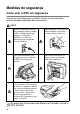
Medidas de segurança Como usar o MFC em segurança Leia estas instruções para consultas futuras e antes de tentar realizar qualquer operação de manutenção. AVISO O MFC contém eléctrodos de alta-voltagem. Antes de limpar o MFC, certifique-se de que desligou o fio da linha telefónica e o cabo de alimentação da tomada de corrente eléctrica. Não manuseie o cabo com as mãos húmidas. Isto poderá causar choques eléctricos. Para evitar ferimentos, não coloque as mãos no rebordo do MFC sob a tampa do scanner.
AVISO ■ Tenha o máximo cuidado durante a instalação ou modificação das linhas telefónicas. Nunca toque nos fios telefónicos ou terminais não isolados excepto quando a linha for desligada da tomada de parede. Nunca instale fios telefónicos durante uma tempestade com relâmpagos. Nunca instale uma tomada de telefone num local húmido. ■ Este produto deve ser instalado perto de uma tomada eléctrica facilmente acessível.
Escolher uma localização Coloque o MFC numa superfície plana e estável, não sujeita a vibrações ou choques, tal como uma secretária. Coloque o MFC perto de uma tomada de telefone normal com ligação à terra. Escolha uma localização cuja temperatura oscile entre 10º e 35ºC. Para assegurar-se de que o ADF pode alimentar o máximo de 35 páginas, conserve a temperatura entre 20°C e 30°C. Cuidado ■ Evite colocar o MFC numa área de grande movimento. ■ Evite colocar o MFC em cima da alcatifa.
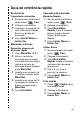
Guia de referência rápida Enviar faxes Operações de marcação Transmissão automática 1 Se não estiver iluminado a verde, prima (Fax). 2 Coloque o documento. 3 Introduza o número de fax com a Marcação Rápida, Busca ou teclado de marcação. 4 Prima Iniciar Mono ou Iniciar Cor. Marcação Rápida 1 Se não estiver iluminado a verde, prima (Fax). 2 Coloque o documento. 3 Prima Busca/Marc Rápida, prima #, e depois prima o número de dois dígitos de Marcação Rápida. 4 Prima Iniciar Mono ou Iniciar Cor.
Índice 1 2 Introdução ............................................................................ 1-1 Utilizar este Manual .......................................................... 1-1 Localizar informações................................................. 1-1 Símbolos utilizados neste Manual .............................. 1-1 Sumário do painel de controlo.......................................... 1-2 Colocar o MFC no modo de Poupança de Energia.... 1-5 Definição de Poupança de Energia ..................
Configuração geral ........................................................... 2-4 Configurar o temporizador do modo ........................... 2-4 Definir o Tipo de Papel ............................................... 2-4 Definição do Tamanho do Papel ................................ 2-5 Configurar o Volume do Toque................................... 2-6 Configurar o Volume do Beeper ................................. 2-6 Configurar o Volume do Altifalante .............................
Configuração para Transmissão em Polling (Normal) (não disponível para faxes a cores) ..................... 3-14 Configuração para Transmissão em Polling com Código de segurança (não disponível para faxes a cores) ..................... 3-15 Bloqueio TX .............................................................. 3-16 Configurar a palavra-passe .................................. 3-17 Alterar a Palavra-passe de Bloqueio TX .............. 3-17 Activar Bloqueio TX..............................................
6 7 8 xi Opções de ligação remota para fax (Não disponível para faxes a cores).................................... 6-1 Configuração de Reencaminhamento de Fax ............ 6-1 Configurar memorização de faxes.............................. 6-2 Configurar a Recepção PC Fax.................................. 6-2 Desactivar Opções de Fax Remoto............................ 6-3 Configurar o código de acesso remoto....................... 6-4 Recolha Remota ........................................................
Alterar as configurações pré-definidas de cópia ............ 8-15 Aumentar a velocidade ou qualidade de cópia......... 8-15 Ajustar o brilho.......................................................... 8-15 Ajustar o contraste.................................................... 8-15 Ajustar a saturação de cor........................................ 8-16 Limitações legais ............................................................ 8-17 9 10 11 Walk-Up PhotoCapture Center™ (somente MFC-5840CN) .............
Bloqueio da Impressora ou Bloqueio de Papel......... 11-6 O papel está bloqueado no interior da gaveta......11-6 O papel está bloqueado no interior do MFC......... 11-7 Se ocorrerem problemas com o MFC.......................11-9 Compatibilidade ......................................................11-14 Como melhorar a qualidade da impressão................... 11-15 Limpar a cabeça de impressão............................... 11-15 Verificar a qualidade da impressão ........................
G E 12 13 14 Glossário ............................................................................. G-1 Especificações .....................................................................E-1 Descrição do produto .......................................................E-1 Geral .................................................................................E-1 Materiais de impressão ....................................................E-3 Cópia .............................................................
1 Introdução Utilizar este Manual Parabéns por ter adquirido um Centro Multi-Funções Brother (MFC). Este MFC é de fácil utilização, com instruções no ecrã LCD para o ajudar a programá-lo. Pode tirar o máximo partido do MFC lendo este Manual com atenção. Localizar informações Todos os cabeçalhos e sub-cabeçalhos dos capítulos estão incluídos no Índice. Poderá encontrar qualquer informação sobre uma determinada função ou operação consultando o Índice no final deste Manual.
Sumário do painel de controlo MFC-5840CN 1 - 2 INTRODUÇÃO 7 1 1 12 11 2 2 11 3 4 10 5 6 9 6 4 3 10 5 9 7 8 8 MFC-5440CN
1 Teclas de Fax e Telefone: Tel/R Esta tecla é usada para conversas telefónicas depois de ter levantado o auscultador externo durante o pseudo-toque F/T. Igualmente, utilize esta tecla para transferir uma chamada para outra extensão quando estiver ligado a uma PABX. Remarc/Pausa Marca o último número marcado. Também insere uma pausa em números de marcação rápida. Resolução de Fax Permite configurar a resolução quando pretender enviar um fax.
8 Poupar energia Pode colocar o MFC no modo de Poupança de energia. 9 Teclas de navegação: Menu/Set A mesma tecla é utilizada para Menu e Operações de Configuração. Permite-lhe aceder ao Menu para programar e memorizar as configurações no MFC. Quando utilizar o altifalante de uma via ou durante o toque em modo de fax, pode premir estas teclas para ajustar o volume. ▲ Busca/Marc Rápida ▲ Permite-lhe procurar números armazenados na memória de marcação.
Colocar o MFC no modo de Poupança de Energia Quando o MFC está em modo de espera, pode colocá-lo em modo de Poupança de Energia premindo a tecla Poupar Energia. No modo poupança de Energia, o aparelho MFC recebe as chamadas telefónicas normalmente. Para outras informações sobre a recepção de faxes na condição de poupança de energia consulte a tabela na página 1-6. Os faxes programados que foram configurados serão enviados. Pode mesmo recolher faxes utilizando a Recolha Remota se estiver longe do MFC.
Definição de Poupança de Energia Pode personalizar a tecla Poupar energia do aparelho. O modo predefinido é Recpção Fax:Lig, assim o seu aparelho pode receber faxes ou chamadas mesmo quando está no modo Poupança de Energia. Se não desejar que o aparelho receba faxes ou chamadas, seleccione Recpção Fax:Desl. (Consulte Colocar o MFC no modo de Poupança de Energia na página 1-5.) 1 2 3 4 Prima Menu/Set, 1, 6. Prima ▲ ou ▼ para seleccionar Desl (ou Lig). Prima Menu/Set. Prima Parar/Sair.
Colocar documentos Pode enviar um fax, fazer cópias e digitalizar a partir do ADF (alimentador automático de papel) ou através do vidro do scanner. Utilizar o alimentador automático de papel (ADF) O ADF pode ter até 35 páginas e alimenta cada folha individualmente. Utilize papel normal (80 g/m2) e folheie sempre as páginas antes de as colocar no ADF.
1 Estenda o Suporte de Documentos ADF. 2 Folheie as páginas e coloque-as num ângulo. Insira as páginas com a face para cima, rebordo superior primeiro no ADF até as sentir tocar no rolo do alimentador. Ajuste as guias do papel para a largura do documento. Abra a aba do Suporte de Saída de Documentos ADF. 3 4 Aba do Suporte de Saída de Documentos ADF NÃO puxe o documento enquanto este estiver a ser utilizado. Para utilizar o ADF, o vidro do scanner deve estar vazio.
Usar o vidro do scanner Pode usar o vidro do scanner para enviar por fax páginas de um livro ou uma página de cada vez. Os documentos devem ser de formato A4 (21,6 a 29,7 cm). Para usar o vidro do scanner, o alimentador deve estar vazio. 1 Levante a tampa do documento. Coloque os documentos com a face para baixo no vidro do scanner 2 3 Usando as guias do documento à esquerda, centre o documento com a face para baixo no vidro do scanner. Feche a tampa dos documentos.
Acerca do papel A qualidade da impressão pode ser afectada pelo tipo de papel usado no aparelho MFC. Para obter a melhor qualidade de impressão possível com as definições configuradas, configure sempre o Tipo de Papel equivalente ao tipo de papel que usar. Pode usar papel normal, papel revestido, papel plastificado, transparências e envelopes. É aconselhável testar os vários tipos de papel antes de comprar grandes quantidades. Para obter os melhores resultados, use o tipo de papel recomendado.
Manusear e Usar papel especial ■ Guarde o papel na embalagem original e mantenha-a selada. Mantenha o papel direito e em locais não húmidos, não expostos à luz do sol ou ao calor. ■ O lado revestido do papel plastificado é brilhante. Evite tocar no lado brilhante (revestido). Coloque o papel plastificado com o lado brilhante virado para baixo. ■ Evite tocar em qualquer lado de uma transparência porque esta absorve facilmente a água e transpiração o que poderá causar uma redução na qualidade da impressão.
1 - 12 INTRODUÇÃO 210 x 297 mm (8,3" x 11,7") A4 105 x 235 mm (4,1" x 9,3") Envelope JE4 216 x 279 mm (8 1/2" x 11") 98 x 191 mm (3 7/8" x 7 1/2") Monarch Carta 105 x 241 mm (4 1/8" x 9 1/2") COM-10 148 x 200 mm (5,8" x 7,9") Postal 2 (Duplo) 110 x 220 mm (4,3" x 8,7") 100 x 148 mm (3,9" x 5,8") Postal 1 Envelope DL 127 x 203 mm (5" x 8") Ficha 162 x 229 mm (6,4" x 9") 127 x 178 mm (5" x 7") Foto 2L Envelope C5 89 x 127 mm (3 1/2" x 5") A6 Foto L 105 x 148 mm (4,1" x 5,8") A5 102
Peso do papel, espessura e capacidade Tipo de Papel Espessura Nº de folhas 64 a 120 (17 a 32 lb) 0,08 a 0,15 mm (0.003" a 0,006") 100*1*2 Papel Revestido 64 a 200 g/m2 (17 a 53 lb) 0,08 a 0,25 mm (0.003" a 0,01") 20 Papel Plastificado Até 220 g/m2 (Até 58 lb) Até 0.
Área de impressão A área de impressão depende das definições da aplicação que usar. As seguintes figuras indicam as áreas que não podem ser imprimidas em folhas de papel ou envelopes. Folhas de Papel 3 Envelopes 3 4 1 4 1 2 2 ■ área não imprimível 1Topo 2Fundo 3Esquerda 4Direita Formato 3 mm (0 mm)*1 3 mm (0 mm)*1 3 mm (0 mm)*1 3 mm (0 mm)*1 Envelopes 12 mm 24 mm 3 mm 3 mm *1 Quando se activa a função sem bordas.
Como introduzir papel e envelopes e postais ■ Para Gaveta #2, consulte Carregar papel na gaveta de papel #2 (somente MFC 5840CN) na página 1-17. ■ (Somente MFC-5840CN) Quando utilizar Selecção Auto., depois que a bandeja de papel é reenchida, deve abrir e fechar a tampa do scanner a fim de reiniciá-lo. Como introduzir papel e outros materiais 1 Puxe a gaveta de papel completamente para fora do aparelho MFC e remova a gaveta de saída do papel.
4 Folheie as páginas para evitar bloqueios ou introduções incorrectas. 5 Introduza cuidadosamente o papel na gaveta do papel com o lado a imprimir virado para baixo e introduzindo primeiro a extremidade principal (topo da página). Verifique se o papel está direito na gaveta e abaixo da marca máxima de papel. Marca Máxima do Papel ■ Verifique que as guias laterais do papel toquem os lados do papel.
Carregar papel na gaveta de papel #2 (somente MFC 5840CN) Na gaveta #2 pode-se utilizar somente papel normal nos formatos Carta, Legal, A4, Executivo ou B5. 1 Remova completamente a gaveta de papel do MFC. 2 Empurre a faça deslizar a guia lateral do papel e a guia do comprimento de papel para ajustar a largura e o comprimento do papel.
Para o tamanho de papel Legal, pressione e mantenha pressionado o botão de desbloqueio da guia universal ao mesmo tempo que faz deslizar a parte frontal da gaveta de papel. Botão de desbloqueio da guia universal 3 Folheie as páginas para evitar bloqueios ou introduções incorrectas.
4 Introduza cuidadosamente o papel na gaveta do papel com o lado a imprimir virado para baixo e introduzindo primeiro a extremidade principal (topo da página). Verifique se o papel está direito na gaveta e abaixo da marca máxima de papel. Marca Máxima do Papel Verifique que as guias laterais do papel e a guia do comprimento do papel toquem os lados do papel. 5 Recoloque a gaveta do papel no aparelho MFC.
Para introduzir envelopes ■ Utilize envelopes com peso compreendido entre 75-95 g/m2. ■ Alguns envelopes requerem definições da margem na aplicação. Acerte-se de efectuar primeiro um teste de impressão. Para evitar de provocar danos no mecanismo de alimentação, não utilize os tipos de envelope mostrados abaixo.
2 Introduza os envelopes na gaveta do papel com o lado do endereço virado para baixo e introduzindo primeiro a extremidade superior (topo dos envelopes). Faça deslizar a guia lateral do papel para se ajustar à largura dos envelopes. Se tiver problemas quando estiver a imprimir em envelopes, experimente as seguintes sugestões: 1 Abra a aba do envelope. 2 Quando imprimir, acerte-se de que a aba aberta está ao lado do envelope ou na sua margem traseira. 3 Ajuste o tamanho e a margem na sua aplicação.
Sobre aparelhos de fax Funções personalizadas Tem Call minder BT na linha telefónica? Se tiver Call minder na linha telefónica onde vai instalar o novo MFC, existem grandes probabilidades que o Call minder e o MFC possam ter conflitos entre eles quando recebem chamadas. Porque pode haver problemas? Dado que quer o MFC quer o Call minder irão atender à chamada, após o número de toques que tiver definido e, ambos possuem a capacidade de impedir ao outro de atender as chamadas.
Tons de fax e tomada de contacto Quando alguém envia um fax, o MFC envia sinais de chamada de fax (sinais CNG). Estes sinais são sinais intermitentes e suaves em cada 4 segundos. Ouvi-los-á após fazer a marcação e premir Iniciar Mono ou Iniciar Cor e continuarão durante cerca de 60 segundos após a marcação. Durante essa altura, o aparelho emissor deve começar a "tomada de contacto", ou ligação, com a máquina receptora.
ECM (Modo de Correcção de Erros) O Modo de Correcção de Erros (ECM) é o método pelo qual o MFC verifica uma transmissão de fax enquanto decorre. Se o MFC detectar erros durante a transmissão do fax, reenvia a(s) página(s) do documento que apresentem erros. As transmissões ECM são apenas possíveis entre aparelhos que possuam ambos esta função. Neste caso, pode enviar e receber mensagens de fax continuamente analisadas pelo MFC. O MFC deve possuir memória suficiente para usar esta função.
2 Como começar Configuração inicial Configurar a Data e Hora Quando o MFC não está em uso irá mostrar a data a e a hora. Se configurar a ID da Unidade a data e a hora mostrada pelo MFC serão imprimidas em todos os faxes que enviar. Se ocorrer uma falha de energia, poderá ser necessário reiniciar a data e hora. Nenhuma outra configuração será afectada. 1 2 3 4 5 6 Prima Menu/Set, 0, 2. Conf.inicial 2.Data/Hora Introduza os últimos dois dígitos do ano. Prima Menu/Set. Introduza os dois dígitos do mês.
Configurar a ID da Unidade Pode memorizar o seu nome ou o nome da empresa e o número de fax de maneira que sejam imprimidos em todas as páginas de fax que enviar. É importante introduzir os números de fax em formato estandardizado internacional, ou seja, de acordo com a seguinte sequência exacta: ■ O caracter “+” (mais) (premindo a tecla ) ■ O Código do seu País (p.ex.
Definir o Tipo de Linha Telefónica Se estiver a ligar o MFC a uma linha que está a utilizar uma linha PABX (PBX). ADSL ou ISDN para enviar ou receber faxes, também é necessário mudar o Tipo de Linha Telefónica de acordo com as seguintes fases. 1 2 3 Prima Menu/Set, 0, 5. Prima ▲ ou ▼ para seleccionar PBX, ADSL, ISDN (ou Normal). Prima Menu/Set. Prima Parar/Sair. PABX e TRANSFERIR Originalmente, o MFC está configurado para ser ligado com linhas PSTN (Rede Telefónica Pública Comutada).
Configuração geral Configurar o temporizador do modo O MFC possui três teclas de modo temporário no painel de controlo: Fax, Digitalização e Cópia. A tecla PhotoCapture (somente MFC-5840CN) também é uma tecla de modo temporária. Pode alterar o número de segundos ou minutos que o MFC demora a voltar para o modo Fax depois da última operação de digitalização, cópia ou PhotoCapture. Se seleccionar Desl, o MFC permanece no modo que utilizou pela última vez. (apenas MFC-5840CN) 1 2 3 Prima Menu/Set, 1, 1.
■ O MFC ejecta o papel com as páginas imprimidas de face para cima na bandeja do papel na parte dianteira do aparelho. Quando usar transparências ou papel plastificado, remova cada folha imediatamente para evitar esborratar ou para que o papel não bloqueie. ■ (Apenas MFC-5840CN) Na Gaveta #2 pode-se utilizar somente papel normal.
Configurar o Volume do Toque Pode colocar o toque em Desl ou pode seleccionar o nível de volume do toque. 1 2 Prima Menu/Set, 1, 4, 1. Volume 1.Toque de camp. Prima ▲ ou ▼ para seleccionar Baixo, Med, Alto ou Desl. Prima Menu/Set. 3 Prima Parar/Sair. —OU— Pode ajustar o volume do toque quando o MFC se encontrar em modo de espera (não utilizado). No modo Fax , prima ou para ajustar o nível de volume.
Configurar o Volume do Altifalante Pode ajustar o volume do altifalante. 1 2 3 Prima Menu/Set, 1, 4, 3. Prima ▲ ou ▼ para seleccionar Baixo, Med, Alto ou Desl. Prima Menu/Set. Prima Parar/Sair. Volume 3.Altifalante Activar o Horário de Poupança de Energia Automático. Pode configurar o MFC para mudar automaticamente para o Horário de Poupança de Energia. Esse irá ajustar-se automaticamente uma hora para frente na primavera e uma hora para trás no Outono.
Configurar o Contraste do LCD Pode ajustar o contraste do LCD para uma imagem mais nítida e clara. Se a leitura da imagem do LCD for difícil da posição em que se encontra, tente de alterar a configuração do contraste para melhorar a imagem. 1 2 3 Prima Menu/Set, 1, 7. Prima ▲ ou ▼ para seleccionar Claro ou Escuro. Prima Menu/Set. Prima Parar/Sair. Config.geral 7.
Configurar o Uso da Gaveta para o modo Fax (somente MFC-5840CN) Pode alterar a gaveta predefinida que será utilizado para imprimir faxes recebidos. 1 2 3 Prima Menu/Set, 1, 9. Prima ▲ ou ▼ para seleccionar Gaveta#1 Só, Gaveta#2 Só, ou Selecção Auto.. Prima Menu/Set. Prima Parar/Sair. Config.geral 9.Uso gaveta:Fax ■ A Selecção Auto. permite ao aparelho MFC retirar primeiro o papel da Gaveta #1, ou da Gaveta #2 se: • O papel da Gaveta #1 acabou.
3 Configuração de Envio Como introduzir o modo de Fax (Fax) está Antes de enviar faxes, certifique-se de que iluminado a verde. Caso contrário, prima (Fax) para entrar no modo de Fax. A configuração predefinida é Fax. Como marcar Pode marcar em qualquer dos seguintes modos. Marcação manual Prima todos os dígitos do número de telefone ou de fax.
Marcação Rápida Prima Busca/Marc Rápida, #, e, de seguida, o número de Marcação Rápida de dois dígitos. (Consulte Memorizar números de Marcação rápida na página 5-1.) número de dois dígitos Se o LCD indicar Não registado quando introduz o número de Marcação Rápida, é porque não foi armazenado nenhum número. Busca Pode procurar nomes armazenados na memória de Marcação Rápida. Prima Busca/Marc Rápida e as teclas de navegação para procurar. (Consulte Memorizar números de Marcação rápida na página 5-1.
Como enviar Faxes (Preto e Branco e a Cores) Transmissão de fax a cores O MFC pode enviar faxes a cores para aparelhos que suportem esta função. No entanto, não é possível guardar os ficheiros a cores na memória. Quando enviar um fax a cores, o MFC envia-o em tempo real (mesmo que Tx imediata esteja definido para Desl). As funções Fax Programado e Transmissão em “Polling” não estão disponíveis às cores. Enviar faxes a partir do ADF Coloque o documento com a face para cima no alimentador.
Enviar faxes a partir do vidro do scanner Pode usar o vidro do scanner para enviar por fax páginas de um livro ou uma página de cada vez. Os documentos podem ter o tamanho máximo de A4. Para cancelar, prima Parar/Sair. 1 2 3 4 5 Se não estiver iluminado a verde, prima (Fax). Coloque o documento no vidro do scanner. Marque o número de fax. Prima Iniciar Mono ou Iniciar Cor. ■ Se premir Iniciar Mono, o aparelho inicia a digitalização da primeira página. ■ Se premir Iniciar Cor, o aparelho começa a enviar.
Transmissão automática É o modo mais fácil de enviar um fax. 1 Se não estiver iluminado a verde, prima (Fax). 2 Coloque o documento. 3 Introduza o número de fax com o teclado de marcação, Marcação Rápida ou Procura. (Consulte Como marcar na página 3-1.) 4 Prima Iniciar Mono ou Iniciar Cor. Transmissão manual A transmissão manual permite-lhe ouvir o tom de marcação, toque e tons de recepção de fax enquanto envia o fax. 1 2 3 4 5 6 Se não estiver iluminado a verde, prima (Fax). Coloque o documento.
Operações básicas de envio Enviar faxes usando configurações múltiplas Quando enviar um fax, pode seleccionar qualquer combinação destas configurações: contraste, resolução, modo internacional, temporizador de fax programado, transmissão em “polling” ou transmissão em tempo real. 1 2 Se não estiver iluminado a verde, prima (Fax). Após a aceitação de cada configuração, o LCD pergunta se pretende introduzir mais configurações: Prima 1 para seleccionar Próximo 1.sim 2.não configurações adicionais.
Resolução de Fax Pode utilizar a tecla Resolução de Fax para alterar temporariamente a definição (apenas para este fax). No modo de Fax, prima Resolução de Fax e ▲ ou ▼ para seleccionar a configuração que pretender e, em seguida prima Menu/Set. —OU— Pode alterar a configuração predefinida: 1 2 3 4 Se não estiver iluminado a verde, prima (Fax). Coloque o documento. Prima Menu/Set, 2, 2, 2. Conf.envio 2.Resol de Fax Prima ▲ ou ▼ para seleccionar a resolução pretendida. Prima Menu/Set.
Acesso Duplo (Não disponível para faxes a cores) Pode marcar um número, e começar a digitalizar o fax para a memória—mesmo quando o MFC está a enviar da memória ou a receber faxes. O LCD indica o número da nova tarefa e memória disponível. O MFC utiliza normalmente o Acesso Duplo. No entanto, para enviar um fax a cores, o MFC envia o documento em tempo real (mesmo que Tx imediata esteja Desl). O número de páginas que pode memorizar varia em função dos dados contidos nas páginas.
Transmissão em tempo real Quando envia um fax, o MFC digitaliza os documentos para a memória antes de enviar. Assim que a linha telefónica estiver livre, o MFC efectua a marcação e envia o fax. Se a memória ficar cheia, o MFC envia o documento em tempo real (mesmo que Tx imediata esteja definido para Desl). Por vezes, pode pretender enviar imediatamente um documento importante sem esperar pela transmissão da memória. Pode configurar Tx imediata para Lig para todos os documentos ou apenas para o próximo fax.
Verificar estado da tarefa Verifique quais os trabalhos na memória aguardando envio. (se não existirem tarefas, o LCD indica Sem trab. Esper..) 1 2 3 Prima Menu/Set, 2, 6. Se existir mais de um trabalho em espera, prima ▲ ou ▼ para percorrer a lista. Prima Parar/Sair. Fax 6.Trab.restantes Cancelar um fax em progresso Se quiser cancelar um fax, enquanto o MFC estiver a digitalizar, marcar ou enviá-lo, prima Parar/Sair.
Operações de envio avançadas Difusão (Não disponível para faxes a cores) Difusão é quando o mesmo fax é automaticamente enviado para vários números de fax. Pode incluir Grupos, números de Marcação Rápida e até 50 números de marcação manual na mesma difusão. Prima Menu/Set entre cada um dos números. Utilize Busca/Marc Rápida para ajudá-lo a escolher facilmente os números. (Para configurar números de marcação de Grupo, consulte Configurar Grupos para Difusão na página 5-3.
■ Se não utilizar nenhum dos números para Grupos, códigos de acesso ou números de cartões de crédito, pode distribuir faxes para no máximo 90 (MFC-5440CN) ou 150 (MFC-5840CN) números diferentes. ■ A memória disponível varia em função dos tipos de trabalhos memorizados e o número de entradas usadas para difusão. Se distribuir para mais do que o número máximo de entradas disponível, não poderá configurar as transmissões usando Acesso Duplo e Fax Programado.
Fax Programado (Não disponível para faxes a cores) Durante o dia, pode memorizar até 50 faxes para enviar nas próximas 24 horas. Estes faxes serão enviados na hora do dia que introduzir na Fase 4. 1 2 3 4 Se não estiver iluminado a verde, prima (Fax). Coloque o documento. Prima Menu/Set, 2, 2, 3. Conf.envio 3.Fax Programado Prima Menu/Set para aceitar a hora mostrada. —OU— Introduza a hora (formato de 24 horas) na qual pretende enviar. Prima Menu/Set. (Por exemplo, introduza 19:45 para 7:45 PM.
Transmissão de Lote Programada (Não disponível para faxes a cores) Antes de enviar faxes programados, o MFC economiza organizando todos os documentos na memória por ordem de destino e hora programada. Todos os faxes que são programados para envio simultâneo para o mesmo número de fax, são enviados como um único fax, poupando tempo na transmissão. 1 2 3 4 Se não estiver iluminado a verde, prima (Fax). Prima Menu/Set, 2, 2, 4. Conf.envio 4.Tx em lote Prima ▲ ou ▼ para seleccionar Lig (ou Desl).
Configuração para Transmissão em Polling com Código de segurança (não disponível para faxes a cores) Quando seleccionar Tx polling:Codific., quem tentar efectuar polling no seu aparelho deve introduzir o código de segurança de polling. 1 2 3 4 5 Se não estiver iluminado a verde, prima Coloque o documento. Prima Menu/Set, 2, 2, 6. Prima ▲ ou ▼ para seleccionar Codific.. Prima Menu/Set. Introduza um número de quatro dígitos. Prima Menu/Set. (Fax).
Bloqueio TX A função Bloqueio TX permite evitar o acesso não autorizado ao MFC. Enquanto Bloqueio TX estiver Ligado estão disponíveis as operações seguintes: ■ Receber faxes ■ Reecaminhamento de Fax (se Reecaminhamento de Fax já foi Ligado) ■ Recolha Remota (Se a Memorização de Fax já foi Ligado) ■ Recep.
Configurar a palavra-passe Se se esquecer da palavra-passe de Bloqueio TX, contacte o revendedor Brother ou a própria Brother para obter assistência. 1 2 3 4 Prima Menu/Set, 2, 0, 1. Introduza um número de 4 dígitos como palavra-passe. Prima Menu/Set. Se o LCD mostrar Verif:, re-introduza a palavra-passe. Prima Menu/Set. Prima Parar/Sair. Alterar a Palavra-passe de Bloqueio TX 1 2 3 4 5 6 Prima Menu/Set, 2, 0, 1. Prima ▲ ou ▼ para seleccionar Conf. Senha. Prima Menu/Set.
Desactivar Bloqueio TX 1 2 Prima Menu/Set. Introduza o número de 4 dígitos registado como palavra-passe. Prima Menu/Set. A função Bloqueio TX é automaticamente desactivada. Se estiver a introduzir uma palavra-passe errada, o LDC apresenta Pal-passe errada e não fica em linha. O MFC fica no modo Bloqueio TX até que introduza a palavra-passe registada.
4 Configuração da Recepção Operações de recepção básicas Seleccionar o modo de recepção Existem quatro modos de Recepção diferentes para o MFC. Pode seleccionar o modo que melhor se adapta às suas necessidades. LCD Como funciona Quando o usar Somente Fax (recepção automática) O MFC atende automaticamente cada chamada como chamada de fax. Para linhas de fax dedicadas. Fax/Tel (fax e telefone) O MFC controla a linha e atende automaticamente todas as chamadas.
Para seleccionar ou alterar o Modo de Recepção 1 2 3 Prima Menu/Set, 0, 1. Prima ▲ ou ▼ para seleccionar Somente Fax, Fax/Tel, TAD externo ou Manual . Prima Menu/Set. Prima Parar/Sair. Modo de Recepção Actual Fax F/t S/e Man : Somente fax : Fax/Tel : TAD externo : Manual Configurar o Número de Toques A configuração Número de Toques determina o número de vezes que o MFC toca antes de atender em modo Somente Fax ou Fax/Tel.
Configurar o número de toques F/T (apenas em modo Fax/Tel) Se configurar o Modo de Recepção para Fax/Tel, deve decidir durante quanto tempo o MFC toca com o pseudo/duplo toque especial para indicar chamada de voz. (Se a chamada for um fax, o MFC imprime-o.) Este toque pesudo/duplo é emitido após o toque inicial da companhia de telefones. Apenas o MFC toca e nenhum outro telefone na mesma linha toca com o pseudo/duplo toque especial.
Detectar Fax Quando utilizar esta função, não tem de premir Iniciar Mono, Iniciar Cor, ou o Código de Recepção de Fax 51 quando atende uma chamada de fax. Seleccionar Lig permite ao MFC receber automaticamente faxes, mesmo se levantar o auscultador de um telefone externo ou extensão. Quando o ecrã LCD indicar Recebendo ou quando ouvir "ruídos" através do auscultador de uma extensão ligada a outra tomada de parede, pouse o auscultador e o MFC fará o resto.
Imprimir um fax a receber reduzido (Auto Redução) Se escolher Lig, o MFC reduz automaticamente um fax a receber, de forma que caiba numa página A4, papel de formato carta ou legal. O MFC calcula o rácio de redução usando o tamanho da página do documento original e a sua configuração de tamanho do papel (Menu/Set, 1, 3 ). 1 2 3 4 Se não estiver iluminado a verde, prima (Fax). Prima Menu/Set, 2, 1, 5. Conf.recepção 5.Redução auto Use ▲ ou ▼ para seleccionar Lig (ou Desl) Prima Menu/Set. Prima Parar/Sair.
Recepção para a memória (não disponível em recepção de faxes a cores) Assim que acabar o papel de fax durante a recepção de um fax, o ecrã indica Verifique Papel, coloque papel na gaveta. (Consulte Como introduzir papel e envelopes e postais na página 1-15.) Se Receber memór. estiver Lig nesta altura... O aparelho continua a receber o fax, embora as restantes páginas sejam armazenadas em memória, em função da memória disponível. Faxes posteriores serão também armazenados na memória até a mesma ficar cheia.
Polling Polling é o processo de recolha de faxes de outro aparelho de fax. Pode usar o MFC para efectuar “polling” noutros aparelhos ou alguém pode usar esta função no seu MFC. Todos os que estiverem envolvidos na operação de “polling” devem configurar as suas unidades para tal. Quando alguém usar “polling” no seu MFC para receber um fax, pagam a chamada. Se for a sua vez de efectuar “polling” noutra unidade para receber um fax, as despesas são por sua conta.
Configurar a recepção por Polling com código de segurança Deve certificar-se se está a usar o mesmo código de segurança que a outra parte. 1 2 3 4 5 6 Se não estiver iluminado a verde, prima (Fax). Prima Menu/Set, 2, 1, 7. Prima ▲ ou ▼ para seleccionar Codific.. Prima Menu/Set. Introduza um código de segurança de quatro dígitos. Este é igual ao código de segurança do aparelho no qual efectuar “polling”. Prima Menu/Set. Introduza o número de fax no qual pretende efectuar o polling.
Polling em sequência O MFC pode solicitar documentos de várias unidades de fax durante uma única operação. Pode especificar vários destinos na Fase 5. Depois, é impresso um Relatório de Polling em Sequência. 1 2 3 4 5 6 Se não estiver iluminado a verde, prima (Fax). Prima Menu/Set, 2, 1, 7. Prima ▲ ou ▼ para escolher Standard, Codific. ou Timer. Prima Menu/Set quando o ecrã apresentar a definição que deseja. Se seleccionar Standard, vá para a Fase 5. ■ Se seleccionar Codific.
5 Marcação Rápida de números e Opções de Marcação Memorizar os números para marcação fácil Pode configurar o MFC para efectuar os seguintes dois tipos de marcação fácil: Marcação Rápida e Grupos para Distribuição de faxes. Quando marcar um número de marcação rápida, o LCD indica o nome, se o guardou, ou o número. Se ocorrer uma falha de energia, os números de marcação rápida memorizados não são eliminados.
4 5 Use o teclado de marcação para introduzir o nome (até 15 caracteres). Prima Menu/Set. (Pode usar a tabela na página B-12 para ajudar a introduzir as letras.) —OU— Prima Menu/Set para guardar o número sem um nome. Volte para a Fase 2 para memorizar outro número de Marcação Rápida. —OU— Prima Parar/Sair.
Configurar Grupos para Difusão Os grupos permitem-lhe enviar o mesmo fax para vários números premindo apenas algumas teclas (Busca/Marc Rápida, #, o número de dois dígitos, e Iniciar Mono). Primeiro, deve memorizar cada número de fax como número de Marcação Rápida. Depois, pode combiná-los num Grupo. Cada Grupo ocupa um número de Marcação Rápida. Pode criar até seis Grupos ou pode atribuir até 39 números (MFC-5440CN) ou até 99 números (MFC-5840CN) a um grande Grupo.
5 6 7 Prima Menu/Set para aceitar os números de Marcação Rápida para este Grupo. Use o teclado de marcação e a tabela na página B-12 para introduzir o nome do Grupo. Prima Menu/Set. (Por exemplo, introduza NOVOS CLIENTES). Prima Parar/Sair. Pode imprimir uma lista de todos os números de Marcação Rápida. Os números de grupo são assinalados na coluna “GRUPO”. (Consulte Imprimir relatórios na página 7-3.
Opções de marcação Existem três métodos de marcação. (Consulte Como marcar na página 3-1.) Códigos de acesso e números do cartão de crédito Por vezes, pode querer seleccionar várias operadoras de longa distância quando efectuar uma chamada. Os preços variam em função da hora e destino. Para aproveitar os preços mais baixos, pode memorizar códigos de acesso ou operadoras de longa distância e números de cartões de crédito como números de Marcação Rápida.
Tons ou impulsos Se o seu serviço de marcação for de Pulsos mas quer enviar sinais de Tons (para banking, por exemplo), siga as instruções em baixo. Se o seu serviço for de Tons, não necessita de usar esta função para enviar sinais de tons. 1 2 Levante o auscultador do telefone externo. Prima # no painel de controlo do aparelho MFC. Quaisquer dígitos marcados em seguida enviam sinais de tons. Quando desligar, o MFC reverte para o serviço de pulsos.
6 Opções de ligação remota para fax (Não disponível para faxes a cores) Pode utilizar somente uma opção de ligação remota para fax de cada vez: Reenvio de Fax—OR—Memorização de Faxes —OU—Recepção PC FAX—OU—Desl. Pode alterar a selecção em qualquer altura (Menu/Definição, 2, 5, 1). (Consulte Desactivar Opções de Fax Remoto na página 6-3.) Configuração de Reencaminhamento de Fax Quando seleccionar o Reencaminhamento de Fax, o MFC, memoriza o fax recebido na memória.
Configurar memorização de faxes Se seleccionar a Memorização de Fax , o MFC memoriza o fax recebido na memória. Poderá recuperar mensagens de fax de outra localização, usando os comandos de Recolha Remota. 1 2 3 Prima Menu/Set, 2, 5, 1. Prima ▲ ou ▼ para seleccionar Memoriza faxes. Prima Menu/Set. Prima Parar/Sair. ■ Se tiver activado Memorização de Fax, será imprimida automaticamente uma cópia de segurança no MFC.
■ Antes de configurar a Recepção PC Fax, deve instalar o software MFL-Pro Suite no seu PC e, acertar-se de que o seu PC está ligado. (Para detalhes, consultar Usar o software PC-FAX da Brother na página 5-1 no Manual de Utilização do Software no CD-ROM.) ■ Se seleccionar Impr.Backup:Desl, o MFC também irá imprimir o fax no seu MFC de maneira que terá uma cópia se ocorrer uma interrupção de corrente eléctrica antes do envio do fax para o PC.
Configurar o código de acesso remoto O código de acesso remoto permite-lhe aceder às funções de Recolha Remota quando não estiver junto do MFC. Antes de usar as funções de acesso remoto e de recolha, deve definir o seu próprio código. O código pré-definido é o código inactivo (--- ). 1 2 Prima Menu/Set, 2, 5, 2. Introduza um código de três dígitos utilizando os números 0-9 ou . Prima Menu/Set. (Não é possível alterar a predefinição ‘ ’.
Recolha Remota Pode contactar o seu MFC através de qualquer telefone ou aparelho de fax utilizando tons e depois usar o Código de Acesso Remoto e os comandos remotos para recolher faxes. Utilizar o código de acesso remoto 1 2 3 4 5 6 Marque o seu número de fax num telefone ou outro aparelho de fax usando tons. Quando o MFC atender, introduza imediatamente o seu Código de Acesso Remoto (3 dígitos seguidos de ).
Comandos remotos Use os seguintes comandos para aceder às funções do MFC quando não estiver perto deste. Quando contactar o MFC e introduzir o Código de Acesso Remoto (3 dígitos seguidos de ), o sistema emite dois sinais curtos. Deve introduzir então o comando remoto. Comandos remotos 95 1 Desl Pode seleccionar o Desl depois de ter recolhido ou apagado todas as mensagens. 2 Reencaminhamento de Fax Se ouvir um longo sinal sonoro, a alteração foi aceite.
Recolher mensagens de fax Pode chamar o seu aparelho MFC de qualquer telefone de tons e enviar as suas mensagens de fax para um aparelho de fax. 1 Marque o seu número de fax. 2 Quando o MFC atender, introduza imediatamente o seu Código de Acesso Remoto (3 dígitos seguidos de ). Se ouvir um sinal longo, existem mensagens. 3 Quando ouvir dois sinais curtos, use o teclado de marcação para introduzir 962.
7 Imprimir relatórios Configurações do fax e actividade É necessário configurar o Relatório de Verificação de Transmissões e Período de histórico na tabela do menu. Prima Menu/Set, 2, 4, 1. —OU— Prima Menu/Set, 2, 4, 2. Personalizar o Relatório de Verificação de Transmissão Pode usar o Relatório de Transmissão como prova de envio de um fax. Este relatório indica a hora e data de transmissão e se a transmissão foi bem sucedida (OK).
Configurar Período do Histórico Pode configurar o MFC para imprimir relatórios de actividade em intervalos específicos (cada 50 faxes, 6, 12 ou 24 horas, 2 ou 7 dias). Se configurar o intervalo para Desl, pode imprimir o relatório seguindo as instruções da próxima página. A configuração predefinida é Todos os 50 Fax. 1 2 3 4 Prima Menu/Set, 2, 4, 2. Repor Registos 2.Rel. Periodico Prima ▲ ou ▼ para seleccionar um intervalo. Prima Menu/Set.
Imprimir relatórios Os seguintes relatórios estão disponíveis: 1.Lista de ajuda Imprime a Lista de Ajuda para saber de imediato como programar rapidamente o MFC. 2.Marc Rápida Apresenta, por ordem numérica, os nomes e números armazenados na memória de Marcação Rápida. 3.Fax Diário Indica a informação relativa aos últimos faxes recebidos e enviados. (TX significa Transmitir.) (RX significa Receber.) 4.Verif. Transm. Imprime um Relatório de Verificação de Transmissão relativo à última transmissão. 5.
8 Criar cópias Utilizar o MFC como fotocopiadora Pode usar o seu MFC como máquina fotocopiadora, criando 99 cópias de cada vez. Entrar no modo Copiar (Copiar) está Antes de fazer cópias, certifique-se de que iluminado a verde. Se não estiver, prima (Copiar) para entrar no modo Copiar. A configuração predefinida é Fax. Pode alterar o número de segundos ou minutos em que o MFC permanece no modo Copiar. (Consulte Configurar o temporizador do modo na página 2-4.
Criar uma única cópia 1 2 3 Prima (Copiar) para iluminar a verde. Coloque o documento. (Consulte Colocar documentos na página 1-7.) Prima Iniciar Mono ou Iniciar Cor. Para interromper a cópia, prima Parar/Sair. Criar cópias múltiplas 1 2 3 4 Prima (Copiar) para o iluminar a verde. Coloque o documento. Utilize o teclado de marcação para introduzir o número de cópias que pretende (até 99). Prima Iniciar Mono ou Iniciar Cor. Para organizar as cópias, prima a tecla Opções.
Utilizar as teclas de Cópia temporária Quando pretender alterar rapidamente as configurações de cópia, temporariamente para a próxima cópia, use as teclas de Cópia Temporária. Pode usar diferentes combinações. Teclas de cópia temporária (Para MFC-5440CN) Teclas de cópia temporária (Para MFC-5840CN) Estas configurações são temporárias e o MFC repõe os valores predefinidos 60 segundos depois de terminar as cópias.
Aumentar a velocidade ou a qualidade de cópia Pode seleccionar a qualidade da cópia. A configuração predefinida é Normal. Prima Normal Modo recomendado para impressões normais. Qualidade de cópia boa com velocidade adequada. Rápido Velocidade rápida e menor consumo de tinta. Use RÁPIDO para poupar tempo (documentos a rever, documentos grandes ou várias cópias). Melhor Use este modo para copiar imagens precisas, tais como fotografias. MELHOR utiliza a resolução mais elevada e velocidade mais baixa.
Aumentar ou reduzir as imagens copiadas Pode seleccionar os seguintes rácios de aumento ou redução. Persnl(25-400%) permite introduzir um rácio entre 25% a 400%. Prima Ampliar/Reduzir Persnl(25-400%) 200% 198% 10x15cm→A4 186%10x15cm→LTR e para ou seleccionar Ampliar/reduzir 142% A5→A4 104% EXE→LTR 100% 97% LTR→A4 93% A4→LTR 83% LGL→A4 78% LGL→LTR 69% A4→A5 50% 1 2 3 4 5 Prima (Copiar) para o iluminar a verde. Coloque o documento.
6 Prima Iniciar Mono ou Iniciar Cor. As Opções Especiais de Cópias 2 em 1 (P), 2 em 1 (L), 4 em 1 (P), 4 em 1 (L) ou Poster não podem ser usadas com Ampliar/Reduzir. Definição do Tipo do Papel (somente MFC-5440CN) Se estiver a copiar num papel especial, seleccione o tipo de papel que está a utilizar de modo a obter a melhor qualidade de impressão. 1 2 3 4 5 6 Prima (Copiar) para o iluminar a verde. Coloque o documento.
Usar a tecla Selecção de Gaveta (apenas MFC-5840CN) Pode alterar a gaveta que será utilizada apenas para a próxima cópia. 1 2 3 4 5 6 Prima (Copiar) para o iluminar a verde. Coloque o documento. Utilize o teclado de marcação para introduzir o número de cópias que pretende (até 99). Prima Selecção Gaveta. Prima ▲ ou ▼ para seleccionar Auto, #1(xxx), ou #2(xxx). Prima Menu/Set. Prima Iniciar Mono ou Iniciar Cor. ■ Se ambas as gavetas estão configuradas com o mesmo tipo de papel, a Auto.
Alterar as configurações de cópia temporária Utilize a tecla Opções para configurar rapidamente as seguintes definições de cópia temporária apenas para a próxima cópia. Prima Opções Opções de Menu Opções seleccionar Valor da Fábrica Página seleccionar Tipo de Papel (apenas MFC-5840CN) Comum/Desligado/ Brilhante/ Transparência Comum 8-9 Tam. de Papel Letter/Legal/ A4/A5/ 10(l) x 15(c)cm A4 8-9 Brilho - + - + 8-10 Contraste - + - + 8-10 Empil/ord.
Definição do Tamanho do Papel (somente MFC-5840CN) Se copiar num papel diferente do papel normal, seleccione o tipo de papel que está a usar para obter a melhor qualidade de impressão. 1 2 3 4 5 Prima (Copiar) para iluminar a verde. Coloque o documento. Utilize o teclado de marcação para introduzir o número de cópias que pretende (até 99). Prima Opções e ▲ ou ▼ para seleccionar Tipo de Papel. Prima Menu/Set.
5 Prima ▲ ou ▼ para seleccionar o tamanho de papel que está a usar (Letter, Legal, A4, A5 ou 10(l) x 15(c)cm). Prima Menu/Set. 6 Prima Iniciar Mono ou Iniciar Cor. Ajustar o brilho Pode ajustar o brilho da cópia para tornar as cópias mais claras ou escuras. 1 2 3 4 5 6 Prima (Copiar) para o iluminar a verde. Coloque o documento. Utilize o teclado de marcação para introduzir o número de cópias que pretende (até 99). Prima Opções e ▲ ou ▼ para seleccionar Brilho. Prima Menu/Set.
5 6 Prima ▲ para aumentar o contraste. —OU— Prima ▼ para diminuir o contraste. Prima Menu/Set. Prima Iniciar Mono ou Iniciar Cor. Ordenar cópias utilizando o alimentador Pode ordenar várias cópias. As páginas serão empilhadas pela ordem 321, 321, 321, etc. 1 2 3 4 5 6 Prima (Copiar) para o iluminar a verde. Coloque o documento. Utilize o teclado de marcação para introduzir o número de cópias que pretende (até 99). Prima Opções e ▲ ou ▼ para seleccionar Empil/ord.. Prima Menu/Set.
1 2 3 4 5 6 7 Prima (Copiar) para o iluminar a verde. Coloque o documento. Utilize o teclado de marcação para introduzir o número de cópias que pretende (até 99). Prima Opções e ▲ ou ▼ para seleccionar Págin Cobertura. Prima Menu/Set. Prima ▲ ou ▼ para seleccionar 2 em 1 (V), 2 em 1 (H), 4 em 1 (V), 4 em 1 (H), Poster(3 x 3) ou Desl(1 em 1). Prima Menu/Set. Prima Iniciar Mono ou Iniciar Cor para digitalizar o documento.
Se estiver a copiar a partir do ADF, introduza o documento com a face virada para cima na direcção mostrada a seguir.
Se estiver a copiar a partir do vidro do scanner, coloque o documento com a face virada para baixo na direcção mostrada a seguir. 2 em 1 (V) 2 em 1 (H) 4 em 1 (V) 4 em 1 (H) Poster (3X3) Pode criar uma cópia de fotografia em formato de poster.
Alterar as configurações pré-definidas de cópia Pode guardar as configurações de cópia que usa mais de frequente definindo-as como predefinidas. Estas definições são usadas até as alterar de novo. Aumentar a velocidade ou qualidade de cópia 1 2 3 Prima Menu/Set, 3, 1. Prima ▲ ou ▼ para seleccionar Normal, Melhor ou Rápido. Prima Menu/Set. Prima Parar/Sair. Ajustar o brilho 1 2 3 Prima Menu/Set, 3, 2. Prima ▲ para criar uma cópia mais clara. —OU— Prima ▼ para criar uma cópia mais escura.
Ajustar a saturação de cor 1 2 3 4 Prima Menu/Set, 3, 4. Prima ▲ ou ▼ para seleccionar Vermelho, Verde ou Azul. Prima Menu/Set. Prima ▲ para aumentar a saturação das cores. —OU— Prima ▼ para diminuir a saturação das cores. Prima Menu/Set. Volte para a Fase 2 para seleccionar a próxima cor. —OU— Prima Parar/Sair.
Limitações legais A reprodução das cores de determinados documentos é ilegal e pode resultar em sanções criminais ou cíveis. Este memorando destina-se a ser apenas um guia e não uma lista exaustiva de todas as limitações. Em caso de dúvida, aconselhamos a pedir a opinião às autoridades competentes sobre determinados documentos de natureza questionável.
9 Walk-Up PhotoCapture Center™ (somente MFC-5840CN) Introdução Mesmo que o MFC não esteja ligado ao computador, pode imprimir fotografias directamente do cartão da câmara digital. O MFC da Brother inclui cinco unidades multimédia (entradas) para utilizar com câmaras digitais normais: CompactFlash®, SmartMedia®, Memory Stick®, SecureDigital™, e xD-Picture Card™.
Requisitos do PhotoCapture Center™ Para evitar erros, lembre-se: ■ O formato do ficheiro DPOF no cartão multimédia deve ser válido. (Consulte Impressão DPOF na página 9-8.) ■ A extensão do ficheiro de imagem deve ser .JPG (Outras extensões tais como JPEG, .TIF, .GIF, etc. não serão reconhecidas). ■ A impressão do Walk-up PhotoCapture Center™ deve ser executada separadamente das operações do PhotoCapture Center™ com o PC. (Não é possível efectuar operações em simultâneo.
Como começar Insira firmemente o cartão na entrada correcta. SecureDigital™ CompactFlash® Memory Stick® xD-Picture Card™ SmartMedia® PhotoCapture indicações da tecla ■ A luz PhotoCapture está LIGADA. O cartão multimédia foi inserido correctamente. ■ PhotoCapture está DESLIGADA. O cartão multimédia não foi inserido correctamente. ■ PhotoCapture está A PISCAR. O cartão multimédia está a ser lido ou escrito.
As fases a seguir fornecem uma breve descrição geral da função de Impressão Directa. Consulte as restantes páginas deste capítulo para informações mais detalhadas. 1 Insira o cartão multimédia na unidade (entrada). Quando inserir o cartão multimédia C.FLASH Active Prima tecla captura foto... na entrada correcta, o LCD indica. A mensagem de cartão activo será apresentada durante 60 segundos e, depois desaparece. Mesmo neste caso, pode entrar em modo PhotoCapture premindo PhotoCapture.
Imprimir Índice (Miniaturas) O PhotoCapture Center™ atribui números às imagens (tais como Nº.1, Nº.2, Nº.3, etc.). Não reconhece quaisquer outros números ou nomes de ficheiros que a câmara digital ou PC tenham usado para identificar as imagens. Pode imprimir uma página de miniaturas (Página de índice com 6 ou 5 imagens por linha). Isto apresenta todas as imagens no cartão multimédia. 1 2 3 4 Verifique se inseriu o cartão multimédia. Prima PhotoCapture. (Ver página 9-3.) Prima Imprime Índice.
Imprimir imagens Antes que possa imprimir uma imagem individual, tem que saber o número dessa imagem. Imprima primeiro o Índice. (Consulte Imprimir Índice (Miniaturas) na página 9-5.) 1 2 Verifique se inseriu o cartão multimédia. Prima PhotoCapture. (Ver página 9-3.) Prima ▲ ou ▼ para escolher Imprime Imagens. Prima Menu/Set. Se o cartão contiver informações DPOF válidas, o LCD apresenta Imprim DPOF:Sim, vá para Impressão DPOF na página 9-8. 3 Utilize o teclado de marcação para Insira,Tecle Set No.
Tipo e Dimensões do Papel 5 Prima ▲ ou ▼ para seleccionar o tipo de papel que está a usar, Letter Lstrso, 10x15cm Actinad, 13x18cm Actinad, A4 Acetinado, Letter Plano, A4 Normal, Letter Jattinta, A4 Tinta ou 10x15cm Tinta. Prima Menu/Set. Se seleccionar Carta ou A4, vá para a Fase 6. Se seleccionar outro tamanho, vá para a Fase 7. —OU— Se concluiu a selecção de definições, prima Iniciar Cor.
Impressão DPOF DPOF significa Digital Print Order Format (Formato da Ordem de Impressão Digital). Os principais fabricantes de Câmaras Digitais (Canon Inc., Eastman Kodak Company, Fuji Photo Film Co. Ltd., Matsushita Electric Industrial Co. Ltd. e Sony Corporation.) criaram esta tecnologia para facilitar a impressão de imagens com uma câmara digital. Se a sua câmara digital suportar impressão DPOF, poderá seleccionar no ecrã da Câmara Digital as imagens e número de cópias que pretende imprimir.
Alterar as predefinições Pode guardar as definições de PhotoCapture Center™ que usar mais frequentemente definindo-as como predefinidas. Estas definições são usadas até as alterar de novo. Aumentar a velocidade ou qualidade de impressão 1 2 3 Prima Menu/Set, 4, 1. Prima ▲ ou ▼ para seleccionar Normal ou Foto. Prima Menu/Set. Prima Parar/Sair. Captura Foto 1.Qualid Impress Definir o papel e o tamanho 1 2 3 Prima Menu/Set, 4, 2. Captura Foto 2.
Ajustar o brilho 1 2 3 Prima Menu/Set, 4, 3. Captura Foto 3.Brilho Prima ▲ para criar uma impressão mais clara. —OU— Prima ▼ para criar uma impressão mais escura. Prima Menu/Set. Prima Parar/Sair. Ajustar o contraste Pode seleccionar a definição do contraste. Mais contraste torna a imagem mais nítida e vívida. 1 2 3 Prima Menu/Set, 4, 4. Prima ▲ para aumentar o contraste. —OU— Prima ▼ para diminuir o contraste. Prima Menu/Set. Prima Parar/Sair. Captura Foto 4.
3 4 5 Prima ▲ ou ▼ para seleccionar Balanço Branco, Definição ou Densidade Cor. Prima Menu/Set. Prima ▲ ou ▼ para ajustar o nível da definição. Prima Menu/Set. Prima Parar/Sair. ■ Equilíbrio dos Brancos Esta definição ajusta o tom das áreas brancas de uma imagem. A iluminação, definições de Câmara e outras influências afectarão a aparência do branco. As áreas brancas da imagem podem ser ligeiramente rosadas, amareladas ou alguma outra cor.
Recorte Se a fotografia for demasiado comprida ou larga para caber no espaço disponível, parte da imagem será automaticamente recortada. A configuração predefinida é Lig. Se desejar imprimir toda a imagem, coloque esta definição em Desl. 1 2 3 Prima Menu/Set, 4, 6. Prima ▲ ou ▼ para seleccionar Desl (ou Lig). Prima Menu/Set. Prima Parar/Sair.
Compreender Mensagens de Erro Quando estiver familiarizado com os tipos de erros que possam ocorrer durante a utilização do PhotoCapture Center™, pode facilmente identificar e resolver quaisquer problemas. Quando o LCD indicar uma mensagem de erro, o MFC emite um som para o alertar. Erro de Media—Esta mensagem é apresentada quando inserir um cartão multimédia em mau estado ou não formatado ou quando ocorrer um problema na unidade multimédia. Para resolver este erro, remova o cartão multimédia.
Utilizar o PhotoCapture Center™ no PC Pode aceder ao cartão multimédia inserido na unidade multimédia (entrada) do MFC através do PC. (Consultar Usar o PhotoCapture Center™ no PC na página 6-1 no Manual de Utilização do Software no CD-ROM ou Utilizar o PhotoCapture Center™ a partir do Macintosh® (não está disponível para MFC-3240C e MFC-5440CN) na página 8-47 no Manual do Utilizador do Software no CD-ROM.
10 Informações importantes Para sua segurança Para garantir uma operação segura, a ficha de alimentação fornecida deve ser inserida apenas numa tomada eléctrica eficazmente ligada à terra através de ligações normais. O facto do equipamento funcionar normalmente não implica a ligação à terra e que a ligação seja completamente segura. Para sua segurança, em caso de dúvida sobre a eficácia da ligação à terra, consulte um electricista qualificado.
Instruções importantes de segurança 1 2 3 4 5 6 7 8 9 10 Leia todas as instruções. Guarde-as para consulta posterior. Respeite todos os avisos e instruções assinalados no produto. Desligue este produto da tomada antes de o limpar. Não use líquidos ou produtos à base de aerossol. Use um pano humedecido para limpeza. Não aproxime este produto da água. Não coloque este produto numa superfície instável. O produto pode cair, sofrendo danos graves.
11 12 13 14 Não coloque nada em frente do MFC que possa bloquear a recepção de faxes. Não coloque nada no caminho dos faxes recebidos. Aguarde pela saída de todas as páginas antes de as remover do MFC. Desligue este produto da tomada eléctrica e consulte o Pessoal de Serviço Autorizado qualificado nas seguintes situações: ■ Quando o cabo de alimentação estiver danificado ou desgastado. ■ Caso tenha sido entornado líquido sobre o produto. ■ Se o produto foi exposto a chuva ou água.
Marcas registadas O símbolo Brother é uma marca registada da Brother Industries, Ltd. Brother é uma marca registada da Brother Industries, Ltd. Multi-Function Link é uma marca registada da Brother International Corporation. © 2004 Brother Industries, Ltd. Todos os direitos reservados. Windows e Microsoft são marcas registadas da Microsoft nos EUA e outros países. Macintosh e TrueType são marcas registadas da Apple Computer, Inc. PaperPort e Omnipage OCR são marcas registadas da ScanSoft, Inc.
de problemas e 11 Resolução manutenção de rotina Resolução de Problemas Mensagens de Erro Como em qualquer equipamento sofisticado de escritório, podem ocorrer problemas. Neste caso, o MFC identifica o problema e apresenta uma mensagem de erro. As mensagens de erro mais comuns são descritas a seguir. Você pode resolver muitos problemas sozinho! Se precisar de ajuda, o Brother Solutions Center oferece as últimas FAQs e sugestões de resoluções de problemas. Visite http://solutions.brother.com.
MENSAGENS DE ERRO MENSAGEM DE ERRO CAUSA SOLUÇÃO Não pode alterar Ocorreu um problema mecânico no MFC. —OU— Um objecto estranho tal como um agrafo ou papel rasgado está no MFC. Abra a tampa do scanner e remova qualquer objecto estranho do MFC. Se a mensagem de erro continuar, siga as fases seguintes antes de desligar o aparelho MFC assim, não perderá mensagens importantes.
MENSAGENS DE ERRO MENSAGEM DE ERRO CAUSA SOLUÇÃO Não registado Tentou aceder a um número de Marcação Rápida não programado. Configurar o número de Marcação Rápida. (Consulte Memorizar números de Marcação rápida na página 5-1.) Nenhum Cartucho O cartucho de tinta não foi instalado correctamente. Remova o cartucho e instale-o de novo, encaixando-o correctamente. (Consulte Substituir cartuchos de tinta na página 11-25.) Preto Semi Vazio O nível de tinta de um ou mais cartuchos de tinta é baixo.
MENSAGENS DE ERRO MENSAGEM DE ERRO CAUSA SOLUÇÃO S/respost./ocup. O número que marcou não responde ou está ocupado. Verifique o número e tente de novo. Sem Ficheiro (apenas MFC-5840CN) O cartão multimédia na unidade multimédia não contém um ficheiro JPG. Insira de novo o cartão multimédia correcto. Tampa aberta A tampa do scanner não foi completamente fechada. Abra a tampa do scanner e feche-a novamente. Temperat Elevada A cabeça de impressão está demasiado quente. Deixe o MFC arrefecer.
Bloqueios de documentos Se o documento estiver encravado, siga os passos em baixo. O documento está bloqueado na parte superior da unidade ADF. 1 2 3 Remova o papel que não está bloqueado do alimentador. Abra a tampa do alimentador. Puxe o papel encravado para fora tal como ilustrado em baixo. 4 Feche a tampa do alimentador. Prima Parar/Sair. O documento está bloqueado no interior da unidade ADF. 1 2 3 Remova o papel que não está bloqueado do alimentador. Levante a tampa do documento.
Bloqueio da Impressora ou Bloqueio de Papel Remova o papel bloqueado em função da área onde ficou bloqueado no MFC. O papel está bloqueado no interior da gaveta 1 Remova a gaveta do MFC. Gaveta do Papel 2 Devagarinho, puxe o papel bloqueado para o remover.
O papel está bloqueado no interior do MFC 1 Remova a Tampa de Desbloqueio do Papel. Remova o papel bloqueado do MFC. (MFC-5440CN) (MFC-5840CN) Tampa de desbloqueio do papel 2 3 Introduza de novo a Tampa de Desbloqueio do Papel. Se não puder remover o papel bloqueado, levante a tampa do scanner do lado direito do aparelho MFC até bloqueá-la com firmeza na posição de abertura.
4 Remova o papel bloqueado. Tampa do Scanner Se o papel estiver bloqueado debaixo da cabeça de impressão, desligue o MFC da fonte de alimentação e assim, pode mover a cabeça de impressão e remover o papel. 5 Levante a tampa do scanner para soltar o encaixe. Gentilmente empurre o suporte da tampa do scanner para baixo e feche a tampa do scanner.
Se ocorrerem problemas com o MFC Se pensar que há um problema com o MFC, controle a tabela a seguir e siga as sugestões de resoluções de problemas. O Brother Solutions Center oferece as últimas FAQs e sugestões de resoluções de problemas. Visite http://solutions.brother.com. PROBLEMA SUGESTÕES Impressão Nenhuma impressão. Controle a ligação do cabo de interface quer no MFC que no seu computador. Controle que a ficha do MFC esteja ligada à tomada e não esteja na condição de poupança de energia.
PROBLEMA SUGESTÕES Impressão (Continuação) O lado inverso ou fundo da página apresenta manchas. Verifique se a Faixa de Impressão está suja de tinta. (Consulte Limpar a faixa de impressão do MFC na página 11-24.) Verifique que está a utilizar a aba do suporte do papel. (Consulte Como introduzir papel e envelopes e postais na página 1-15.) Algumas linhas densas. Seleccione ‘Ordem Inversa’ no separador Básico no controlador da impressora. As impressões são rugosas.
PROBLEMA SUGESTÕES Linha Telefónica ou Ligações Não é possível efectuar marcação. (Nenhum sinal de linha) Controle que a ficha do MFC esteja inserida na tomada. Verifique o sinal da linha. Se possível, contacte o MFC para o ouvir atender. Se ainda não há resposta, controle o fio de ligação da linha telefónica e acerte-se de que todas as ligações telefónicas sejam seguras. Se não ouvir o toque quando contactar o MFC, contacte a companhia de telefones para verificar a linha.
PROBLEMA SUGESTÕES Gerir Chamadas a Receber OMFC “Considera” a Voz como Tom CNG. Se o MFC tiver a função Detectar Fax configurada para LIG fica mais sensível a sons. O MFC pode interpretar erroneamente determinadas vozes ou música na linha como chamada de fax e responder com o envio de sinais de recepção de fax. Desactive o fax, premindo Parar/Sair. Tente evitar este problema, ajustando Detectar Fax para desl. (Consulte Detectar Fax na página 4-4.) Transferir Chamada de Fax para o MFC.
PROBLEMA SUGESTÕES PhotoCapture Center™ Problemas (apenas MFC-5840CN) Disco Amovível não funciona correctamente. a)Instalou o Windows® 2000 actualizado? Se não, faça o seguinte: 1. Desligue o cabo USB. 2. Instale o Windows® 2000 actualizado. Leia o Guia de Configuração Rápida. Depois da instalação, o PC é reiniciado automaticamente. 3. Aguarde aproximadamente 1 minuto depois de reiniciar o PC e ligue o cabo USB. b)Retire o cartão multimédia e insira-o de novo.
Compatibilidade Se tiver dificuldades ao enviar ou receber um fax devidas a possíveis interferências na linha telefónica, sugerimos regular a Compensação para a compatibilidade. O MFC regula a velocidade do modem para as operações de fax. 1 2 3 Prima Menu/Set, 2, 0, 2. Prima ▲ ou ▼ para seleccionar Normal Básico (ou Alta). Prima Menu/Set. Prima Parar/Sair. Vários 2.Compatível ■ Básico reduz a velocidade predefinida do modem para 9600 bps.
Como melhorar a qualidade da impressão Limpar a cabeça de impressão Para garantir uma boa qualidade de impressão, o MFC limpa regularmente a cabeça de impressão. Se necessário, pode iniciar o processo de limpeza manualmente. Limpe a cabeça de impressão e os cartuchos de tinta se os textos ou gráficos nas páginas imprimidas apresentarem linhas horizontais. Pode limpar somente o Preto ou três cores de cada vez (Ciano, Amarelo/Magenta), ou todas as quatro cores ao mesmo tempo.
Verificar a qualidade da impressão Se na sua saída aparecem cores e textos desbotados ou matizados, algumas das cabeças podem estar obstruídas. Pode controlar isso, imprimindo uma Folha de Verificação da Qualidade de Impressão e examinando o modelo de controlo da cabeça. 1 2 3 4 5 Prima Gestão de Tinta. Prima ▲ ou ▼ para seleccionar Imprimir teste. Prima Menu/Set. Prima ▲ ou ▼ para seleccionar Qual. Impressão. Prima Menu/Set. Prima Iniciar Cor.
8 9 10 Prima 2 (não) para Preto ou três cores com um problema. O LCD indica: Começa Limpando? 1.sim 2.não Prima 1 (sim). O MFC começará a limpar a cabeça de impressão. Após terminar a limpeza, prima Iniciar Cor. O MFC inicia de novo a impressão da Folha de Verificação da Qualidade de Impressão e volta para a fase 5. Prima Parar/Sair. Se ainda ocorrer falta de tinta na Folha de Verificação da Qualidade de Impressão, repita a limpeza e os testes pelo menos cinco vezes.
Verificar o alinhamento da impressão Raramente é necessário ajustar o alinhamento da impressão porém, se após o transporte do aparelho o texto imprimido tornar-se impreciso ou as imagens tornam-se desbotadas, nesse caso é preciso efectuar o ajuste. 1 2 3 4 Prima Gestão de Tinta. Prima ▲ ou ▼ para seleccionar Imprimir teste. Prima Menu/Set. Prima ▲ ou ▼ para seleccionar Alinhamento. Prima Menu/Set. Prima Iniciar Mono ou Iniciar Cor. O MFC começa a imprimir a folha de verificação do Alinhamento.
Verificar volume da tinta Pode verificar o volume de tinta que resta no cartucho. 1 2 3 4 Prima Gestão de Tinta. Prima ▲ ou ▼ para seleccionar Vlume Tinteiro. Prima Menu/Set. Prima ▲ ou ▼ para seleccionar a cor Vlume Tinteiro Pt:+ que pretende controlar. O LCD indica o volume da tinta. Prima Parar/Sair. Pode verificar o nível de tinta a partir do computador. (Consultar Configuração remota do MFC na página 4-1 no Manual de Utilização do Software no CD-ROM ou Configuração Remota do MFC (Mac OS® X 10.2.
Embalar e transportar o MFC Sempre que transportar o MFC, use os materiais de empacotamento que acompanham o MFC. Se não embalar o MFC correctamente, a garantia poderá ser anulada. Cuidado É importante consentir que o MFC “estacione” a cabeça de impressão após a tarefa de imprimir. Oiça com atenção o aparelho MFC antes de o desligar da fonte de alimentação eléctrica para acertar-se de que todos os ruídos mecânicos se interromperam.
3 Levante a tampa do scanner para soltar o encaixe. Gentilmente empurre o suporte da tampa do scanner para baixo e feche a tampa do scanner. 4 Desligue a ficha do MFC da tomada de telefone e retire o fio de telefone do MFC. Retire a ficha do MFC da tomada eléctrica. Retire da tomada o cabo USB ou LAN do MFC, se estiver ligado. Embrulhe o MFC no saco de plástico e coloque-o na caixa original com o material de empacotamento original.
8 Coloque os materiais impressos na caixa original, tal como indicado em baixo. Não coloque os cartuchos de tinta usados na caixa. (MFC-5440CN) 9 (MFC-5840CN) Feche a caixa.
Manutenção de rotina Limpar o scanner Desligue a ficha do MFC da tomada e levante a tampa dos documentos. Limpe o vidro do scanner com álcool isopropílico e um pano macio que não deixe fiapos. Tampa dos Documentos Limpe a barra branca e o vidro sob a fita com álcool isopropílico e um pano que não deixe fiapos.
Limpar a faixa de impressão do MFC ■ Certifique-se de que não toca nas rodas em estrela de alimentação de papel ou na película de codificação. ■ Certifique-se de que desliga a ficha do MFC da tomada eléctrica antes de limpar a faixa de impressão. ■ Se a tinta estiver espalhada sobre ou à volta da faixa de impressão, remova-a com um pano macio, seco e que não deixe fios.
Substituir cartuchos de tinta O MFC está equipado com um contador de pontos de tinta. O contador de pontos de tinta controla automaticamente o nível de tinta em cada um dos 4 cartuchos. Quando o MFC detectar que um cartucho de tinta está quase vazio, o MFC alerta-o com uma mensagem no LCD. O LCD informa-o sobre qual cartucho de tinta tem pouca tinta ou precisa de ser substituído. Siga as instruções do LCD para substituir os cartuchos de tinta pela ordem correcta.
4 Remova a tampa dos cartuchos. Tampa do Cartucho NÃO TOQUE! NUNCA toque na zona indicada na figura acima. Se quando abrir o saco do cartucho, a tampa do cartucho sair, esse não será danificado. 5 Cada cor tem a sua posição correcta. Mantenha o cartucho de tinta na posição vertical quando o inserir na ranhura. Carregue o cartucho de tinta para baixo até o gancho encaixar na ranhura. Insira até ouvir um estalido. Gancho do Cartucho de Tinta 6 Levante a tampa do scanner para soltar o encaixe.
7 . Se substituir um cartucho de tinta enquanto o LCD indicar Preto Semi Vazio, o LCD pede para verificar se o cartucho era novo. Exemplo: Mudou Cartucho? Pret?1.sim 2.não Por cada cartucho novo instalado, prima 1 no teclado de marcação para reiniciar automaticamente o contador de pontos de tinta dessa cor. Se o cartucho de tinta instalado não for novo, seleccione 2. Se aguardar até o LCD mostrar a mensagem Preto Vazio o MFC irá reiniciar automaticamente o contador de pontos de tinta.
Cuidado ■ NÃO remova os cartuchos de tinta se não for necessário substituí-los. Se o fizer, poderá reduzir a quantidade da tinta e o MFC não saberá a quantidade de tinta restante no cartucho. ■ NÃO toque nas aberturas de inserção dos cartuchos. Se o fizer, a tinta pode manchar a sua pele. ■ Se manchar as roupas ou a pele com tinta, lave imediatamente com sabão ou detergente.
A Apêndice A Operações de recepção avançadas Operação a partir de extensões Se atender uma chamada de fax numa extensão, ou num telefone externo ligado à ficha correcta no MFC, pode usar o MFC para atender a chamada usando o Código de Recepção de Fax. Quando premir o Código de Recepção de Fax 51, o MFC começa a receber o fax. (Consulte Detectar Fax na página 4-4.
Modo Fax/Tel No modo Fax/Tel, o MFC usa o Número de Toques F/T (pseudo/duplo toque) para o alertar para uma chamada de voz. Levante o auscultador do telefone externo, e, de seguida, prima Tel/R para atender. Se estiver perto de uma extensão, deve levantar o auscultador durante o número de toques F/T e premir #51 entre os pseudo/duplos-toques. Se não houver ninguém na linha, ou se alguém desejar enviar-lhe um fax, envie a chamada para o MFC premindo 51.
Utilizar um telefone externo sem fios Se a unidade de suporte do seu telefone sem fios está ligada (consulte a página A-4) e se habitualmente levar consigo o telefone para outro local, é mais fácil atender chamadas durante o Número de Toques. Se deixar o MFC atender primeiro, tem de ir até ao MFC para que possa premir Tel/R para transferir a chamada para o telefone sem fios. Alterar os códigos remotos Os Códigos remotos poderão não funcionar em alguns sistemas telefónicos.
Ligar um aparelho externo ao MFC Ligar um telefone externo Pode ligar um telefone destacado como mostrado na figura a seguir. Extensão do Telefone Telefone Externo Quando utilizar uma extensão ou telefone externo, o LCD indica Telefone.
Ligar um dispositivo de atendimento externo (TAD) Sequência Pode pretender ligar um dispositivo de atendimento adicional. No entanto, quando ligar um TAD externo à mesma linha telefónica do MFC, o TAD atende as todas chamadas e o MFC “aguarda” pelos sinais de fax (CNG). Se os detectar, o MFC atende a chamada e recebe o fax. Se não detectar os sinais CNG, o MFC deixa o TAD reproduzir a mensagem de atendimento para que o interlocutor possa deixar uma mensagem.
Não ligue o TAD a qualquer outro ponto na mesma linha telefónica. TAD TAD Quando utilizar um TAD, o LCD indica Telefone.
Ligações O TAD externo deve ser ligado tal como indicado em cima. 1 2 3 4 Configure o TAD externo para um ou dois toques. (O valor do Número de Toques do MFC não se aplica.) Grave a mensagem de atendimento no TAD externo. Configure o TAD para atender chamadas. Configure o Modo de Recepção para TAD externo. (Consulte Seleccionar o modo de recepção na página 4-1.) Gravar Mensagem de Atendimento (OGM) num TAD Externo O tempo é vital durante a gravação da mensagem.
Ligações multi-linhas (PBX) A maioria dos escritórios utiliza um sistema de central telefónica. Embora seja relativamente simples ligar o MFC a um sistema de teclas ou PBX (Posto Privado de Comutação), aconselhamos vivamente a contactar a empresa que instalou o sistema telefónico para solicitar a ligação do MFC. É aconselhável reservar uma linha diferente para o MFC. Se o MFC for ligado a um sistema multi-linhas, peça à pessoa que o instalar para ligar a unidade à última linha do sistema.
B Apêndice B Programação no ecrã O MFC foi concebido para fácil utilização sendo a programação feita usando o ecrã LCD e as teclas de navegação. A programação ajuda-o a tirar o máximo partido de todas as opções de menu disponíveis no MFC. Sendo que pode efectuar toda a programação no LCD, criámos instruções visuais detalhadas para o ajudar a programar o MFC. Tudo o que deve fazer é seguir as instruções que o ajudam em todas as selecções dos menus e opções de programação.
Teclas de Navegação Aceder ao Menu Ir para o próximo nível de menu Aceitar uma opção Percorrer o actual nível de menu Voltar para o nível anterior de menu Sair do Menu .... Pode aceder ao modo de menu premindo Menu/Set. Quando entra no menu, o LCD desloca-se. Prima 1 para o menu Configuração Geral Sel. ▲ ▼ & marc. 1.Config.geral —OU— Prima 2 para o menu Fax Sel. ▲ ▼ & marc. 2.Fax —OU— Prima 3 para o menu Copiar Sel. ▲ ▼ & marc. Prima 0 para a Configuração Inicial 3.Copiar Sel. ▲ ▼ & marc. 0.Conf.
Seleccionar e Definir Seleccionar e Definir para aceitar para sair Menu Principal Submenu Opções de Menu Opções Descrições Página 1.Config.geral 1.Modo Temprzado — 5 Mins 2 Mins 1 Min 30 Segs 0 Seg Desl Define o tempo para regressar ao modo de Fax. 2-4 2.Tipo de Papel — Comum Desligado Brilhante Transparência Define o tipo de papel na gaveta. 2-4 3.Tam. de Papel (apenas MFC-5440CN) — Carta Legal A4 A5 10x15cm Define o tamanho do papel na gaveta do papel. 2-5 3.Tam.
Menu Principal Submenu Opções de Menu Opções Descrições Página 1.Config.geral (Continuação) 6.Poupar energia — Recpção Fax:Lig Recpção Fax:Desl Personaliza a tecla de Poupança de Energia para não receber faxes na condição de poupança de energia. 1-6 7.Contraste LCD — Claro Escuro Ajusta o contraste do LCD. 2-8 8.Uso gav.:Cópia (apenas MFC-5840CN) — Gaveta#1 Só Gaveta#2 Só Selecção Auto. Selecciona a gaveta que é usada para modo Copiar. 2-8 9.
Menu Principal Submenu Opções de Menu Opções Descrições Página 2.Fax (Continuação) 2.Conf.envio (Apenas modo de Fax) 1.Contraste Auto Claro Escuro Altera os níveis de claro e escuro do fax que pretende enviar. 3-6 2.Resol de Fax Standard Fina S.fina Foto Define a resolução predefinida dos faxes a enviar. 3-7 3.Fax Programado — Define a hora do dia para enviar faxes programados num formato de 24 horas. 3-13 4.
Menu Principal Submenu Opções de Menu Opções Descrições Página 2.Fax (Continuação) 4.Repor Registos 1.Relatório XMIT Lig Lig+img Desl Desl+img Configuração inicial para o Relatório de Verificação de Transmissão e Relatório de Actividade. 7-1 2.Rel. Periodico A cada 7 dias A cada 2 dias A cada 24 horas A cada 12 horas A cada 6 horas Todos os 50 Fax Desl 1.Reenc./Mem. Desl Transfere fax Memoriza faxes Recep.
Menu Principal Submenu Opções de Menu Opções Descrições Página 3.Copiar 1.Qualidade — Melhor Normal Rápido Permite seleccionar a resolução da Cópia para o tipo de documento. 8-15 2.Brilho — - + + + + + Ajusta o brilho. 8-15 3.Contraste — - + + + + + Ajusta o contraste das cópias. 8-15 4.Ajuste de Cor 1.Vermelho R:R:R:R:R:- + + + + + Ajusta o nível de Vermelho nas cópias. 8-16 2.Verde V:V:V:V:V:- + + + + + Ajusta o nível de Verde nas cópias. 3.
Menu Principal Submenu Opções de Menu Opções Descrições Página 4.Captura Foto (apenas MFC-5840CN) 1.Qualid Impress — Normal Foto Selecciona a qualidade da impressão. 9-9 2.Papel&Tamanho — Letter Lstrso 10x15cm Actinad 13x18cm Actinad A4 Acetinado Letter Plano A4 Normal Letter Jattinta A4 Tinta 10x15cm Tinta Selecciona o tamanho do papel e da impressão. 9-9 3.Brilho — - + + + + + Ajusta o brilho. 9-10 4.Contraste — - + + + + + Ajusta o contraste. 9-10 5.
Menu Principal Submenu Opções de Menu Opções Descrições Página 4.Captura Foto (apenas MFC-5840CN) (Continuação) 6.Recortar — Lig Desl Recorta a imagem à volta da margem para ficar do tamanho do papel ou da impressão. Desactive esta função se desejar imprimir imagens inteiras ou para evitar recortes indesejados. 9-12 7.Sem bordas — Lig Desl Expande a área de impressão para ajustar as margens do papel 9-12 8.Digit p/cartão 1.
Menu Principal Submenu Opções de Menu Opções Descrições Página 4.LAN (MFC-5440CN) 5.LAN (MFC-5840CN) (Continuação) 1.Instale TCP/IP (Continuação) 6.Config WINS Auto Estatico Pode seleccionar o modo de configuração WINS. 7.WINS Server (Primário) 000.000.000.000 Especifica o endereço IP do servidor primário ou secundário. Consulte o Manual do Utilizador de Rede que se encontra no CD-ROM 8.DNS Server (Primário) 000.000.000.000 Especifica o endereço IP do servidor primário ou secundário. 9.
Menu Principal Submenu Opções de Menu Opções Descrições Página 0.Conf.inicial 1.Modo recepção — Somente Fax Fax/Tel TAD externo Manual Pode seleccionar o modo de recepção que melhor se adapta às suas necessidades. 4-1 4-2 2.Data/Hora — — Apresenta a data e hora no LCD e nos cabeçalhos dos faxes que enviar. 2-1 3.ID do aparelho — Fax: Nome: Programa o nome e número de fax para inclusão em cada página transmitida. 2-2 4.Tom/pulso — Tom Pulso Selecciona o modo de marcação. 2-3 5.
Introduzir Texto Quando estiver a definir certas selecções de menu, tais como a ID de Estação, pode ser necessário introduzir texto no MFC. A maioria das teclas apresentam três ou quatro letras na superfície. As teclas não possuem letras impressas porque são utilizadas para 0, # e para caracteres especiais. Premindo repetidamente a tecla apropriada, pode aceder ao caracter que pretende.
Caracteres especiais e símbolos Prima , # ou 0, e, de seguida, prima ▲ ▲ ou para mover o cursor para debaixo do caracter especial ou símbolo que deseja. De seguida, prima Menu/Set para o seleccionar. Prima para (espaço) ! " # $ % & ’ ( ) Prima # para :;<=>?@[]^_ Prima 0 para ÀÁÂÃÇÓÔÕ0 B - 13 APÊNDICE B +,-.
G Glossário Acesso de Recolha Remoto A capacidade para aceder ao MFC à distância através de um telefone de tons. Acesso Duplo O MFC pode digitalizar faxes a enviar ou trabalhos programados para a memória durante o envio de um fax ou a recepção e impressão de um fax. ADF (alimentador automático de papel) O documento pode ser colocado no alimentador e digitalizado automaticamente uma página de cada vez. Brilho Se alterar o brilho, a imagem fica mais clara ou escura.
Digitalizar para Cartão (somente MFC-5840CN) Pode digitalizar um documento a preto e branco ou às cores no Cartão Multimédia. Imagens em preto e branco serão em formato TIFF ou PDF e imagens a cores serão em formato PDF ou JPEG. ECM (Modo de Correcção de Erros) Detecta erros durante a transmissão de faxes e reenvia as páginas do fax que apresentem erros. Erro de comunicação (ou Erro de Com.) Um erro durante o envio ou recepção de fax, normalmente causado por ruídos na linha ou electricidade estática.
LCD (ecrã de cristais líquidos) O ecrã no MFC que apresenta as mensagens interactivas durante a Configuração no ecrã e apresenta a data e hora quando o MFC estiver em desactivado. Lista de ajuda Impressão da Tabela de Menu completo para que possa programar o MFC quando não tiver o Guia do Utilizador. Lista de Marcação Rápida Uma lista de nomes e números armazenados na memória de Marcação Rápida, por ordem numérica. Marcação rápida Um número pré-programado de marcação fácil.
OCR (reconhecimento óptico de caracteres) A aplicação de software ScanSoft® OmniPage® incluída converte uma imagem de texto em texto que pode editar. Pausa Permite inserir um atraso de 3,5 segundos na sequência de marcação memorizada nos números de Marcação Rápida. Prima Remarc/Pausa as vezes necessárias para pausas maiores. Período do Histórico O período de tempo pré-programado entre os Relatórios de Histórico impressos automaticamente.
Resolução Super Fina 392 x 203 ppp. Adequada para letras muito pequenas ou imagens. Sinais CNG Os sinais especiais enviados pelos aparelhos de fax durante transmissões automáticas para indicarem ao aparelho receptor que provêm de um aparelho de fax. Sinais de fax Os sinais enviados por aparelhos de fax emissores e receptores durante a comunicação. TAD (dispositivo de atendimento automático) Pode ligar um TAD externo ao MFC.
E Especificações Descrição do produto Geral Capacidade da Memória 16 MB Alimentador Automático de Papel (ADF) Até 35 páginas Temperatura Ambiente: 20°C - 30°C Humidade: 50% - 70% Papel: (80 g/m2) tamanho A4 Gaveta do Papel 100 folhas (80 g/m2) Gaveta do Papel #2 (apenas MFC-5840CN) 250 folhas (80 g/m2) Tipo de impressora Jacto de Tinta Método de Impressão Chuveiro com 74 × 5 bocais LCD (Ecrã de Cristais Líquidos) 16 caracteres × 2 linhas, retroiluminação (somente MFC-5840CN) Fonte de Alimentaç
Dimensões (MFC-5440CN) (MFC-5840CN) 461 mm 461 mm 269 mm 237 mm 341 mm 309 mm 444 mm 444 mm 395 mm 433 mm 395 mm 433 mm Peso 8.0 kg (MFC-5440CN) 9.
Materiais de impressão Entrada de Papel Gaveta do Papel ■ Tipo de papel: Papel normal, papel revestido, papel plastificado*2, transparências*1*2 e envelopes. ■ Tamanho do papel: Carta, Legal*3, Executivo, A4, A5, A6, JIS_B5, envelopes (comercial N.º10, DL, C5, Monarch, JE4), Papel de foto, Ficha e Postal. Para mais informações, consulte Peso do papel, espessura e capacidade na página 1-13.
Cópia Cor/Preto Cor/Preto Formato do documento Largura do ADF: 148 mm a 216 mm Altura do ADF: 148 mm a 356 mm Largura do Vidro do Scanner: Máx. 216 mm Altura do Vidro do Scanner: Máx.
PhotoCapture Center (somente MFC-5840CN) Média Disponível Extensão dos Ficheiros (Tipo de Cartão) (Formato de Imagem) CompactFlash® (Somente tipo Ι ) (Microdrive™ não compatível) (Cartões Compact I/O tais como cartões Compact LAN e cartões Compact Modem não são suportados.
Fax Compatibilidade ITU-T Grupo 3 Sistema de Codificação MH/MR/MMR/JPEG Velocidade do Modem Erro Automático 33600 bps Formato do documento Largura do ADF: 148 mm a 216 mm Altura do ADF: 148 mm a 356 mm Largura do Vidro do Scanner: Máx. 216 mm Altura do Vidro do Scanner: Máx.
Transmissão da Memória Até 200*1/170*2 páginas (MFC-5440CN) Até 480*1/400*2 páginas (MFC-5840CN) Recepção Sem Papel Até 200*1/170*2 páginas (MFC-5440CN) Até 480*1/400*2 páginas (MFC-5840CN) *1 “Páginas” refere-se à “Tabela Standard Brother N.º 1” (uma típica carta comercial, resolução standard, código MMR). As especificações e materiais impressos estão sujeitos a alterações sem aviso prévio.
Impressora Controladores de Impressora Windows® 98/98SE/Me/2000 Professional e controlador XP suportando modo Brother Native Compression e capacidade bi-direccional Controladores Apple® Macintosh® QuickDraw® para Mac OS® 8.6-9.2/Mac OS® X 10.1/10.2.
Requisitos do computador Requisitos Mínimos do Sistema Plataforma e Sistema Operativo Velocidade Mínima do Processador RAM Mínima RAM Recomendada Espaço de Disco Disponível para Controladores Sistema operativo Windows®*1 98, 98SE Me 2000 Professional XP*2 Sistema Operativo Apple ® Macintosh® Mac OS® 8.
Consumíveis Tinta O MFC utiliza cartuchos de tinta singulares Preto, Amarelo, Ciano e Magenta que estão separados dos elementos da cabeça de impressão.
Rede (LAN) LAN Pode ligar o MFC a uma rede para Impressão em Rede, Digitalização em Rede e envio de PC-Fax. É igualmente incluído o Software Brother BRAdmin Professional Network Management. Suporte para: Windows® 98/98SE/Me/2000/XP Mac OS® 8.6 - 9.2, Mac OS® X 10.2.4 ou superior* Ethernet 10/100 BASE-TX Auto Negotiation Protocolos TCP/IP RARP, BOOTP, DHCP, APIPA, NetBIOS, WINS LPR/LPD, Port9100, SSDP, mDNS, FTP * A Impressão em Rede e PC-FAX estão disponíveis em Mac OS® 8.6-9.2, Mac OS® 10.2.
Servidor Opcional Externo Sem Fios da Impressão/Digitalização (NC 2200w) Servidor Externo Sem Fios da Impressão/Digitalização NC 2200w (Opcional) Ligar o Servidor Opcional Externo Sem Fios da Impressão/Digitalização (NC-2200w) ao MFC consente-lhe de imprimir e digitalizar numa rede sem fios. Tipos de Rede IEEE 802.11b sem fios LAN Suporte para: Windows® 98/98SE/Me/2000/XP Mac OS® X 10.2.
Índice remissivo A Acesso Duplo ..................... 3-8 ADF (alimentador automático de papel) .................... 1-7, 3-3 AJUDA Lista de ajuda .................. 7-3 Mensagens no LCD ......... B-1 usar as teclas de navegação .................. B-2 Tabela de menus ..... B-1, B-3 Armazenamento na memória ............................ B-1 Atendedor de chamadas (TAD) ................................ A-5 ligação ............................. A-7 Automática remarcação de fax ...........
papel .........................8-6, 8-9 predefinições .................. 8-15 Tecla de qualidade ....8-4, 8-8 teclas ................................ 8-3 única ................................. 8-2 utilizando o alimentador ....8-2 copiar uso da gaveta ...................2-8 ECM (Modo de Correcção de Erros) .............................. 1-24 Envelopes ......................... 1-14 Escala de cinzentos .... E-6, E-7 Extensão, usar ....................A-1 enviar ................................
L LCD (ecrã de cristais líquidos) ................................... B-1, B-2 contraste .......................... 2-8 Lista de ajuda .................. 7-3 Ligações multi-linhas (PBX) ... A-8 Ligar TAD externo .................... A-5 telefone externo ............... A-4 Limpeza cabeça de impressão .... 11-15 faixa de impressão ...... 11-24 scanner ........................ 11-23 Linha telefónica Conf. ................................ 2-3 ligações ........................... A-7 multi-linhas (PBX) ........
Código de Recepção de Fax .................................A-1 Número de Toques .......... 4-2 Número de Toques F/T ....4-3 receber faxes ...................A-2 toque duplo (chamadas de voz) ......... 4-3 Modo, introdução Cópia ................................ 8-1 Digitalização ..................... 1-3 Fax ................................... 3-1 Modo Temprzado ............. 2-4 N Número de Toques, configuração ..................... 4-2 Números de Cartões de Crédito ..............................
se ocorrerem problemas chamadas a receber .... 11-12 Copiar ....................... 11-12 digitalização .............. 11-12 enviar faxes .............. 11-11 Impressão ................... 11-9 Imprimir ou Receber Faxes ...................... 11-10 imprimir ou receber faxes ....................... 11-10 linha telefónica .......... 11-14 PhotoCapture Center™ ................... 11-13 problemas na linha telefónica ................. 11-11 receber faxes ............ 11-11 Rede .........................
Prima 9 0. SAIR DAS OPERAÇÕES REMOTAS Prima 9 8 depois para TAD externo, prima 1. Fax/Tel, prima 2. Somente Fax, prima 3. ALTERAÇÃO DO MODO DE RECEPÇÃO 1 sinal longo — Mensagens de fax 3 sinais curtos — Nenhuma mensagem Prima 9 7 1 VERIFICAÇÃO DO ESTADO DE RECEPÇÃO 4 Utilização do Código de Acesso Remoto 1 Marque o seu número de fax a partir de um telefone ou outro aparelho de fax, utilizando a marcação por tons.
Alteração do Código de Acesso Remoto Introduza um número de três dígitos de 000 a 999. 1 Prima Menu/Set, 2, 5, 2. 2 Não é possível alterar o . 3 Prima Menu/Set. 4 Prima Parar/Sair. Comandos Remotos ALTERAR A DEFINIÇÃO DE REENVIO DE FAX Prima 9 5. depois para Desactivar a função, prima 1. Seleccionar Reenvio de Fax, prima 2. 2 Programar Número de Reenvio de Fax, prima 4. Introduza o novo número de fax para onde deseja reenviar as suas mensagens de fax, seguido de .
Visite World Wide Web http://www.brother.com Esta máquina está aprovada para ser usada somente no país onde foi comprada, companhias Brother locais ou concessionários só suportam máquinas compradas nos próprios países.