
User's Guide
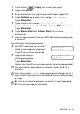
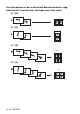
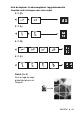
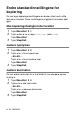




Table Of Contents
- BRUKERHÅNDBOK MFC-5440CN/MFC-5840CN
- INFORMASJON OM GARANTI
- Erklæring vedrørende kompilering og utgivelse
- Konformitetserklæring i henhold
- Forholdsregler
- Velge en plassering
- Hurtigoppslag
- Innholdsfortegnelse
- 1 Innledning
- 2 Komme i gang
- Grunninnstillinger
- Hovedoppsett
- Stille inn modus-timeren
- Stille inn papirtype
- Stille inn papirstørrelse
- Stille inn ringevolumet
- Stille inn volumet på pipetonen
- Stille inn volumet på høyttaleren
- Slå på Automatisk skifting mellom sommer/vintertid
- Justere displayets kontrast
- Innstilling av skuff som skal brukes for kopieringsmodus (kun MFC-5840CN)
- Innstilling av skuff som skal brukes for faksmodus (kun MFC-5840CN)
- 3 Oppsett for sending
- Legge inn faksmodus
- Slå nummeret
- Sende faks (B&W og farge)
- Grunnleggende rutiner ved sending
- Avansert sending
- Gruppesending (ikke tilgjengelig for fargefakser)
- Oversjøisk modus
- Utsatt faks (ikke tilgjengelig for fargefakser)
- Utsatt satsvis sending (ikke tilgjengelig for fargefakser)
- Oppsett for Polling Sende (standard) (ikke tilgjengelig for fargefakser)
- Oppsett for Polling Sende med sikkerhetskode (ikke tilgjengelig for fargefakser)
- sendelås
- Fakse dokumenter i letter-format fra skannerglassplaten
- 4 Oppsett for mottak
- 5 Kortnumre og andre oppringningsalternativer
- 6 Fjernalternativer for faks
- 7 Skrive ut rapporter
- 8 Kopiere
- Bruke MFC-maskinen som kopieringsmaskin
- Bruke kopitastene for midlertidige innstillinger
- Endre standardinnstillingene for kopiering
- Juridiske begrensninger
- 9 Walk-Up PhotoCapture Center™ (bare MFC-5840CN )
- 10 Viktig informasjon
- 11 Feilsøking og regelmessig vedlikehold
- Tillegg A
- Tillegg B
- Ordliste
- Spesifikasjoner
- Stikkordliste
- Tilgangskort for fjerninnhenting
- brother NOR

KOPIERE 8 - 12
1
Trykk tasten (
Copy
) slik at den lyser grønt.
2
Legg i dokumentet.
3
Bruk talltastaturet til å angi ønsket antall kopier (opptil 99).
4
Trykk
Options
og
▲
eller
▼
for å velge
Side oppsett
.
Trykk
Menu/Set
.
5
Trykk
▲
eller
▼
for å velge
2 i 1 (S)
,
2 i 1 (L)
,
4 i 1 (S)
,
4 i 1 (L)
,
Plakat(3 x 3)
eller
Av(1 I 1)
.
Trykk
Menu/Set
.
6
Trykk
Mono Start
eller
Colour Start
for å skanne
dokumentet.
7
Hvis du lager en plakat, skanner MFC dokumentet og begynner
å skrive ut.
Hvis du bruker skannerglassplaten:
8
Når MFC-maskinen har skannet
siden, vises følgende i displayet:
Trykk
1
for å skanne neste side.
9
Legg neste side på
skannerglassplaten.
Trykk
Menu/Set
.
Gjenta trinn 8 og 9 for hver side med det aktuelle sideoppsettet.
10
Når alle sidene i dokumentet er skannet, trykker du
2
for å
avslutte.
Hvis du har valgt
Glanset
under papirtypeinnstillingen for N i 1
kopi, vil MFC-maskinen skrive ut bildene som om Normalt papir
er valgt.
■
Hvis du tar flere fargekopier, er ikke N i 1 kopi tilgjengelig.
■
Du kan bare lage én plakatkopi.
Neste Side?
1.Ja 2.Nei
Sett Neste Side
Trykk Set